
動画向けGoogle翻訳:何が機能するのか?
Google 翻訳がビデオでできることとできないこと、字幕やキャプションをいつ使用すべきか、そして SoulDub を使って編集可能な吹き替えビデオを作成する方法を学びましょう。
誰かがあなたに20分のチュートリアルを送ります。それはちょうどあなたが必要としているものと全く同じに見えますが、あなたが話せない言語で書かれています。あなたは一時停止し、同じ文をもう一度再生し、行を翻訳ツールにコピーしてからビデオに戻ります。通常、そこから検索が始まります:「動画用のGoogle翻訳」。
そのフレーズは簡単に聞こえますが、実際には3つの異なる作業を隠しています。あなたは動画の内容を理解したいだけかもしれません。あなたは他の人が読むための字幕を準備しているのかもしれません。または、新しい音声言語で完成したバージョンが必要かもしれません。それらの作業は異なるツールを使用し、異なるファイルを生成します。
ここに正直な短い答えがあります:Google翻訳は動画の中の言葉の理解には役立ちますが、消費者向けのウェブサイトでは「MP4を入力して吹き替え動画を出力する」というワークフローは提供されていません。視聴だけが目的であれば、まず動画のキャプションと音声設定から始めてください。公開用の素材を準備している場合は、まず視聴者がテキスト、タイム付き字幕、または翻訳された音声のどれを必要としているかを決めてください。
Google翻訳がビデオの素材でできること
Google 翻訳のウェブサイト は、テキスト、画像、ドキュメント、およびウェブサイトの翻訳を提供します。その 文書翻訳の指示 は、DOCX、PDF、PPTX、および XLSX ファイルをリストします。MP4 ビデオおよび SRT 字幕ファイルは、そのドキュメントアップロードリストの対象外です。
ですので、もしあなたが書き起こしを持っているなら、Google翻訳は文章を理解したり、最初の翻訳を準備するのに役立ちます。それは有用なステップになり得ます。ただし、ビデオを作るのとは全く同じではありません。翻訳は字幕のタイミングを作成したり、新しい音声トラックを録音したり、ダウンロード可能なファイルを組み立てたりすることはありません。
その区別はGoogle翻訳のウェブサイトに適用されます。Googleのその他の音声機能やYouTube独自のツールには別の規則があります。例えばYouTubeでは、対象となる動画に自動吹き替えを提供しているため、すべてのGoogle関連の動画作業が単なるテキストで止まると言うのは不正確です。
まず、視聴者に何を手渡したいかを決めてください
ワークフローを選ぶ最も簡単な方法は、最後の引き継ぎを想像することです。
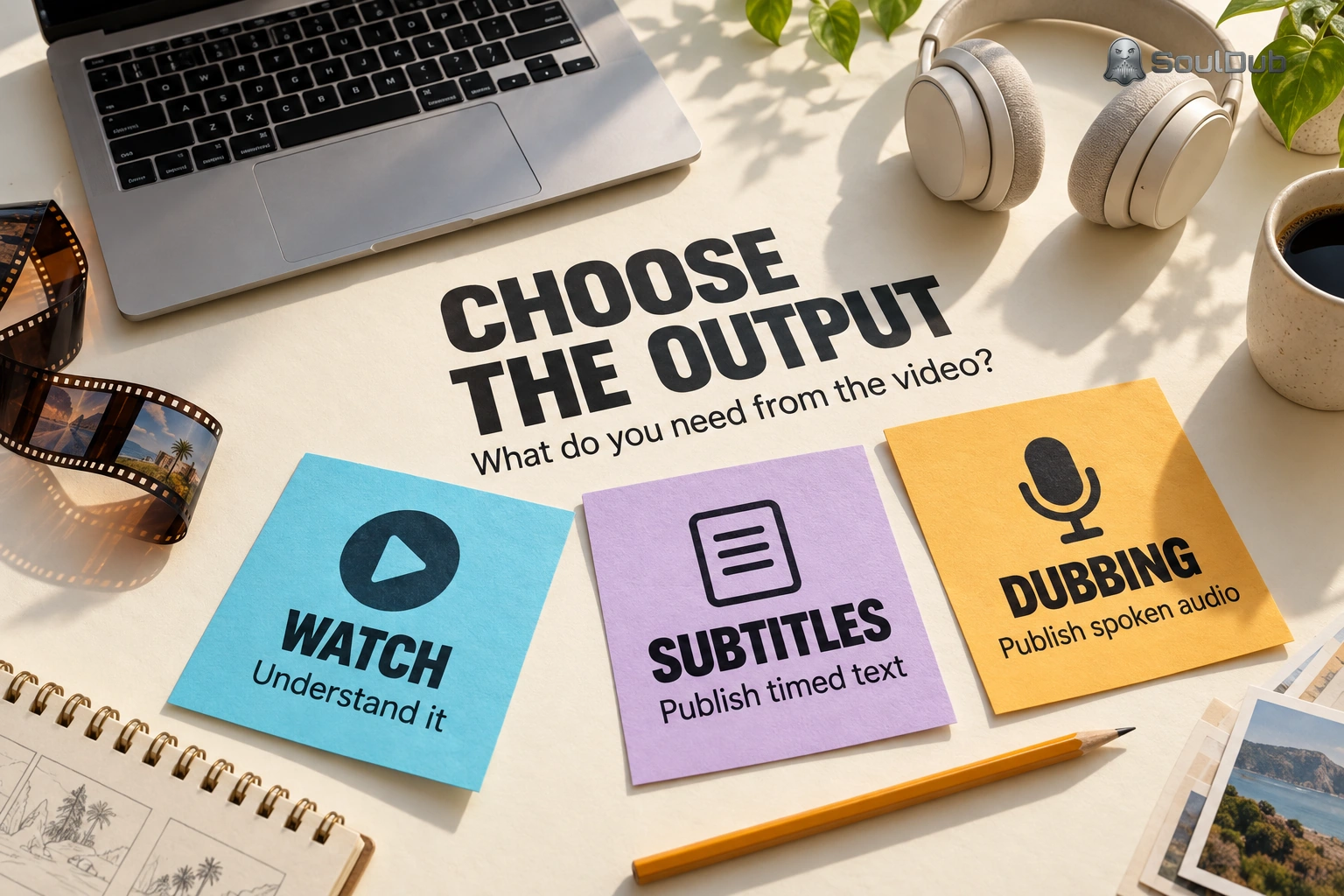
もし他の人のビデオを見ている場合、あなたはおそらく新しいファイルは全く必要ありません。まず、そのビデオの字幕とオーディオ設定を開いてください。YouTubeでは、字幕コントロール により利用可能な字幕をオンにでき、提供されている場合は言語を選択したり、自動翻訳を利用することもできます。利用可能な吹き替えトラックだけで、文字を読まずに説明を理解できるかもしれません。
役に立つテストは、すべての文が翻訳されているかどうかではありません。次の行動をビデオを再生せずに進められるかどうかです。もし一つの名前、番号、または文が不明瞭であれば、その部分を翻訳し、周囲の会話と照らし合わせて確認してください。文字起こしの誤りはそのまま翻訳に反映されることがあります。
字幕は別の仕事です。字幕を公開する場合は、正確な文字起こしから始めてください。すでにタイミング付きの字幕がある場合は、キュー番号とタイムスタンプを保持し、各キュー内のテキストを翻訳してください。SRTファイル全体を一つの長い段落として扱わないでください:それは会話とタイミング情報を含んでおり、テキスト翻訳者は行が画面に十分な時間表示されるかどうかを確認しません。
小さな言葉の変更でも、画面上の動作に影響を与えることがあります。「ボタンを3秒間押し続けてください」という指示は、「ボタンを押してください」という指示とは同じではありません。キャプションの改行を調整したり短くしたりする前に、そのような細かい点を確認する価値があります。その後、字幕を動画と一緒に再生してください。文章は完全に正しくても、実際のクリックの後に表示されることがあります。
字幕だけでは不十分なとき
視聴者がデモンストレーションから目を離せない場合、翻訳された音声は便利です:製品のインターフェース上を移動するカーソル、修理の手順、または話者が画面上の何かを指しているレッスンなどです。そのような状況では、翻訳されたトランスクリプトは成果物の一部に過ぎません。
吹き替えのワークフローでは、いくつかの要素を一緒に管理する必要があります:オリジナルの台本、翻訳、口頭での演技、タイミング、そして最終的な映像です。問題はしばしば小さいですが、目立ちます。ブランド名が間違った発音をされることがあります。翻訳された文がオリジナルよりも長くかかることがあります。重要な操作が現れるタイミングで一時停止が入ります。声は台本から読んだときは問題なく聞こえるかもしれませんが、シーンの邪魔になることもあります。
もしYouTubeがあなたの目的地であれば、その自動吹き替え機能を確認してください。対象となるクリエイターや動画は、翻訳音声トラックを受け取ることができ、クリエイターは公開前に吹き替えを確認することができます。利用可能性は、言語、チャンネル、および動画によって異なります。所有しているファイルを複数の目的地に配信する必要がある場合、専用のビデオ翻訳のワークフローの方がより実用的かもしれません。
翻訳されたビデオを確認する賢明な方法
目標が完成したビデオである場合、翻訳は最初の段階に過ぎません。ソウルダブ は、ビデオ翻訳、字幕編集、翻訳された音声、完成したダウンロードを一つのワークフローにまとめます。
全体の録音ではなく、まず短い部分から始めてください。普通の会話、一つの名前や専門用語、タイミングが重要な瞬間を含むクリップを選びます。その小さなサンプルは、長くて未確認のレンダーよりも多くのことを教えてくれます。
クリップをアップロードし、タスクに対応するソース言語とターゲット言語を選択してください。アカウントに表示されているファイルサイズと再生時間の制限を確認します。次に、元の字幕と翻訳された字幕を一緒に読みます。名前、数字、転写の誤りを修正し、翻訳された行を声に出して読みます。文書上で整って見える文も、口に出すと不自然な場合があります。
行を変更した後、タスクと言語が対応している場合は、その翻訳されたセリフも更新してください。周囲のシーンと一緒に修正された部分を聞いてから、ビデオの更新を完了します。テキストだけを変更しても、ダウンロード可能なビデオに新しい音声が含まれていることにはなりません。
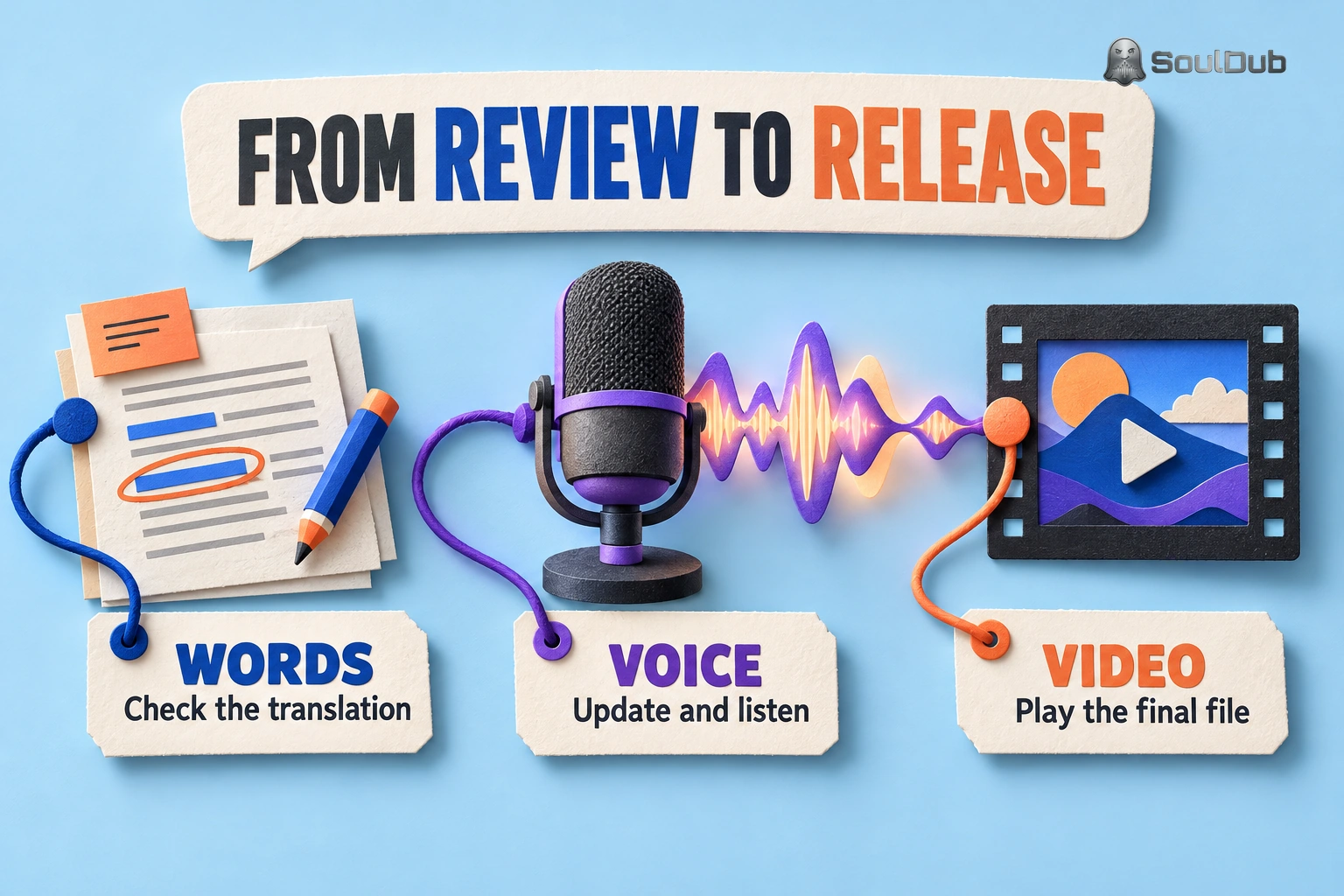
完成した動画をダウンロードして、編集した部分をもう一度再生してください。これはよくある引き渡しのミスを見つけるためです:新しい文言は承認されたものの、実際に公開されるファイルは以前の音声や動画の書き出しであることがあります。また、ここで実際に視聴者に届けられるバージョンを、まだ編集ソフトで開いているバージョンとは別に確認することもできます。
公開する前の4つの確認
-
意味: 名前、数字、指示、技術用語は、依然としてそれらが言うべきことを言っています。
-
リスニング: 発音、話の速さ、間、音量が周囲の場面に合っている。
-
リーディング: 字幕は画面に十分な時間表示され、セリフや動作に合わせている。
-
ファイル自体: ダウンロードには最新の承認済みの変更が含まれており、スライド、チャート、または撮影されたシーン内の重要なテキストは、新しい視聴者にも理解可能です。
最後のチェックは簡単に飛ばしてしまいがちです。音声や字幕を翻訳しても、画像の中に印刷されている文字が自動的に翻訳されるわけではありません。ナレーションが『保存をクリック』と言っていても、画面上のボタンがまだ見慣れないラベルを使用している場合、視聴者はためらうかもしれません。そのような瞬間は個別に確認してください。
実際の問題を解決する最小のワークフローを選んでください
単に理解したい動画の場合は、プレイヤーにすでに用意されている言語オプションを使用し、助けが必要な部分だけを翻訳してください。字幕の場合は、言葉を確認しながらタイミングを保ってください。別の言語で視聴者が聞く必要のある動画の場合は、翻訳された音声とエクスポートされたファイルを一緒に確認してください。
もし最後の結果が必要な場合は、SoulDubでビデオ翻訳を開始する。まず短いクリップを試し、難しい箇所を一つ聴いてから、全体の録音を処理する前にエクスポートした結果を再生してください。
著者
Evan Reed
SoulDubの最高技術専門家で、ビデオ翻訳技術、AI吹き替えシステム、実用的な多言語コンテンツワークフローに注力しています。


