
Google Translate för videor: Vad fungerar?
Lär dig vad Google Translate kan och inte kan göra med video, när du ska använda bildtexter eller undertexter, och hur du skapar en redigerbar dubbad video med SoulDub.
Någon skickar dig en 20-minuters handledning. Den ser exakt ut som det du behöver, förutom att den är på ett språk du inte talar. Du pausar, spelar upp samma mening igen, kopierar en rad till en översättare och går tillbaka till videon. Det är vanligtvis då sökandet börjar: "Google Translate för videor."
Frasen låter enkel, men den döljer tre olika uppgifter. Du kanske bara vill förstå en video. Du kanske förbereder undertexter för andra att läsa. Eller så kanske du behöver en färdig version med ett nytt talat språk. Dessa uppgifter använder olika verktyg och producerar olika filer.
Här är det ärliga korta svaret: Google Translate kan hjälpa till med orden i en video, men dess konsumentwebbplats erbjuder inte ett arbetsflöde för “MP4 in, dubbat video ut”. Om du bara vill titta, börja med videons bildtexter och ljudinställningar. Om du förbereder något för publicering, bestäm först om publiken behöver text, synkroniserade undertexter eller en översatt röst.
Vad Google Translate kan göra med materialet från en video
Google Translate-webbplats erbjuder översättning av text, bilder, dokument och webbplatser. Dess dokumentöversättningsinstruktioner listar DOCX-, PDF-, PPTX- och XLSX-filer. MP4-videor och SRT-undertextfiler ingår inte i den dokumentuppladdningslistan.
Så, om du har ett utskrift kan Google Translate hjälpa dig att förstå ett stycke eller förbereda en första översättning. Det kan vara ett användbart steg. Det är helt enkelt inte samma sak som att göra en video. Översättningen skapar inte undertext-timing, spelar in ett nytt ljudspår eller sammanställer en nedladdningsbar fil.
Den distinktionen gäller Google Translate-webbplatsen. Googles andra talfunktioner och YouTubes egna verktyg har separata regler. YouTube erbjuder till exempel automatisk dubbning för berättigade videor, så det skulle vara felaktigt att säga att alla Google-relaterade videoflöden stoppar vid vanlig text.
Först bestäm vad du vill ge tittaren
Det enklaste sättet att välja ett arbetsflöde är att föreställa sig överlämningen i slutet.
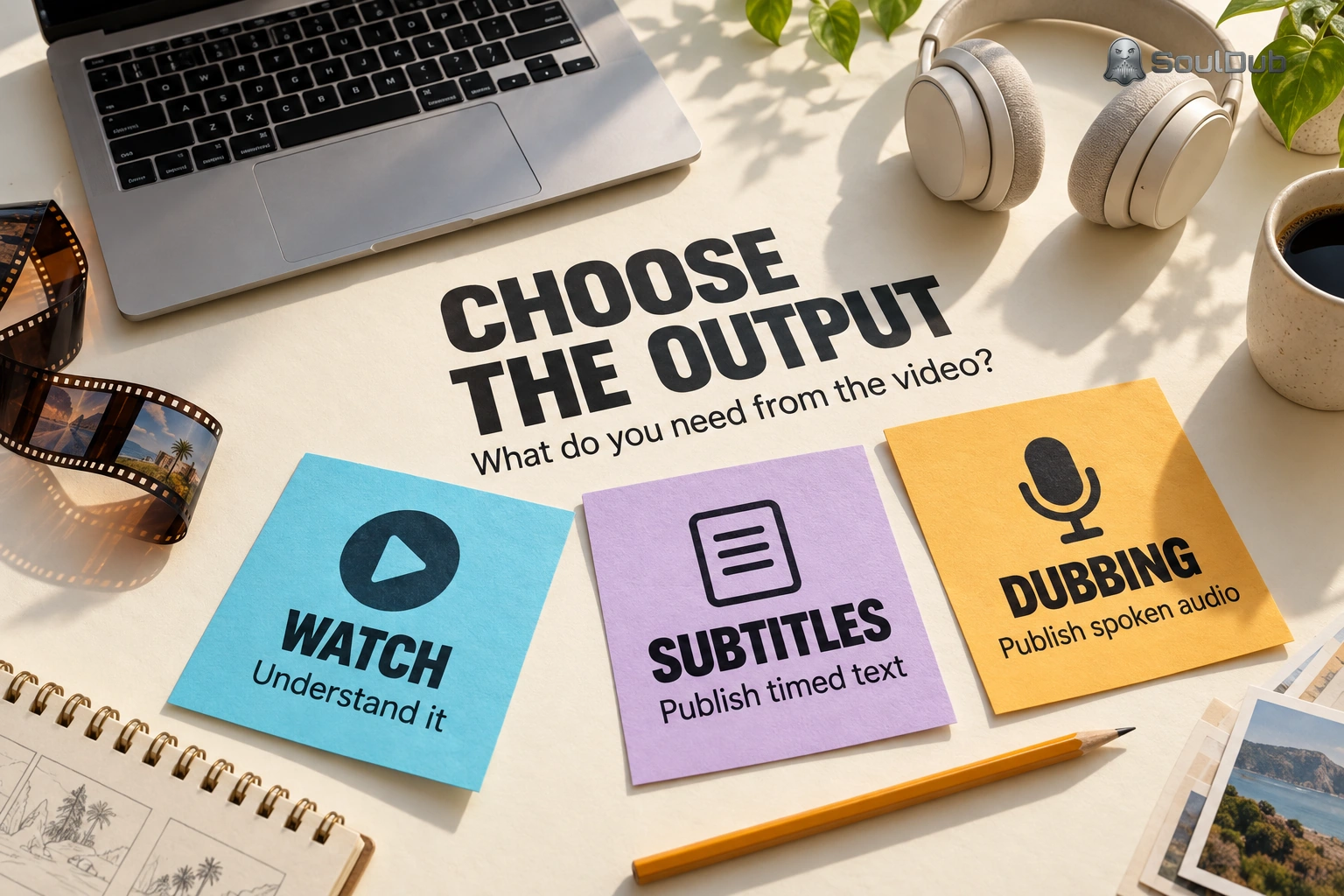
Om du tittar på någon annans video behöver du förmodligen inte en ny fil alls. Öppna först videons textnings- och ljudinställningar. På YouTube låter textningskontroller dig slå på tillgängliga undertexter och, där det erbjuds, välja ett språk eller Automatisk översättning. Ett tillgängligt dubbad spår kan vara tillräckligt för att följa förklaringen utan att läsa.
Det användbara testet är inte om varje mening har översatts. Det är om du kan följa nästa handling utan att stoppa videon igen. Om ett namn, nummer eller en mening är otydlig, översätt den delen och kontrollera den mot den omgivande diskussionen. Ett transkriptionsfel kan direkt gå vidare till översättningen.
Undertexter är ett annat jobb. Om du publicerar dem, börja med ett korrekt transkript. Om du redan har tidsinställda undertexter, behåll cue-nummer och tidsangivelser, och översätt texten inuti varje cue. Behandla inte hela SRT-filen som ett långt stycke: den innehåller dialog och tidsinformation, och en textöversättare kontrollerar inte om en rad stannar på skärmen tillräckligt länge för att kunna läsas.
Små ändringar i formuleringen kan påverka handlingen på skärmen. "Tryck och håll knappen i tre sekunder" är inte samma instruktion som "Tryck på knappen." Den typen av detaljer är värda att kontrollera innan du justerar radbrytningar eller förkortar en textning. Spela sedan upp undertexterna tillsammans med videon. En mening kan vara helt korrekt och ändå dyka upp efter det klick som den beskriver.
När undertexter inte räcker
En översatt röst är användbar när tittarna behöver hålla ögonen på demonstrationen: en markör som rör sig genom ett produktgränssnitt, ett reparationssteg eller en lektion där talaren pekar på något på skärmen. I den situationen är ett översatt transkript endast en del av leveransen.
Ett dubbningsarbetsflöde måste hålla flera delar tillsammans: originalmanus, översättning, talad leverans, timing och slutlig video. Problemen är ofta små men märkbara. Ett varumärke uttalas fel. En översatt mening tar längre tid än originalet. En paus infaller just när den viktiga kontrollen visas. En röst kan låta bra när den läses från ett manus och ändå störa scenen.
Om YouTube är din destination, kolla dess automatisk dubbningsfunktion. Behöriga skapare och videor kan få översatta ljudspår, och skapare kan granska dubbningar innan publicering. Tillgängligheten varierar beroende på språk, kanal och video. För en fil som du äger och behöver leverera till flera destinationer kan en dedikerad videöversättningsarbetsflöde vara mer praktisk.
Ett vettigt sätt att granska en översatt video
När målet är en färdig video är översättning bara första steget. SoulDub samlar videöversättning, undertextredigering, översatt tal och färdiga nedladdningar i ett arbetsflöde.
Börja med en kort sektion istället för hela inspelningen. Välj ett klipp med vanlig tal, ett namn eller teknisk term, och ett ögonblick där tajming är viktigt. Det lilla provet berättar mer för dig än en lång, oöversedd version.
Ladda upp klippet och välj käll- och målspråk som stöds för din uppgift. Kontrollera filstorleks- och tidsgränser som visas på ditt konto. Läs sedan original- och översatta undertexter tillsammans. Korrigera namn, siffror och transkriptionsfel, och läs de översatta raderna högt. En mening som ser snygg ut på sidan kan vara klumpig att säga.
Efter att ha ändrat en rad, uppdatera dess översatta tal när uppgiften och språket tillåter det. Lyssna på den reviderade delen tillsammans med den omgivande scenen, och slutför sedan videouppdateringen. Att bara ändra texten bevisar inte att den nedladdningsbara videon innehåller det nya ljudet.
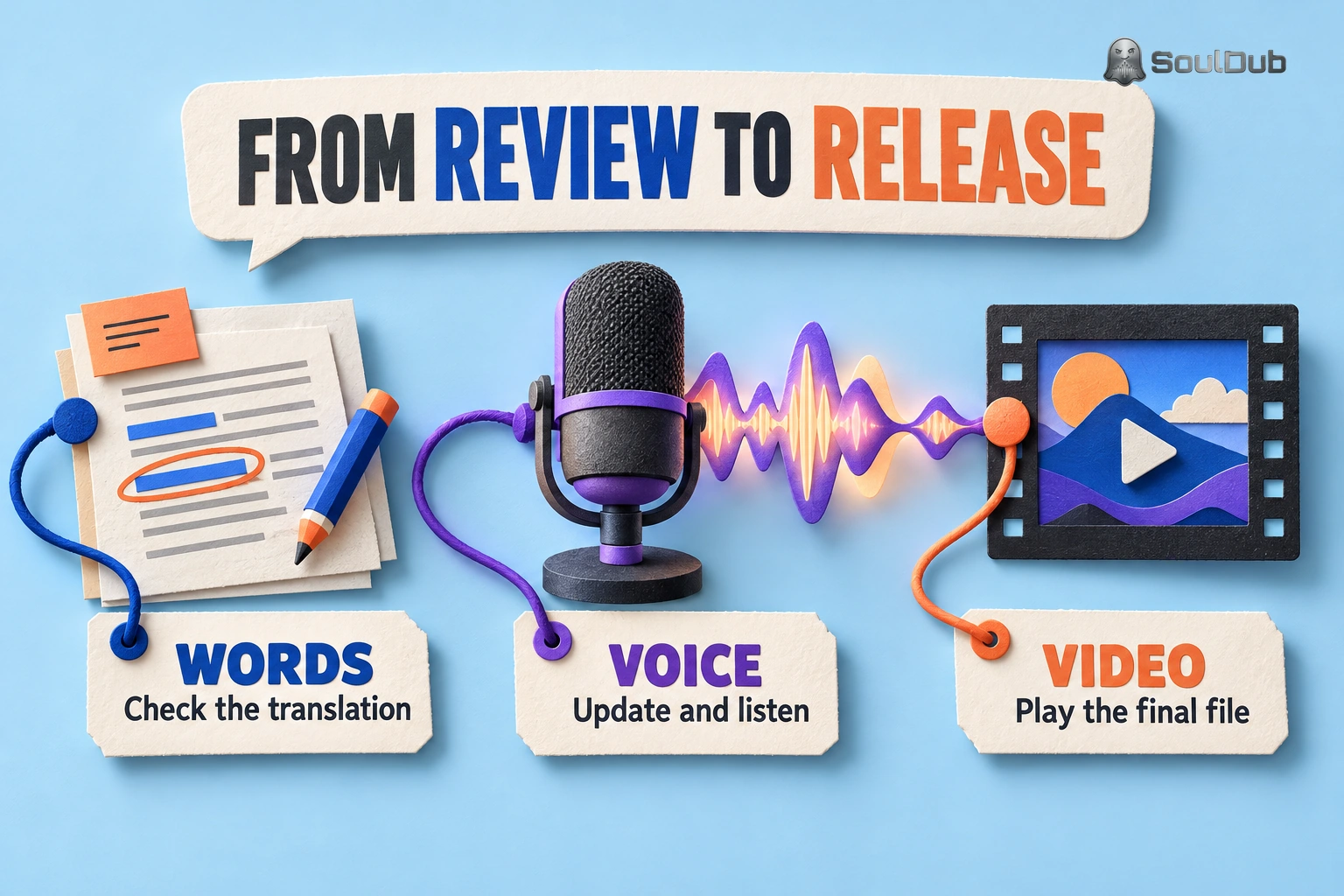
Ladda ner den färdiga videon och spela upp den redigerade delen en gång till. Detta fångar ett vanligt misstag vid överlämning: den nya formuleringen godkändes, men en tidigare ljud- eller videoexport är den fil som publiceras. Det är också det tillfälle då du kan kontrollera den version som faktiskt kommer att gå till publiken, snarare än den version som fortfarande är öppen i redigeraren.
Fyra kontroller innan du publicerar
-
Betydelse: Namn, nummer, instruktioner och tekniska termer säger fortfarande vad de ska säga.
-
Lyssnande: Uttal, tempo, pauser och volym passar in i den omgivande scenen.
-
Läsning: Undertexter stannar på skärmen tillräckligt länge och stämmer överens med talet eller handlingen.
-
Själva filen: Nedladdningen innehåller de senaste godkända ändringarna, och viktig text i bilder, diagram eller den filmade scenen är förståelig för den nya publiken.
Den sista kontrollen är lätt att hoppa över. Att översätta rösten och undertexterna översätter inte automatiskt orden som är tryckta på bilden. Om berättelsen säger "klicka på Spara" men knappen på skärmen fortfarande använder en obekant etikett, kan tittarna fortfarande tveka. Inspektera dessa ögonblick separat.
Välj den minsta arbetsflödet som löser det verkliga problemet
För en video du helt enkelt vill förstå, använd de språkalternativ som redan finns i spelaren och översätt bara de passager som behöver hjälp. För undertexter, behåll timingen medan du granskar orden. För en video som människor behöver lyssna på på ett annat språk, granska den översatta talet och den exporterade filen tillsammans.
Om du behöver det sista resultatet, starta en videöversättning i SoulDub. Prova ett kort klipp först, lyssna på ett svårt avsnitt och spela upp det exporterade resultatet innan du bearbetar hela inspelningen.
Av
Evan Reed
SoulDub:s främsta tekniska expert, fokuserad på videöversättningsteknik, AI-dubbningssystem och praktiska flerspråkiga innehållsarbetsflöden.


