
Google Translate til videoer: Hvad virker?
Lær, hvad Google Translate kan og ikke kan gøre med video, hvornår du skal bruge billedtekster eller undertekster, og hvordan du opretter en redigerbar dubbet video med SoulDub.
Nogen sender dig en 20-minutters vejledning. Det ser præcis ud som det, du har brug for, bortset fra at det er på et sprog, du ikke taler. Du stopper op, afspiller den samme sætning igen, kopierer en linje ind i en oversætter og går tilbage til videoen. Det er normalt der, søgningen begynder: ”Google Oversæt til videoer.”
Sætningen lyder simpel, men den skjuler tre forskellige opgaver. Du vil måske kun gerne forstå en video. Du kan være ved at forberede undertekster, som andre skal læse. Eller du kan have brug for en færdig version med et nyt talesprog. Disse opgaver bruger forskellige værktøjer og producerer forskellige filer.
Her er det ærlige korte svar: Google Translate kan hjælpe med ordene i en video, men dets forbrugerhjemmeside tilbyder ikke en “MP4 ind, dubbet video ud”-arbejdsgang. Hvis du kun vil se, så start med videoens undertekster og lydindstillinger. Hvis du forbereder noget til offentliggørelse, skal du først beslutte, om publikum har brug for tekst, tidsindstillede undertekster eller en oversat stemme.
Hvad Google Oversæt kan gøre med materialet fra en video
Google Translate-hjemmeside tilbyder tekst-, billed-, dokument- og websiteoversættelse. Dens dokumentoversættelsesinstruktioner liste omfatter DOCX-, PDF-, PPTX- og XLSX-filer. MP4-videoer og SRT-undertekstfiler er uden for den dokumentupload-liste.
Så hvis du har en transskription, kan Google Translate hjælpe dig med at forstå et afsnit eller forberede en første oversættelse. Det kan være et nyttigt skridt. Det er simpelthen ikke det samme som at lave en video. Oversættelsen skaber ikke undertekst-timing, optager ikke et nyt lydspor eller samler en fil, der kan downloades.
Den skelnen gælder for Google Translate-webstedet. Googles andre tale-funktioner og YouTubes egne værktøjer har separate regler. YouTube tilbyder for eksempel automatisk dubbing for kvalificerede videoer, så det ville være ukorrekt at sige, at enhver Google-relateret videoarbejdsgang stopper ved almindelig tekst.
Først beslut, hvad du vil give til seeren
Den nemmeste måde at vælge en arbejdsproces på er at forestille sig overleveringen til slut.
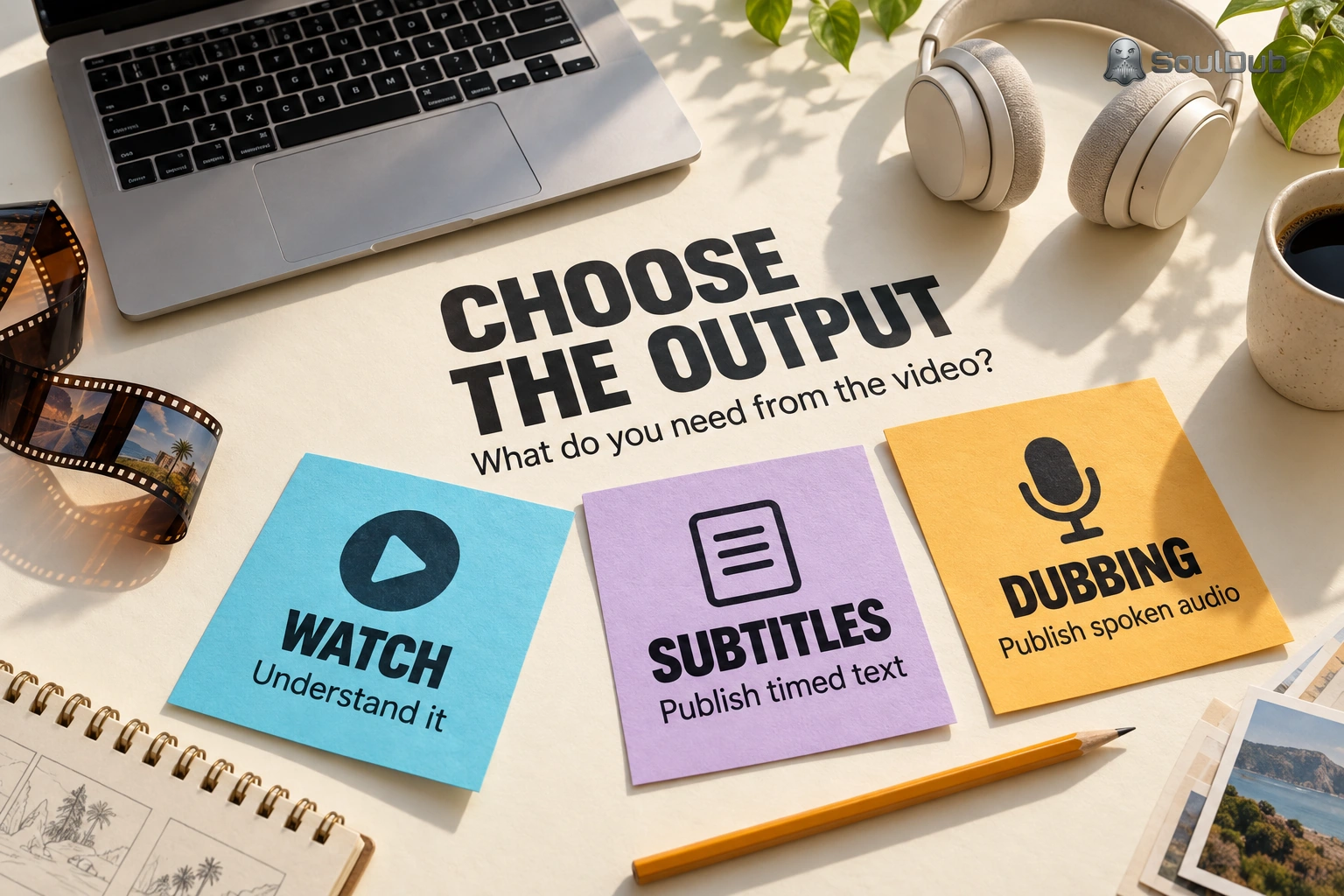
Hvis du ser en andens video, har du sandsynligvis slet ikke brug for en ny fil. Åbn først videoens undertekst- og lydindstillinger. På YouTube giver undertekstkontroller dig mulighed for at slå tilgængelige undertekster til og, hvor det tilbydes, vælge et sprog eller Automatisk oversættelse. Et tilgængeligt dubbet lydspor kan være nok til at følge forklaringen uden at læse.
Den nyttige test er ikke, om hver sætning er blevet oversat. Den er, om du kan følge den næste handling uden at stoppe videoen igen. Hvis ét navn, nummer eller én sætning er uklar, oversæt det afsnit og tjek det mod den omkringliggende diskussion. En transkriptionsfejl kan gå direkte ind i oversættelsen.
Undertekster er et andet job. Hvis du udgiver dem, skal du starte med en nøjagtig transkription. Hvis du allerede har tidsbestemte undertekster, skal du beholde cue-numrene og tidsstemplerne og oversætte teksten inde i hver cue. Behandl ikke hele SRT-filen som et langt afsnit: den indeholder dialog og timinginformation, og en tekstoversætter kontrollerer ikke, om en linje bliver på skærmen længe nok til at læse.
Små ændringer i formuleringen kan påvirke handlingen på skærmen. "Tryk og hold knappen i tre sekunder" er ikke den samme instruktion som "Tryk på knappen." Den slags detaljer er værd at tjekke, inden du justerer linjeskift eller forkorter en undertekst. Afspil derefter underteksterne sammen med videoen. En sætning kan være fuldstændig korrekt og stadig vises efter det klik, den beskriver.
Når undertekster ikke er nok
En oversat stemme er nyttig, når seerne skal holde øjnene på demonstrationen: en markør, der bevæger sig gennem et produktinterface, et reparations trin, eller en lektion hvor taleren peger på noget på skærmen. I den situation er en oversat transskription kun en del af leverancen.
En dubbing-arbejdsgang skal holde flere elementer sammen: den originale transkription, oversættelsen, den talte levering, timingen og den endelige video. Problemerne er ofte små, men mærkbare. Et brandnavn udtales forkert. En oversat sætning tager længere tid end originalen. En pause falder lige, når den vigtige kontrol vises. En stemme kan lyde fint, når den læses fra et manuskript, og stadig komme i vejen for scenen.
Hvis YouTube er din destination, tjek dets automatisk dubbingfunktion. Berettigede skabere og videoer kan modtage oversatte lydspor, og skabere kan gennemgå dubbede versioner før offentliggørelse. Tilgængeligheden varierer efter sprog, kanal og video. For en fil, du ejer og skal levere til flere destinationer, kan en dedikeret videotranslationsarbejdsgang være mere praktisk.
En fornuftig måde at gennemgå en oversat video på
Når målet er en færdig video, er oversættelse kun det første trin. SoulDub samler videooversættelse, undertekstredigering, oversat tale og færdige downloads i én arbejdsgang.
Start med en kort sektion i stedet for hele optagelsen. Vælg et klip med almindelig tale, ét navn eller teknisk udtryk, og et øjeblik, hvor timing er vigtig. Den lille prøve fortæller dig mere end en lang, uanmeldt gengivelse.
Upload klippet og vælg de kildesprog og målsprog, der understøttes til din opgave. Tjek filstørrelses- og varighedsgrænserne, der vises på din konto. Læs derefter de originale og oversatte undertekster sammen. Ret navne, tal og transskriptionsfejl, og læs de oversatte linjer højt. En sætning, der ser poleret ud på siden, kan være akavet at sige.
Efter at have ændret en linje, opdater dens oversatte tale, når opgaven og sproget understøtter det. Lyt til det reviderede segment sammen med den omkringliggende scene, og fuldfør derefter videoopdateringen. At ændre teksten alene beviser ikke, at den downloadbare video indeholder den nye lyd.
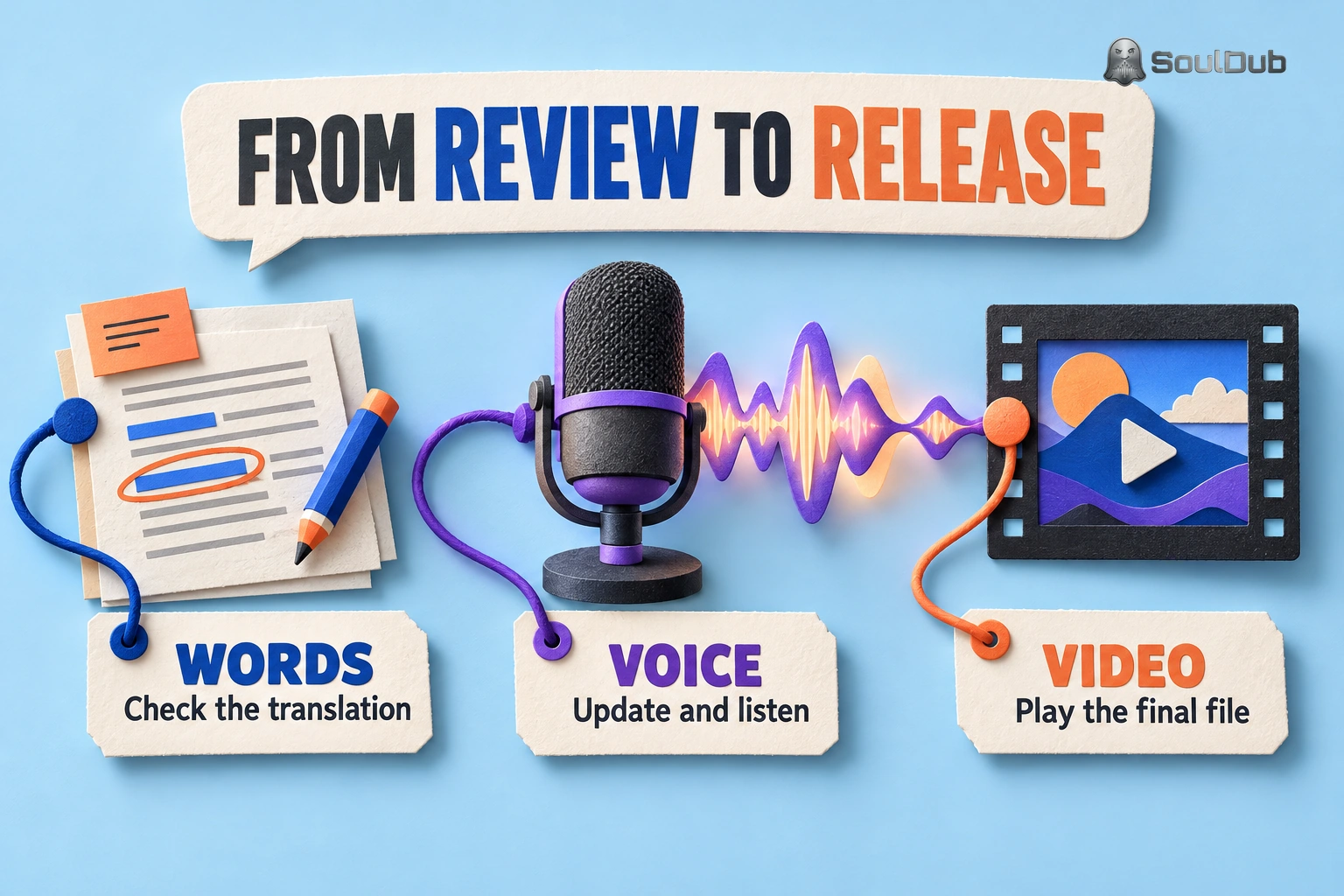
Download den færdige video og afspil det redigerede afsnit endnu en gang. Dette fanger en almindelig overleveringsfejl: den nye formulering blev godkendt, men en tidligere lyd- eller videoeksport er den fil, der bliver offentliggjort. Det er også det tidspunkt, hvor du kan tjekke den version, der rent faktisk vil blive sendt til publikum, frem for den version, der stadig er åben i editoren.
Fire tjek, før du udgiver
-
Betydning: Navne, numre, instruktioner og tekniske termer siger stadig, hvad de skal sige.
-
Lytning: Udtale, tempo, pauser og lydstyrke passer til den omkringliggende scene.
-
Læsning: Undertekster bliver på skærmen længe nok og stemmer overens med talen eller handlingen.
-
Filen selv: Downloaden indeholder de seneste godkendte ændringer, og vigtig tekst inde i slides, diagrammer eller den optagede scene er forståelig for det nye publikum.
Den sidste kontrol er nem at springe over. At oversætte stemmen og underteksterne oversætter ikke automatisk ord, der er trykt inde i billedet. Hvis fortælleren siger "klik Gem", men knappen på skærmen stadig bruger en ukendt etiket, kan seerne stadig tøve. Undersøg disse øjeblikke separat.
Vælg den mindste arbejdsgang, der løser det reelle problem
For en video, du blot ønsker at forstå, brug de sprogindstillinger, der allerede er tilgængelige i afspilleren, og oversæt kun de passager, der har brug for hjælp. For undertekster, bevar timingen, mens du gennemgår ordene. For en video, som folk skal lytte til på et andet sprog, gennemgå den oversatte tale og den eksporterede fil sammen.
Hvis du har brug for det sidste resultat, start en videoversættelse i SoulDub. Prøv først et kort klip, lyt til et vanskeligt afsnit, og afspil det eksporterede resultat, før du behandler hele optagelsen.
Af
Evan Reed
SoulDub's tekniske chef, med fokus på videotolkningsteknologi, AI-dubbesystemer og praktiske flersprogede indholdsarbejdsgange.


