
Google Translate для відео: що працює?
Дізнайтеся, що Google Translate може і не може робити з відео, коли слід використовувати субтитри чи підписи, і як створити редаговане дубльоване відео за допомогою SoulDub.
Хтось надсилає вам 20-хвилинний навчальний відеоурок. Він виглядає точно так, як вам потрібно, лише мовою, якою ви не володієте. Ви зупиняєте відео, перемотувуєте одну й ту ж фразу, копіюєте рядок у перекладач і повертаєтеся до відео. Зазвичай саме тоді починаються пошуки: «Google Translate для відео».
Фраза звучить просто, але вона приховує три різні роботи. Можливо, ви просто хочете зрозуміти відео. Можливо, ви готуєте субтитри, щоб інші люди могли їх читати. Або вам може знадобитися готова версія з новою мовою озвучення. Ці роботи використовують різні інструменти і створюють різні файли.
Ось чесна коротка відповідь: Google Translate може допомогти з словами у відео, але його споживчий вебсайт не пропонує робочий процес «вхідний MP4, вихід дубльованого відео». Якщо ви просто хочете переглядати, почніть із субтитрів і налаштувань звуку відео. Якщо ви готуєте щось для публікації, спершу визначте, чи потрібні аудиторії текст, таймінг субтитрів чи перекладений голос.
Що Google Translate може зробити з матеріалом з відео
Вебсайт Google Translate пропонує переклад текстів, зображень, документів та вебсайтів. Його інструкції з перекладу документів включає файли DOCX, PDF, PPTX та XLSX. MP4-відео та файли субтитрів SRT не входять до цього списку завантажуваних документів.
Отже, якщо у вас є транскрипт, Google Translate може допомогти вам зрозуміти уривок або підготувати перший переклад. Це може бути корисним кроком. Це просто не те саме, що створення відео. Переклад не створює синхронізацію субтитрів, не записує нову звукову доріжку і не збирає файл для завантаження.
Це розрізнення стосується вебсайту Google Translate. Інші мовні функції Google та власні інструменти YouTube мають окремі правила. Наприклад, YouTube пропонує автоматичне озвучування для придатних відео, тому було б неточним казати, що кожний процес роботи з відео, пов’язаний з Google, обмежується лише текстом.
Спершу вирішіть, що ви хочете передати глядачеві
Найпростіший спосіб вибрати робочий процес — уявити передачу завдань наприкінці.
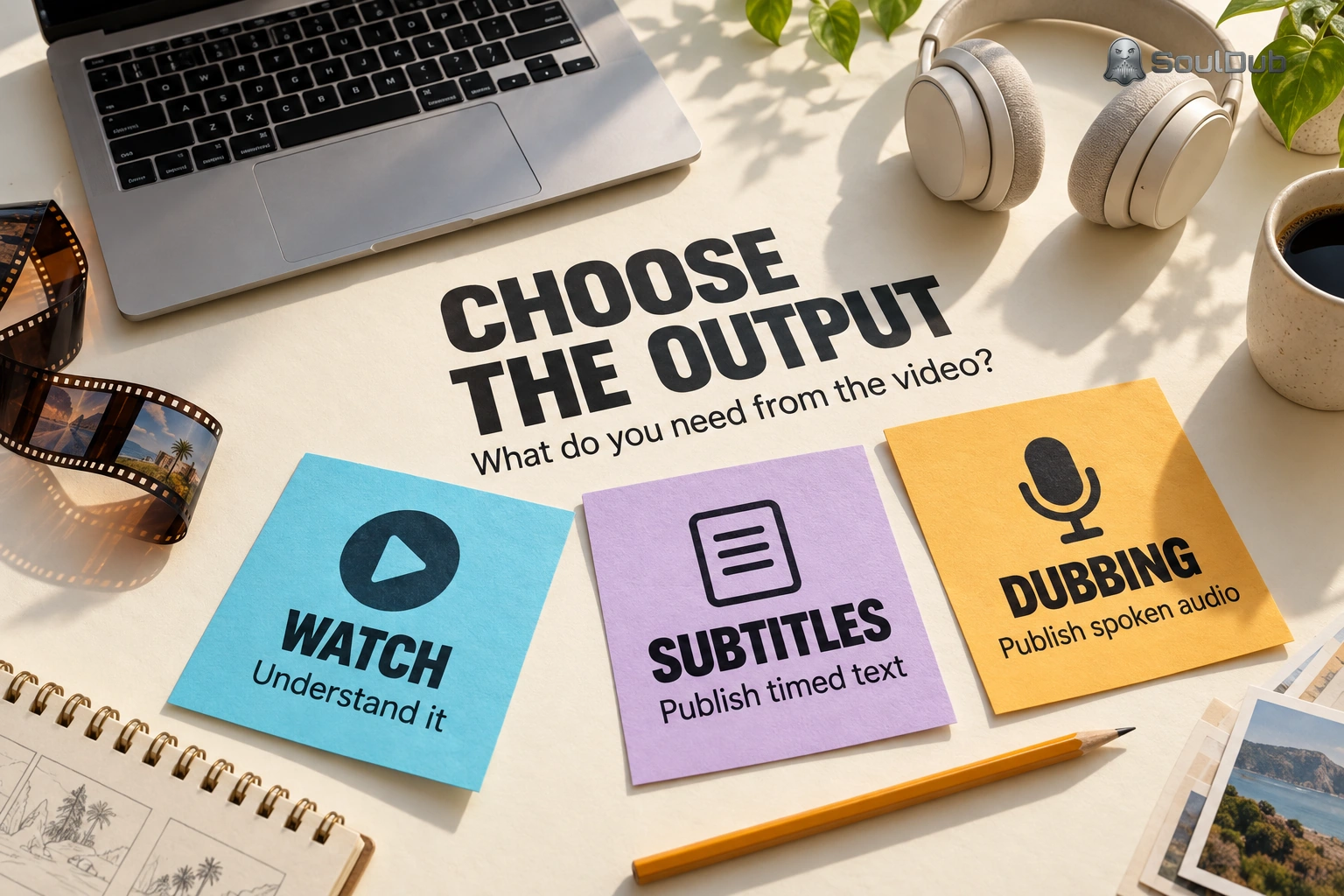
Якщо ви переглядаєте відео іншої людини, вам, ймовірно, зовсім не потрібен новий файл. Спочатку відкрийте налаштування субтитрів і аудіо відео. На YouTube керування субтитрами дозволяють увімкнути доступні субтитри і, де пропонується, обрати мову або авто-переклад. Доступна озвучена доріжка може бути достатньою, щоб слідкувати за поясненням без читання.
Корисним тестом є не те, чи було перекладено кожне речення. Важливо, чи можете ви слідувати наступній дії, не зупиняючи відео знову. Якщо одне ім’я, номер або речення незрозумілі, перекладіть цей фрагмент і перевірте його на тлі навколишньої дискусії. Помилка при транскрипції може одразу потрапити в переклад.
Субтитри — це інша робота. Якщо ви публікуєте їх, почніть з точного транскрипту. Якщо у вас вже є субтитри з часовими кодами, зберігайте номери підказок і часові мітки, а також перекладайте текст усередині кожної підказки. Не сприймайте весь файл SRT як один довгий абзац: він містить діалог і інформацію про час, а текстовий перекладач не перевіряє, чи залишається рядок на екрані достатньо довго для читання.
Невеликі зміни у формулюванні можуть вплинути на дію на екрані. «Натисніть і утримуйте кнопку протягом трьох секунд» — це не те саме, що «Натисніть кнопку». Такі деталі варто перевіряти перед тим, як ви будете змінювати перенос рядків або скорочувати підпис. Потім програйте субтитри з відео. Речення може бути цілком правильним і все одно з’являтися після дії, яку воно описує.
Коли субтитрів недостатньо
Перекладений голос корисний, коли глядачам потрібно тримати очі на демонстрації: курсор, що рухається по інтерфейсу продукту, крок ремонту або урок, на якому спікер вказує на щось на екрані. У такій ситуації перекладена транскрипція є лише частиною продукту.
Процес дубляжу має тримати разом кілька елементів: оригінальний текст, переклад, усне виконання, таймінг і фінальне відео. Проблеми часто незначні, але помітні. Назву бренду вимовляють неправильно. Перекладене речення займає більше часу, ніж оригінал. Пауза припадає на момент, коли з'являється важливий елемент управління. Голос може звучати нормально при читанні з тексту, але все одно заважати сцені.
Якщо YouTube є вашим призначенням, перевірте його функція автоматичного дублювання. Допустимі творці та відео можуть отримувати перекладені аудіодоріжки, а творці можуть переглядати дубляжі перед публікацією. Доступність залежить від мови, каналу та відео. Для файлу, що належить вам і який потрібно доставити до кількох призначень, спеціальний робочий процес перекладу відео може бути більш практичним.
Розумний спосіб переглянути перекладене відео
Якщо мета — готове відео, переклад є лише першим кроком. СоулДуб об'єднує переклад відео, редагування субтитрів, перекладену мову та завершені завантаження в один робочий процес.
Почніть з короткого фрагмента замість всієї записи. Виберіть уривок із звичайною промовою, одним ім'ям або технічним терміном і одним моментом, де важлива точність часу. Цей невеликий зразок розповість вам більше, ніж довгий, непереглянутий запис.
Завантажте кліп і виберіть підтримувані для вашого завдання мови джерела та цільові мови. Перевірте обмеження на розмір файлу та тривалість, зазначені у вашому акаунті. Потім прочитайте оригінальні та перекладені субтитри разом. Виправте імена, числа та помилки транскрипції та прочитайте перекладені рядки вголос. Речення, яке виглядає відшліфованим на сторінці, може бути незручним для вимови.
Після зміни рядка оновіть його перекладену промову, якщо завдання та підтримка мови це дозволяють. Прослухайте переглянутий сегмент разом із навколишньою сценою, а потім завершіть оновлення відео. Зміна лише тексту не доводить, що завантажуване відео містить новий аудіо.
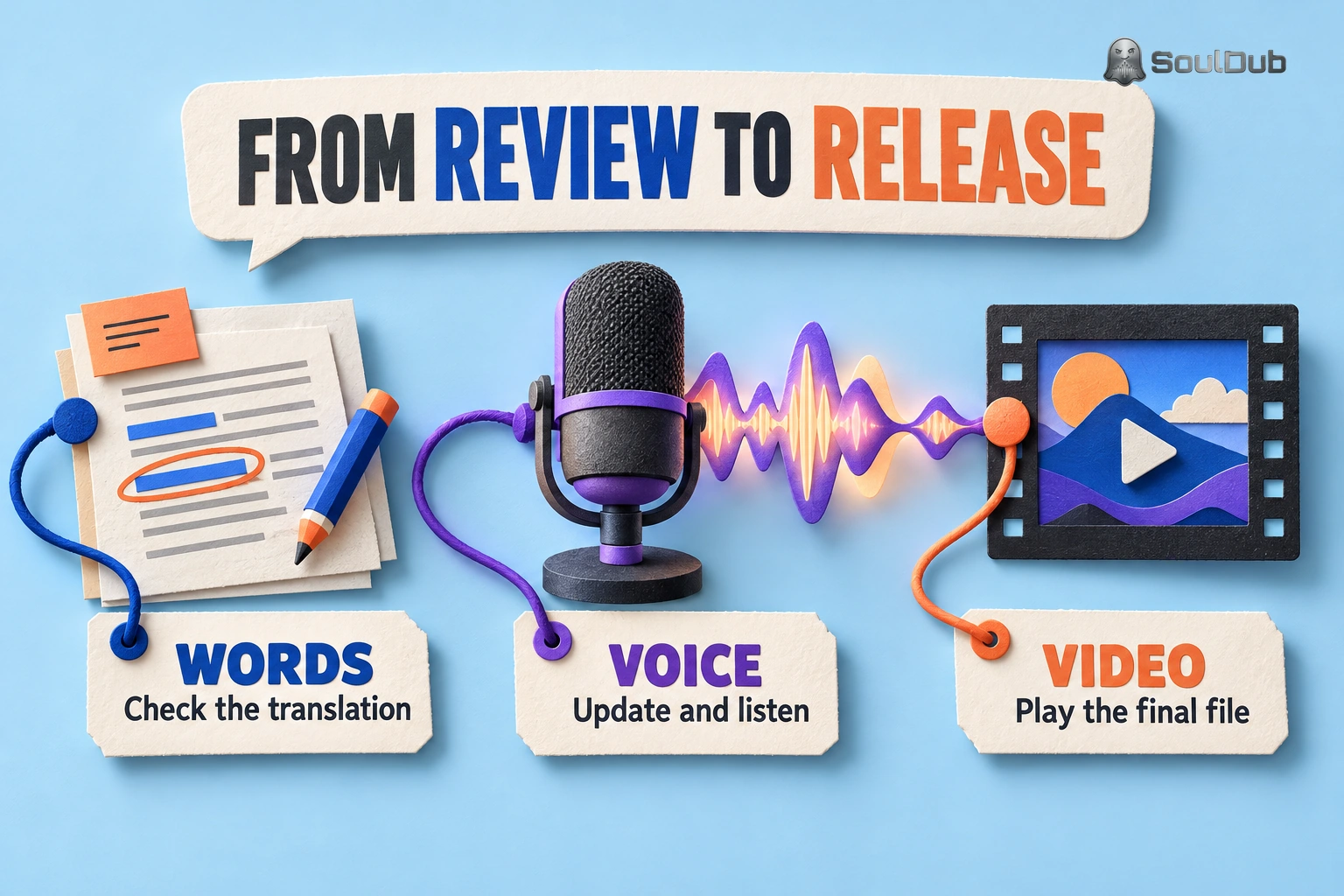
Завантажте готове відео та програйте відредагований уривок ще раз. Це допомагає виявити поширену помилку при передачі: новий текст був схвалений, але опублікований файл – це попередній експорт аудіо або відео. Це також момент, коли можна перевірити версію, яка фактично потрапить до аудиторії, а не версію, що все ще відкрита в редакторі.
Чотири перевірки перед публікацією
-
Значення: Імена, числа, інструкції та технічні терміни все ще означають те, що вони повинні означати.
-
Слухання: Вимова, темп, паузи та гучність відповідають оточуючій сцені.
-
Читання: Субтитри залишаються на екрані достатньо довго і збігаються з мовленням або дією.
-
Сам файл: Завантаження містить останні затверджені зміни, а важливий текст у слайдах, діаграмах або відзнятому матеріалі зрозумілий для нової аудиторії.
Останню перевірку легко пропустити. Переклад голосу та субтитрів автоматично не перекладає слова, надруковані на зображенні. Якщо в оповіданні говориться «натисніть Зберегти», але кнопка на екрані все ще використовує незнайому напис, глядачі можуть все одно вагатися. Огляньте ці моменти окремо.
Виберіть найменший робочий процес, який вирішує реальну проблему
Для відео, яке ви просто хочете зрозуміти, використовуйте мовні опції, вже доступні у плеєрі, і перекладайте лише ті уривки, які потребують допомоги. Для субтитрів зберігайте синхронізацію часу під час перегляду слів. Для відео, яке людям потрібно прослухати іншою мовою, переглядайте перекладену мову та експортований файл разом.
Якщо вам потрібен той останній результат, почати відеопереклад у SoulDub. Спробуйте спочатку короткий уривок, послухайте один складний фрагмент і відтворіть експортований результат перед обробкою повного запису.
Автор
Evan Reed
Головний технічний експерт SoulDub, зосереджений на технології відеоперекладу, системах дубляжу на базі ШІ та практичних багатомовних робочих процесах із контентом.


