
वीडियो के लिए गूगल अनुवाद: क्या काम करता है?
जानें कि Google Translate वीडियो के साथ क्या कर सकता है और क्या नहीं कर सकता, कब कैप्शन या सबटाइटल इस्तेमाल करना चाहिए, और SoulDub के साथ संपादन योग्य डब किया हुआ वीडियो कैसे बनाएं।
कोई आपको 20 मिनट का ट्यूटोरियल भेजता है। यह बिल्कुल उसी चीज़ जैसा दिखता है जिसकी आपको जरूरत है, सिवाय इसके कि यह उस भाषा में है जिसे आप नहीं बोलते। आप रुकते हैं, एक ही वाक्य को फिर से चलाते हैं, एक लाइन को ट्रांसलेटर में कॉपी करते हैं, और फिर वीडियो पर वापस जाते हैं। आमतौर पर तभी खोज शुरू होती है: “वीडियो के लिए गूगल ट्रांसलेट।”
यह वाक्यांश सरल लगता है, लेकिन यह तीन अलग-अलग कार्यों को छुपाता है। आप केवल एक वीडियो को समझना चाहते होंगे। आप दूसरों के पढ़ने के लिए उपशीर्षक तैयार कर रहे होंगे। या आपको एक नई बोली भाषा के साथ तैयार संस्करण की आवश्यकता हो सकती है। ये कार्य अलग-अलग उपकरणों का उपयोग करते हैं और अलग-अलग फाइलें उत्पन्न करते हैं।
यहाँ ईमानदार संक्षिप्त उत्तर है: Google Translate वीडियो में शब्दों में मदद कर सकता है, लेकिन इसकी उपभोक्ता वेबसाइट “MP4 इन, डब्ड वीडियो आउट” प्रक्रिया नहीं प्रदान करती है। अगर आप केवल देखना चाहते हैं, तो वीडियो के कैप्शन और ऑडियो सेटिंग्स से शुरू करें। यदि आप कुछ प्रकाशन के लिए तैयार कर रहे हैं, तो पहले तय करें कि दर्शकों को टेक्स्ट, समयबद्ध उपशीर्षक, या अनुवादित आवाज़ की आवश्यकता है।
वीडियो की सामग्री के साथ गूगल ट्रांसलेट क्या कर सकता है
गूगल अनुवाद वेबसाइट पाठ, छवि, दस्तावेज़, और वेबसाइट अनुवाद प्रदान करता है। इसका दस्तावेज़ अनुवाद निर्देश DOCX, PDF, PPTX, और XLSX फाइलों को सूचीबद्ध करता है। MP4 वीडियो और SRT सबटाइटल फाइलें उस दस्तावेज़-अपलोड सूची के बाहर हैं।
तो, यदि आपके पास एक ट्रांसक्रिप्ट है, तो गूगल ट्रांसलेट आपको किसी अनुच्छेद को समझने या पहली अनुवाद तैयार करने में मदद कर सकता है। यह एक उपयोगी कदम हो सकता है। यह बस एक वीडियो बनाने के समान नहीं है। अनुवाद सबटाइटल समय को नहीं बनाता, नया आवाज़ ट्रैक रिकॉर्ड नहीं करता, या डाउनलोड करने योग्य फ़ाइल को इकट्ठा नहीं करता।
यह अंतर Google Translate वेबसाइट पर लागू होता है। Google की अन्य भाषण विशेषताएँ और YouTube के अपने उपकरण अलग नियमों के अधीन हैं। उदाहरण के लिए, YouTube योग्य वीडियो के लिए ऑटोमैटिक डबिंग प्रदान करता है, इसलिए यह कहना गलत होगा कि हर Google-संबंधित वीडियो वर्कफ़्लो केवल सामान्य पाठ तक ही रुकता है।
पहले तय करें कि आप दर्शक को क्या देना चाहते हैं
वर्कफ़्लो चुनने का सबसे आसान तरीका यह है कि अंत में हॉन्डऑफ़ की कल्पना करें।
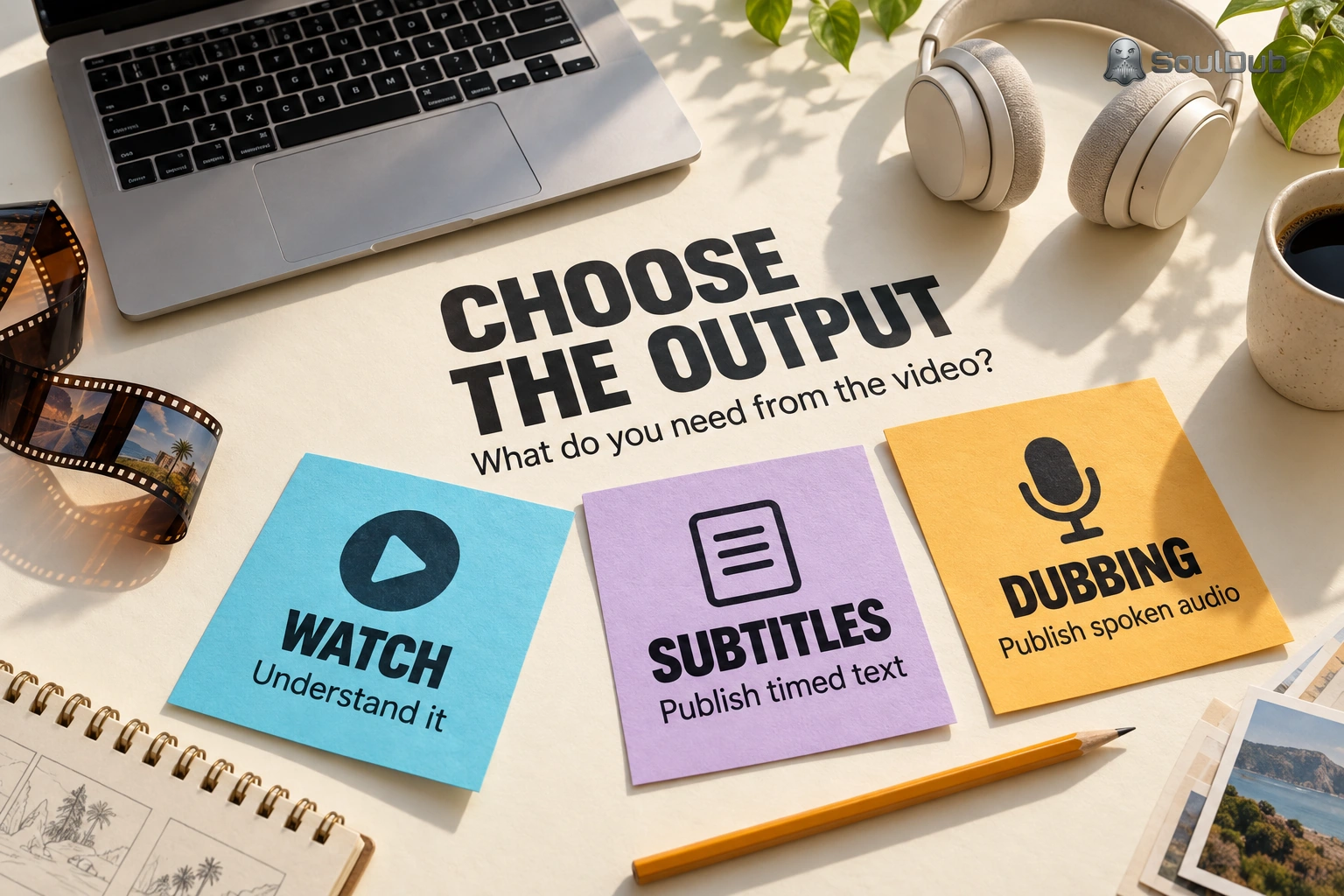
यदि आप किसी और का वीडियो देख रहे हैं, तो शायद आपको बिल्कुल नया फ़ाइल बनाने की ज़रूरत नहीं है। सबसे पहले वीडियो की कैप्शन और ऑडियो सेटिंग्स खोलें। YouTube पर, कैप्शन नियंत्रण आपको उपलब्ध उपशीर्षक चालू करने देता है और, जहाँ पेश किया गया है, भाषा या ऑटो-ट्रांसलेट चुनने का विकल्प देता है। किसी उपलब्ध डब्ड ट्रैक से बिना पढ़े भी व्याख्या को समझना पर्याप्त हो सकता है।
उपयोगी परीक्षण यह नहीं है कि हर वाक्य का अनुवाद किया गया है या नहीं। यह इस बात पर निर्भर करता है कि आप बिना वीडियो को फिर से रोके अगले क्रिया का पालन कर सकते हैं या नहीं। यदि कोई नाम, संख्या, या वाक्य स्पष्ट नहीं है, तो उस अंश का अनुवाद करें और इसे आसपास की चर्चा के साथ मिलाकर देखें। एक प्रतिलेखन त्रुटि सीधे अनुवाद में जा सकती है।
सबटाइटल एक अलग काम हैं। अगर आप उन्हें प्रकाशित कर रहे हैं, तो एक सटीक ट्रांसक्रिप्ट से शुरू करें। अगर आपके पास पहले से समयबद्ध सबटाइटल हैं, तो क्यू नंबर और टाइमस्टैम्प रखें, और हर क्यू के अंदर के टेक्स्ट का अनुवाद करें। पूरे SRT फाइल को एक लंबे पैरा की तरह न देखें: इसमें संवाद और समय जानकारी होती है, और एक टेक्स्ट अनुवादक यह नहीं देखता कि कोई लाइन स्क्रीन पर पढ़ने के लिए पर्याप्त समय तक दिखाई देती है या नहीं।
छोटे शब्दों में बदलाव स्क्रीन पर क्रिया को प्रभावित कर सकते हैं। "बटन को तीन सेकंड के लिए दबाए रखें" का निर्देश "बटन दबाएं" के समान नहीं है। इस तरह का विवरण लाइन ब्रेक समायोजित करने या कैप्शन को छोटा करने से पहले जांचने लायक होता है। फिर वीडियो के साथ उपशीर्षक चलाएं। एक वाक्य पूरी तरह से सही हो सकता है और फिर भी जिस क्लिक का वह वर्णन करता है उसके बाद दिखाई दे सकता है।
जब सबटाइटल्स पर्याप्त नहीं होते
जब दर्शकों को डेमो पर ध्यान रखना होता है, तो अनूदित आवाज़ उपयोगी होती है: किसी उत्पाद इंटरफ़ेस में कर्सर की गति, मरम्मत का कदम, या ऐसा पाठ जहां वक्ता स्क्रीन पर किसी चीज़ की तरफ इशारा कर रहा हो। उस स्थिति में, अनूदित प्रतिलिपि केवल डिलीवर करने योग्य सामग्री का एक हिस्सा होती है।
डबिंग वर्कफ़्लो को कई चीज़ों को एक साथ रखना होता है: मूल प्रतिलिपि, अनुवाद, बोली जाने वाली डिलीवरी, समय, और अंतिम वीडियो। समस्याएँ अक्सर छोटी होती हैं लेकिन ध्यान देने योग्य होती हैं। किसी ब्रांड का नाम गलत तरीके से उच्चारित होता है। अनुवादित वाक्य मूल वाक्य की तुलना में अधिक समय लेता है। एक विराम उसी समय आता है जब महत्वपूर्ण नियंत्रण दिखाई देता है। एक आवाज़ स्क्रिप्ट से पढ़ी जाने पर ठीक लग सकती है और फिर भी दृश्य में बाधा डाल सकती है।
यदि YouTube आपका गंतव्य है, तो इसके स्वचालित डबिंग सुविधा की जाँच करें। पात्र क्रिएटर्स और वीडियो को अनुवादित ऑडियो ट्रैक्स मिल सकते हैं, और क्रिएटर्स प्रकाशन से पहले डब की समीक्षा कर सकते हैं। उपलब्धता भाषा, चैनल और वीडियो के अनुसार भिन्न हो सकती है। किसी फ़ाइल के लिए जो आपकी है और जिसे कई गंतव्यों पर भेजने की आवश्यकता है, एक समर्पित वीडियो अनुवाद कार्यप्रवाह अधिक व्यावहारिक हो सकता है।
अनुवादित वीडियो की समीक्षा करने का एक समझदारी भरा तरीका
एक बार लक्ष्य एक तैयार वीडियो हो जाने के बाद, अनुवाद केवल पहला कदम होता है। सोलडब वीडियो अनुवाद, उपशीर्षक संपादन, अनुवादित आवाज़, और पूर्ण डाउनलोड को एक ही कार्यप्रवाह में लाता है।
पूरा रिकॉर्डिंग के बजाय एक छोटे हिस्से से शुरू करें। एक क्लिप चुनें जिसमें सामान्य बातचीत हो, एक नाम या तकनीकी शब्द हो, और एक ऐसा क्षण जहाँ समय का महत्व हो। वह छोटा नमूना आपको लंबी, बिना समीक्षा की गई रिकॉर्डिंग से अधिक जानकारी देता है।
क्लिप अपलोड करें और अपने कार्य के लिए समर्थित स्रोत और लक्ष्य भाषाओं का चयन करें। अपने खाते में दिखाए गए फ़ाइल-आकार और अवधि की सीमाओं की जांच करें। फिर मूल और अनूदित सबटाइटल्स को एक साथ पढ़ें। नाम, संख्या और ट्रांसक्रिप्शन में हुई गलतियों को सही करें, और अनूदित पंक्तियों को ज़ोर से पढ़ें। एक वाक्य जो पृष्ठ पर परिष्कृत दिखता है, बोलने में अजीब लग सकता है।
लाइन बदलने के बाद, जब कार्य और भाषा इसका समर्थन करें, तो उसका अनुवादित भाषण अपडेट करें। परिवेशी दृश्य के साथ संशोधित खंड को सुनें, फिर वीडियो अपडेट पूरा करें। केवल टेक्स्ट बदलने से यह साबित नहीं होता कि डाउनलोड करने योग्य वीडियो में नया ऑडियो है।
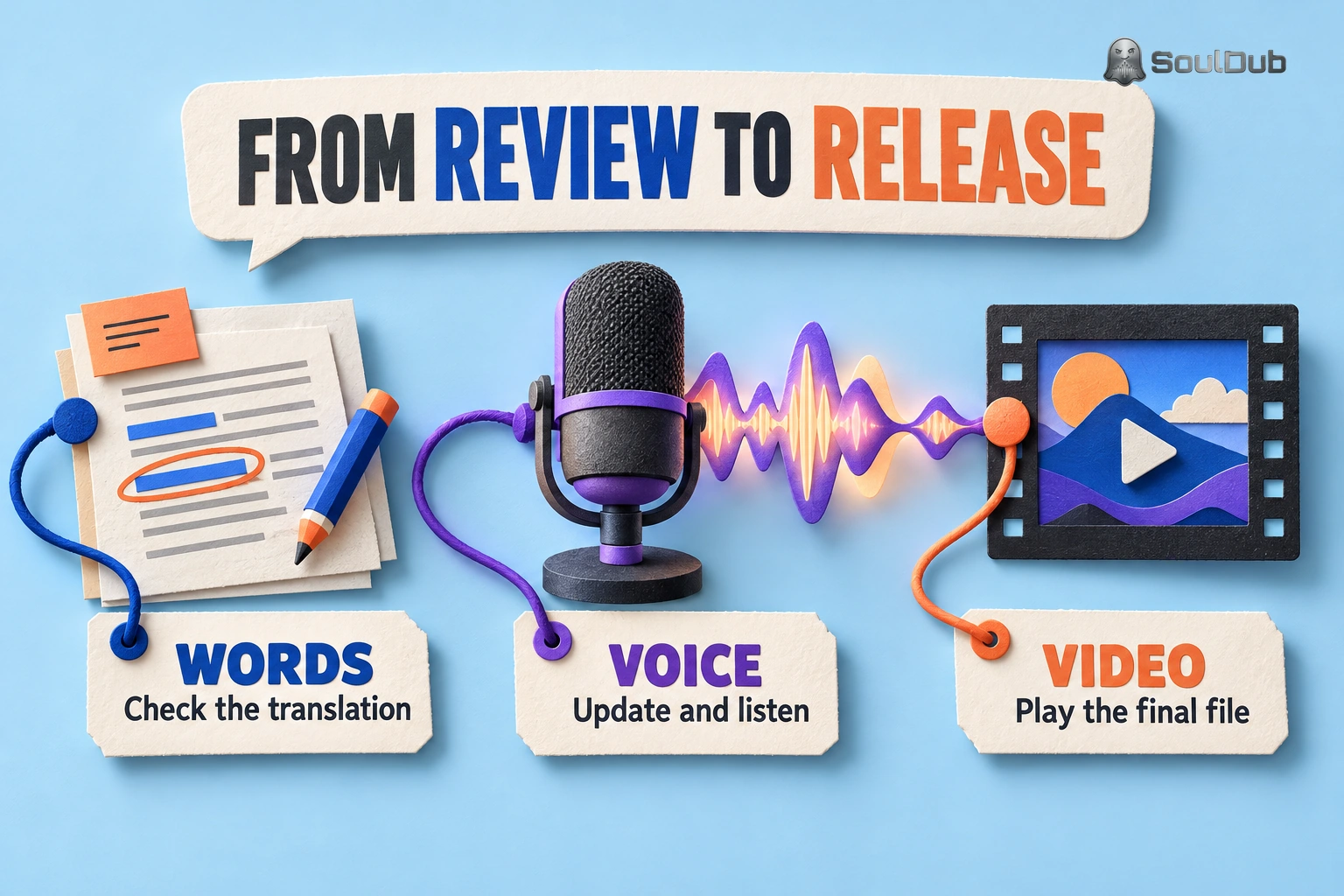
पूरा किया गया वीडियो डाउनलोड करें और संपादित भाग को एक बार फिर से चलाएँ। इससे एक सामान्य हस्तांतरण की गलती पकड़ में आती है: नई wording को स्वीकृत कर दिया गया था, लेकिन पहले का ऑडियो या वीडियो एक्सपोर्ट ही वह फ़ाइल होती है जो प्रकाशित होती है। यह वह भी बिंदु है जहाँ आप उस संस्करण की जांच कर सकते हैं जो वास्तव में दर्शकों तक जाएगा, न कि उस संस्करण की जो अभी भी संपादक में खुला है।
प्रकाशित करने से पहले चार जांच
-
अर्थ: नाम, संख्या, निर्देश और तकनीकी शब्द अभी भी वही कहते हैं जो उन्हें कहना चाहिए।
-
सुनना: उच्चारण, गति, विराम, और आवाज़ की तीव्रता आसपास के दृश्य के अनुकूल होती है।
-
पढ़ना: सबटाइटल स्क्रीन पर पर्याप्त समय तक रहते हैं और भाषण या क्रिया के साथ मेल खाते हैं।
-
फ़ाइल स्वयं: डाउनलोड में नवीनतम अनुमोदित परिवर्तन शामिल हैं, और स्लाइड, चार्ट, या फिल्माए गए दृश्य के अंदर महत्वपूर्ण पाठ नए दर्शकों के लिए समझने योग्य है।
आखिरी जाँच को आसानी से छोड़ा जा सकता है। आवाज़ और सबटाइटल का अनुवाद करने से स्वचालित रूप से उन शब्दों का अनुवाद नहीं होता जो चित्र के अंदर मुद्रित हैं। अगर कथावाचक कहते हैं “Save पर क्लिक करें” लेकिन स्क्रीन पर बटन अभी भी एक अपरिचित लेबल का उपयोग कर रहा है, तो दर्शक अभी भी हिचकिचा सकते हैं। उन क्षणों का अलग से निरीक्षण करें।
उस सबसे छोटे वर्कफ्लो को चुनें जो असली समस्या को हल करता है
एक वीडियो के लिए जिसे आप केवल समझना चाहते हैं, प्लेयर में पहले से उपलब्ध भाषा विकल्पों का उपयोग करें और केवल उन भागों का अनुवाद करें जिन्हें मदद की आवश्यकता है। सबटाइटल के लिए, शब्दों की समीक्षा करते समय समय का ध्यान रखें। ऐसे वीडियो के लिए जिसे लोग किसी अन्य भाषा में सुनना चाहते हैं, अनूदित भाषण और एक्सपोर्ट की गई फ़ाइल को साथ में समीक्षा करें।
यदि आपको वह अंतिम परिणाम चाहिए, SoulDub में वीडियो अनुवाद शुरू करें. सबसे पहले एक छोटा क्लिप आज़माएँ, एक कठिन अनुच्छेद सुनें, और पूरी रिकॉर्डिंग को प्रोसेस करने से पहले निर्यात किए गए परिणाम को प्ले करें।
लेखक
Evan Reed
SoulDub के प्रमुख तकनीकी विशेषज्ञ, जो वीडियो अनुवाद प्रौद्योगिकी, एआई डबिंग सिस्टम, और व्यावहारिक बहुभाषी सामग्री कार्यप्रवाह पर केंद्रित हैं।


