
Google Dịch cho Video: Cái Nào Hoạt Động?
Tìm hiểu những gì Google Dịch có thể và không thể làm với video, khi nào nên sử dụng phụ đề hoặc chú thích, và cách tạo video lồng tiếng có thể chỉnh sửa với SoulDub.
Ai đó gửi cho bạn một hướng dẫn dài 20 phút. Nó trông chính xác như thứ bạn cần, ngoại trừ việc nó bằng một ngôn ngữ mà bạn không nói được. Bạn tạm dừng, phát lại cùng một câu, sao chép một dòng vào trình dịch, và quay lại video. Thường thì lúc đó là khi việc tìm kiếm bắt đầu: “Google Dịch cho video.”
Cụm từ nghe có vẻ đơn giản, nhưng nó ẩn chứa ba công việc khác nhau. Bạn có thể chỉ muốn hiểu một video. Bạn có thể đang chuẩn bị phụ đề để người khác đọc. Hoặc bạn có thể cần một phiên bản hoàn chỉnh với ngôn ngữ nói mới. Những công việc đó sử dụng các công cụ khác nhau và tạo ra các tệp khác nhau.
Đây là câu trả lời ngắn gọn và trung thực: Google Dịch có thể giúp với các từ trong video, nhưng trang web dành cho người tiêu dùng của nó không cung cấp quy trình “nhập MP4, xuất video lồng tiếng”. Nếu bạn chỉ muốn xem, hãy bắt đầu với phụ đề và cài đặt âm thanh của video. Nếu bạn đang chuẩn bị thứ gì đó để xuất bản, trước tiên hãy xác định khán giả có cần văn bản, phụ đề theo thời gian hay giọng nói được dịch hay không.
Những gì Google Dịch có thể làm với tài liệu từ một video
Trang web Google Dịch cung cấp dịch văn bản, hình ảnh, tài liệu và trang web. hướng dẫn dịch tài liệu liệt kê các tệp DOCX, PDF, PPTX và XLSX. Video MP4 và các tệp phụ đề SRT không có trong danh sách tải lên tài liệu đó.
Vì vậy, nếu bạn có bản ghi chép, Google Dịch có thể giúp bạn hiểu một đoạn văn hoặc chuẩn bị bản dịch đầu tiên. Điều đó có thể là một bước hữu ích. Nó đơn giản là không giống như việc làm video. Bản dịch không tạo thời gian phụ đề, không ghi âm bản lồng tiếng mới, và cũng không lắp ráp thành một tệp có thể tải xuống.
Sự phân biệt đó áp dụng cho trang web Google Dịch. Các tính năng giọng nói khác của Google và các công cụ riêng của YouTube có các quy tắc riêng. Ví dụ, YouTube cung cấp lồng tiếng tự động cho các video đủ điều kiện, vì vậy sẽ không chính xác khi nói rằng mọi quy trình làm việc liên quan đến Google đều dừng lại ở văn bản thuần túy.
Trước tiên hãy quyết định bạn muốn đưa gì cho người xem
Cách dễ nhất để chọn một quy trình làm việc là hình dung việc bàn giao vào cuối cùng.
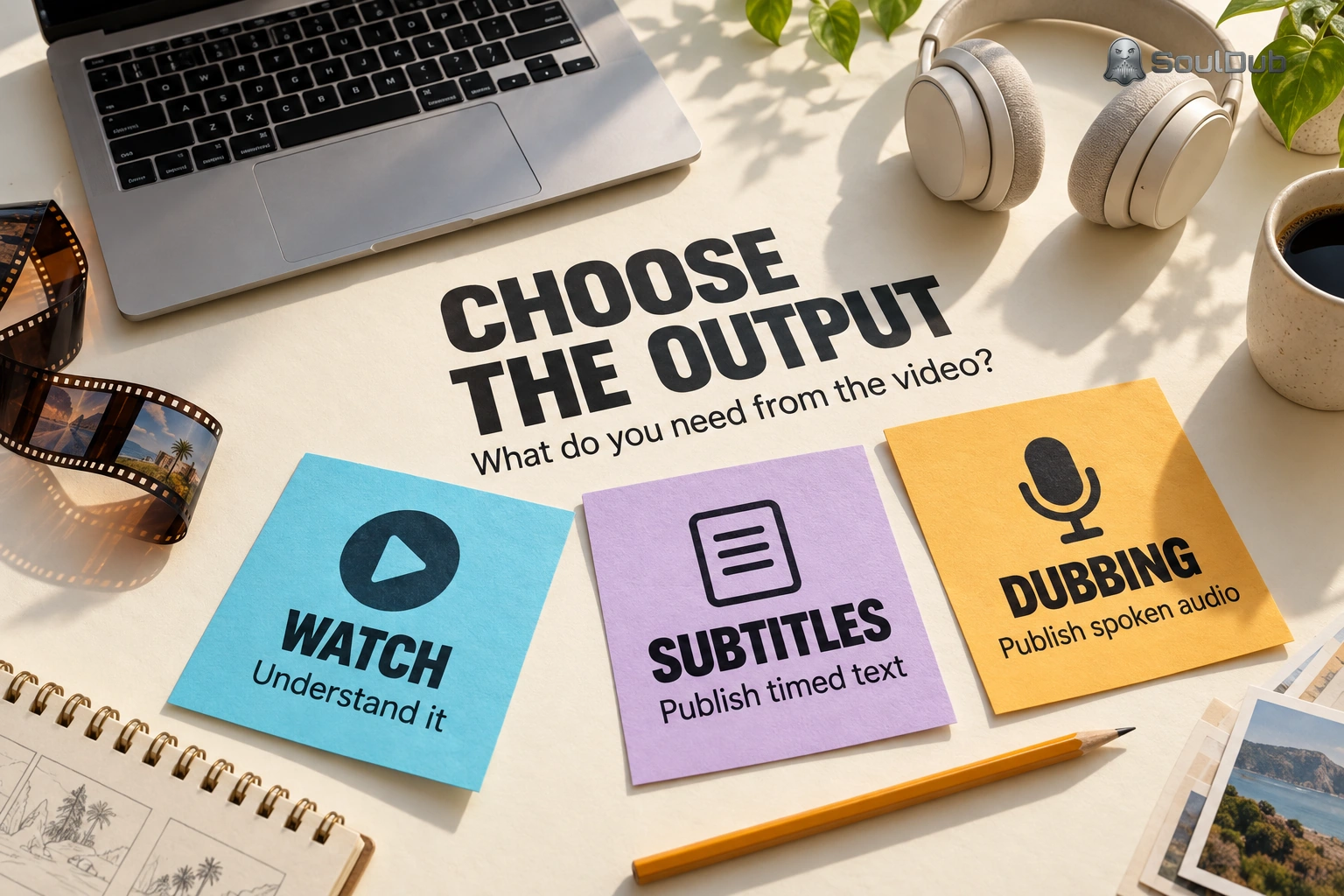
Nếu bạn đang xem video của người khác, có lẽ bạn hoàn toàn không cần một tệp mới. Trước tiên hãy mở cài đặt phụ đề và âm thanh của video. Trên YouTube, kiểm soát phụ đề cho phép bạn bật phụ đề có sẵn và, nếu có, chọn ngôn ngữ hoặc Tự động dịch. Một bản lồng tiếng có sẵn có thể đủ để theo dõi lời giải thích mà không cần đọc.
Bài kiểm tra hữu ích không phải là mọi câu đã được dịch hay chưa. Mà là bạn có thể theo dõi hành động tiếp theo mà không phải dừng video lại lần nữa hay không. Nếu một tên, số, hoặc câu nào đó không rõ ràng, hãy dịch đoạn đó và kiểm tra nó với cuộc thảo luận xung quanh. Một lỗi phiên âm có thể được chuyển thẳng vào bản dịch.
Phụ đề là một công việc khác. Nếu bạn đang xuất bản chúng, hãy bắt đầu với bản ghi chính xác. Nếu bạn đã có phụ đề theo thời gian, giữ nguyên số hiệu và dấu thời gian, và dịch nội dung bên trong mỗi cue. Không coi toàn bộ file SRT như một đoạn văn dài: nó chứa đối thoại và thông tin thời gian, và một trình dịch văn bản không kiểm tra xem một dòng có hiển thị đủ lâu trên màn hình để đọc hay không.
Những thay đổi nhỏ về từ ngữ có thể ảnh hưởng đến hành động trên màn hình. “Nhấn và giữ nút trong ba giây” không phải là cùng một hướng dẫn với “Nhấn nút.” Loại chi tiết này đáng được kiểm tra trước khi bạn điều chỉnh ngắt dòng hoặc rút ngắn phụ đề. Sau đó, phát phụ đề cùng với video. Một câu có thể hoàn toàn đúng nhưng vẫn xuất hiện sau cú nhấp mà nó mô tả.
Khi phụ đề không đủ
Một giọng nói được dịch là hữu ích khi người xem cần phải giữ mắt vào phần trình diễn: một con trỏ di chuyển qua giao diện sản phẩm, một bước sửa chữa, hoặc một bài học nơi người nói đang chỉ vào một thứ gì đó trên màn hình. Trong tình huống đó, bản chép lời đã được dịch chỉ là một phần của sản phẩm cuối cùng.
Một quy trình lồng tiếng phải giữ nhiều phần lại với nhau: bản chép gốc, bản dịch, cách phát âm, thời gian, và video cuối cùng. Các vấn đề thường nhỏ nhưng dễ nhận thấy. Tên thương hiệu bị phát âm sai. Một câu dịch lâu hơn bản gốc. Một khoảng dừng trùng lúc với lúc xuất hiện điều khiển quan trọng. Một giọng nói có thể nghe ổn khi đọc từ kịch bản nhưng vẫn cản trở cảnh quay.
Nếu YouTube là điểm đến của bạn, hãy kiểm tra tính năng lồng tiếng tự động của nó. Các nhà sáng tạo và video đủ điều kiện có thể nhận được các bản âm thanh dịch, và các nhà sáng tạo có thể xem xét các bản lồng tiếng trước khi xuất bản. Tính khả dụng khác nhau tùy theo ngôn ngữ, kênh và video. Đối với một tệp mà bạn sở hữu và cần gửi đến nhiều điểm đến, một quy trình dịch video riêng có thể thực tế hơn.
Một cách hợp lý để xem lại một video đã được dịch
Một khi mục tiêu là một video hoàn chỉnh, dịch chỉ là bước đầu tiên. SoulDub mang đến dịch video, chỉnh sửa phụ đề, lồng tiếng dịch và tải xuống hoàn chỉnh trong một quy trình làm việc duy nhất.
Bắt đầu với một đoạn ngắn thay vì toàn bộ bản ghi. Chọn một đoạn có lời nói bình thường, một tên hoặc thuật ngữ kỹ thuật, và một khoảnh khắc mà thời gian quan trọng. Mẫu nhỏ đó cho bạn biết nhiều hơn so với một bản dựng dài chưa được xem xét.
Tải clip lên và chọn ngôn ngữ nguồn và ngôn ngữ đích được hỗ trợ cho nhiệm vụ của bạn. Kiểm tra giới hạn dung lượng tệp và thời lượng hiển thị trong tài khoản của bạn. Sau đó, đọc cùng lúc phụ đề gốc và phụ đề đã dịch. Sửa các tên, số và lỗi phiên âm, và đọc to các dòng đã dịch. Một câu trông trau chuốt trên trang có thể khó nói ra.
Sau khi thay đổi một dòng, hãy cập nhật bản dịch lời nói của nó khi tác vụ và ngôn ngữ cho phép. Nghe đoạn đã chỉnh sửa cùng với cảnh xung quanh, sau đó hoàn tất việc cập nhật video. Chỉ thay đổi văn bản không chứng minh rằng video có thể tải xuống đã chứa âm thanh mới.
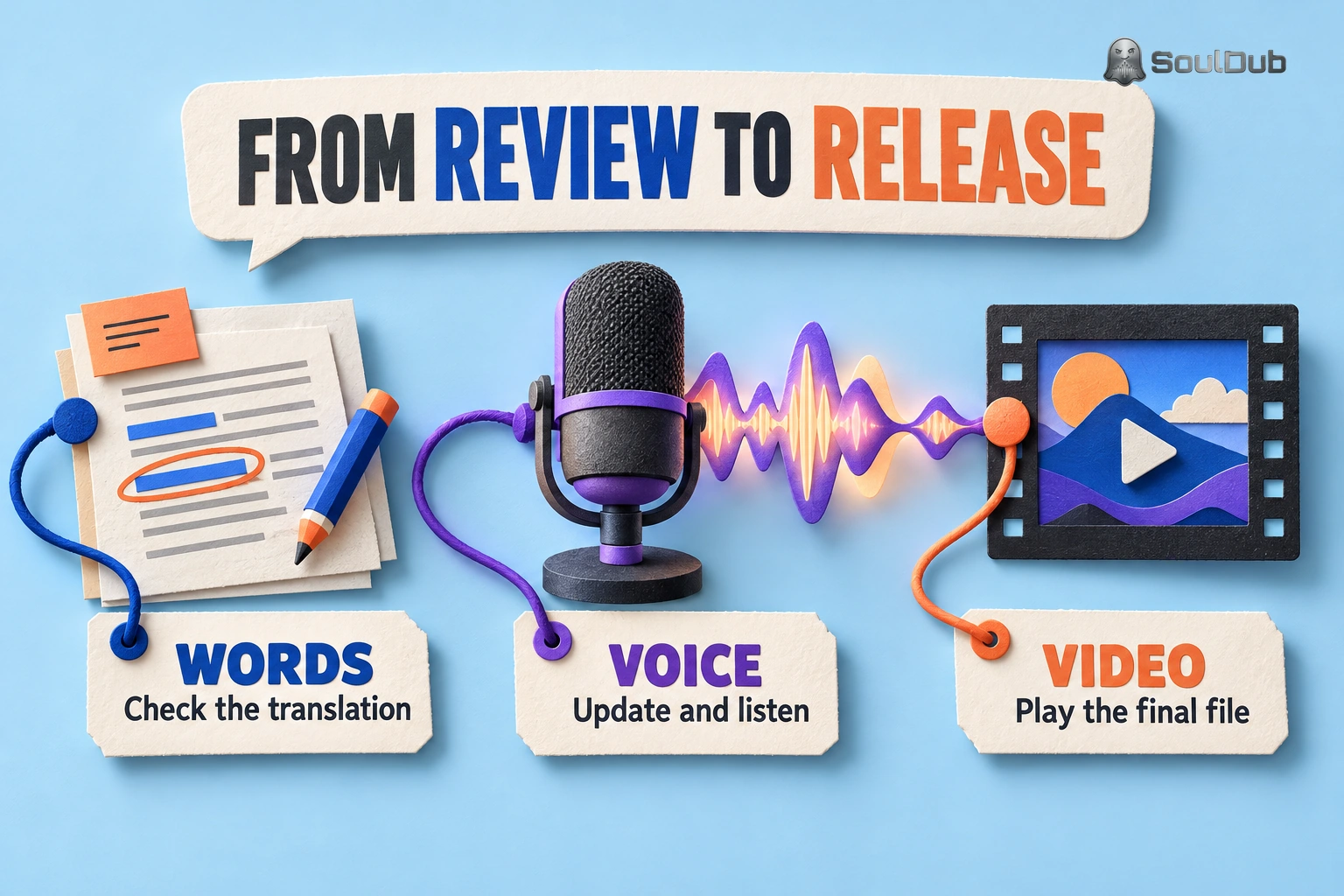
Tải video đã hoàn thành và phát lại đoạn đã chỉnh sửa một lần nữa. Điều này giúp phát hiện một lỗi chuyển giao phổ biến: câu chữ mới đã được phê duyệt, nhưng một bản xuất âm thanh hoặc video trước đó lại là tệp được phát hành. Đây cũng là thời điểm bạn có thể kiểm tra phiên bản thực sự sẽ đến tay khán giả, thay vì phiên bản vẫn đang mở trong trình chỉnh sửa.
Bốn bước kiểm tra trước khi bạn xuất bản
-
Ý nghĩa: Tên, số, hướng dẫn và thuật ngữ kỹ thuật vẫn nói những gì chúng dự định nói.
-
Nghe: Phát âm, nhịp điệu, ngắt quãng và âm lượng phù hợp với bối cảnh xung quanh.
-
Đọc: Phụ đề hiển thị trên màn hình đủ lâu và khớp với lời nói hoặc hành động.
-
Chính tệp: Tệp tải xuống bao gồm các thay đổi đã được phê duyệt mới nhất, và văn bản quan trọng bên trong các trang trình chiếu, biểu đồ hoặc cảnh quay được quay có thể hiểu được đối với khán giả mới.
Kiểm tra cuối cùng dễ bị bỏ qua. Việc dịch giọng nói và phụ đề không tự động dịch các từ được in trên hình ảnh. Nếu phần thuyết minh nói “nhấn Lưu” nhưng nút trên màn hình vẫn sử dụng nhãn không quen thuộc, người xem có thể vẫn do dự. Hãy kiểm tra những khoảnh khắc đó riêng biệt.
Chọn quy trình làm việc nhỏ nhất có thể giải quyết vấn đề thực sự
Đối với một video mà bạn chỉ đơn giản muốn hiểu, hãy sử dụng các tùy chọn ngôn ngữ đã có sẵn trong trình phát và chỉ dịch những đoạn cần trợ giúp. Đối với phụ đề, giữ nguyên thời gian trong khi bạn xem lại các từ ngữ. Đối với một video mà người khác cần nghe bằng ngôn ngữ khác, hãy xem lại phần lời dịch và tập tin xuất ra cùng nhau.
Nếu bạn cần kết quả cuối cùng đó, bắt đầu dịch video trong SoulDub. Hãy thử một đoạn clip ngắn trước, nghe một phần khó, và phát kết quả xuất ra trước khi xử lý bản ghi đầy đủ.
Tác giả
Evan Reed
Chuyên gia kỹ thuật trưởng của SoulDub, tập trung vào công nghệ dịch video, hệ thống lồng tiếng AI, và quy trình làm việc nội dung đa ngôn ngữ thực tiễn.


