
Google Translate for videoer: Hva fungerer?
Lær hva Google Translate kan og ikke kan gjøre med video, når du skal bruke undertekster eller teksting, og hvordan du lager en redigerbar dubbet video med SoulDub.
Noen sender deg en 20-minutters veiledning. Den ser akkurat ut som det du trenger, bortsett fra at den er på et språk du ikke snakker. Du stopper opp, spiller av samme setning på nytt, kopierer en linje inn i en oversetter, og går tilbake til videoen. Det er vanligvis da jakten begynner: «Google Translate for videoer.»
Uttrykket høres enkelt ut, men det skjuler tre forskjellige oppgaver. Du vil kanskje bare forstå en video. Du kan holde på å lage undertekster for at andre skal lese. Eller du kan trenge en ferdig versjon med et nytt talespråk. Disse oppgavene bruker forskjellige verktøy og produserer forskjellige filer.
Her er det ærlige, korte svaret: Google Translate kan hjelpe med ordene i en video, men deres forbrukernettsted tilbyr ikke en «MP4 inn, dubbet video ut»-arbeidsflyt. Hvis du bare vil se, start med videoens undertekster og lydinnstillinger. Hvis du forbereder noe for publisering, bestem først om publikum trenger tekst, tidsinnstilte undertekster eller en oversatt stemme.
Hva Google Oversetter kan gjøre med materialet fra en video
Google Translate-nettsted tilbyr tekst-, bilde-, dokument- og nettsidetranslasjon. Dets dokumentoversettelsesinstruksjoner liste DOCX-, PDF-, PPTX- og XLSX-filer. MP4-videoer og SRT-undertekstfiler er utenfor den dokumentopplastingslisten.
Så, hvis du har en transkripsjon, kan Google Oversetter hjelpe deg med å forstå et avsnitt eller forberede en første oversettelse. Det kan være et nyttig steg. Det er rett og slett ikke det samme som å lage en video. Oversettelsen lager ikke underteksttider, spiller inn en ny stemmespor eller setter sammen en nedlastbar fil.
Den distinksjonen gjelder for Google Translate-nettstedet. Googles andre talefunksjoner og YouTubes egne verktøy har separate regler. YouTube tilbyr for eksempel automatisk dubbing for kvalifiserte videoer, så det ville være unøyaktig å si at enhver Google-relatert videoarbeidsflyt stopper ved ren tekst.
Først bestem hva du vil gi til seeren
Den enkleste måten å velge en arbeidsflyt på er å forestille seg overleveringen til slutt.
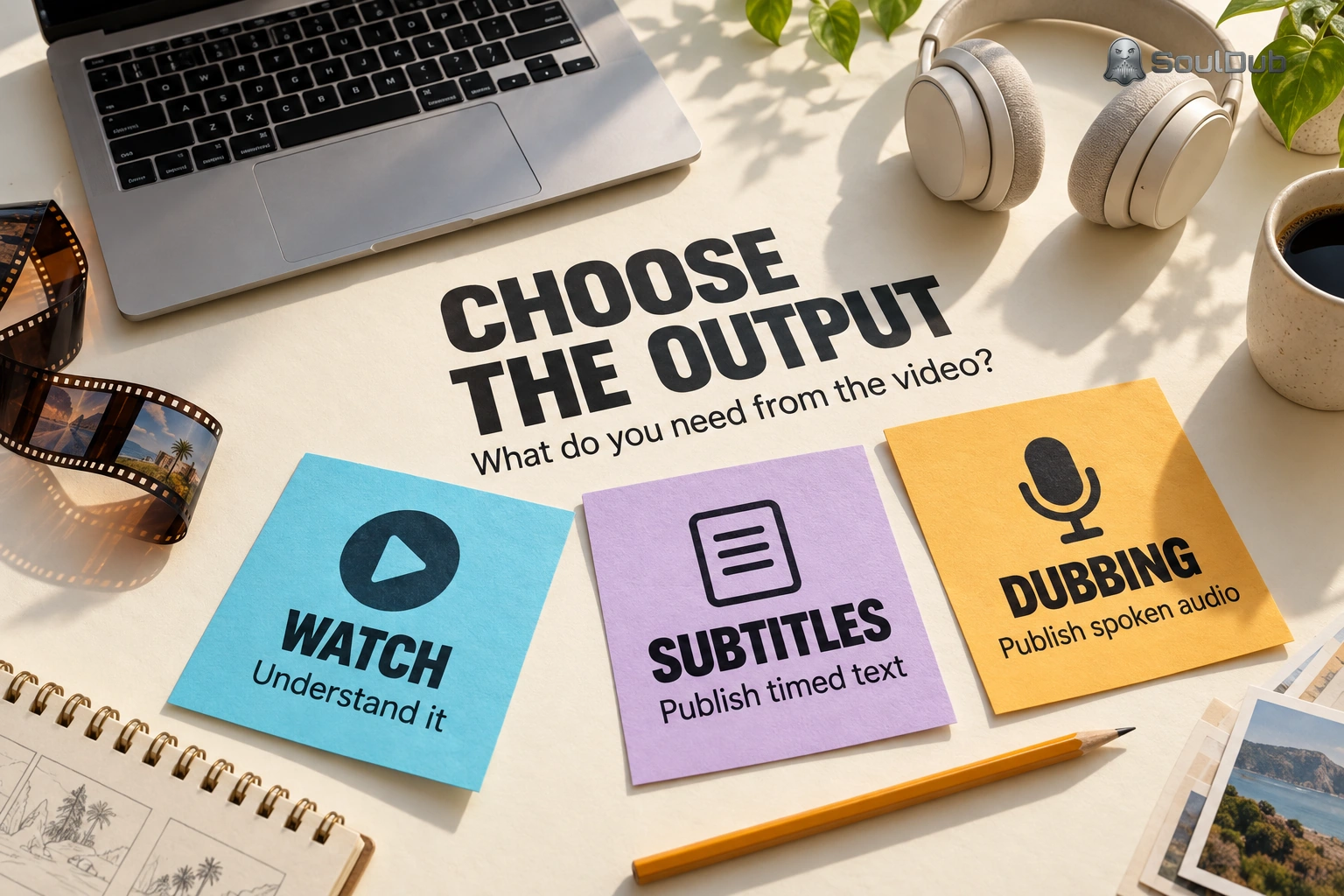
Hvis du ser på en annen persons video, trenger du sannsynligvis ikke en ny fil i det hele tatt. Åpne først videoens undertekst- og lydinnstillinger. På YouTube lar undertekstkontroller deg slå på tilgjengelige undertekster og, der det tilbys, velge et språk eller Auto-oversett. En tilgjengelig dubbingkanal kan være nok til å følge forklaringen uten å lese.
Den nyttige testen er ikke om hver setning har blitt oversatt. Det er om du kan følge den neste handlingen uten å stoppe videoen igjen. Hvis ett navn, nummer eller en setning er uklart, oversett det avsnittet og sjekk det mot den omkringliggende diskusjonen. En transkripsjonsfeil kan gå direkte inn i oversettelsen.
Undertekster er en annen jobb. Hvis du publiserer dem, start med en nøyaktig transkripsjon. Hvis du allerede har tidskodede undertekster, behold indikasjonsnummer og tidsstempler, og oversett teksten inne i hver cue. Ikke behandl hele SRT-filen som ett langt avsnitt: den inneholder dialog og tidsinformasjon, og en tekstoversetter sjekker ikke om en linje blir på skjermen lenge nok til å lese.
Små ordendringer kan påvirke handlingen på skjermen. «Trykk og hold knappen i tre sekunder» er ikke den samme instruksjonen som «Trykk på knappen.» Den typen detaljer er verdt å sjekke før du justerer linjeskift eller forkorter en bildetekst. Deretter spiller du undertekstene med videoen. En setning kan være helt korrekt og likevel vises etter klikket den beskriver.
Når undertekster ikke er nok
En oversatt stemme er nyttig når seerne må holde øynene på demonstrasjonen: en markør som beveger seg gjennom et produktgrensesnitt, et reparasjonstrinn, eller en leksjon der taleren peker på noe på skjermen. I en slik situasjon er et oversatt transkripsjon bare en del av leveransen.
En dubbingsarbeidsflyt må holde flere elementer sammen: den originale transkripsjonen, oversettelsen, den muntlige fremførelsen, timingen og den endelige videoen. Problemene er ofte små, men merkbare. Et merkenavn uttales feil. En oversatt setning tar lengre tid enn originalen. En pause kommer akkurat når den viktige kontrollen vises. En stemme kan høres bra ut når den leses fra et manus, men likevel forstyrre scenen.
Hvis YouTube er ditt reisemål, sjekk dets automatisk dubbingfunksjon. Kvalifiserte skapere og videoer kan motta oversatte lydspor, og skapere kan gjennomgå dubbinger før publisering. Tilgjengeligheten varierer etter språk, kanal og video. For en fil du eier og trenger å levere til flere destinasjoner, kan en dedikert videoversjonsarbeidsflyt være mer praktisk.
En fornuftig måte å gjennomgå en oversatt video på
Når målet er en ferdig video, er oversettelse bare det første steget. SoulDub samler videooversettelse, undertekstredigering, oversatt tale og ferdige nedlastinger i én arbeidsflyt.
Start med en kort seksjon i stedet for hele opptaket. Velg et klipp med vanlig tale, ett navn eller teknisk begrep, og ett øyeblikk der timing er viktig. Den lille prøven forteller deg mer enn en lang, uanmeldt gjengivelse.
Last opp klippet og velg kildespråk og målspråk som støttes for oppgaven din. Sjekk filstørrelses- og varighetsgrensene som vises på kontoen din. Les deretter de originale og oversatte undertekstene sammen. Korriger navn, tall og transkripsjonsfeil, og les de oversatte linjene høyt. En setning som ser polert ut på siden kan være klønete å si.
Etter å ha endret en linje, oppdater den oversatte talen når oppgaven og språket støtter det. Lykk på det reviderte segmentet med den omkringliggende scenen, og fullfør deretter videoppdateringen. Bare å endre teksten beviser ikke at den nedlastbare videoen inneholder den nye lyden.
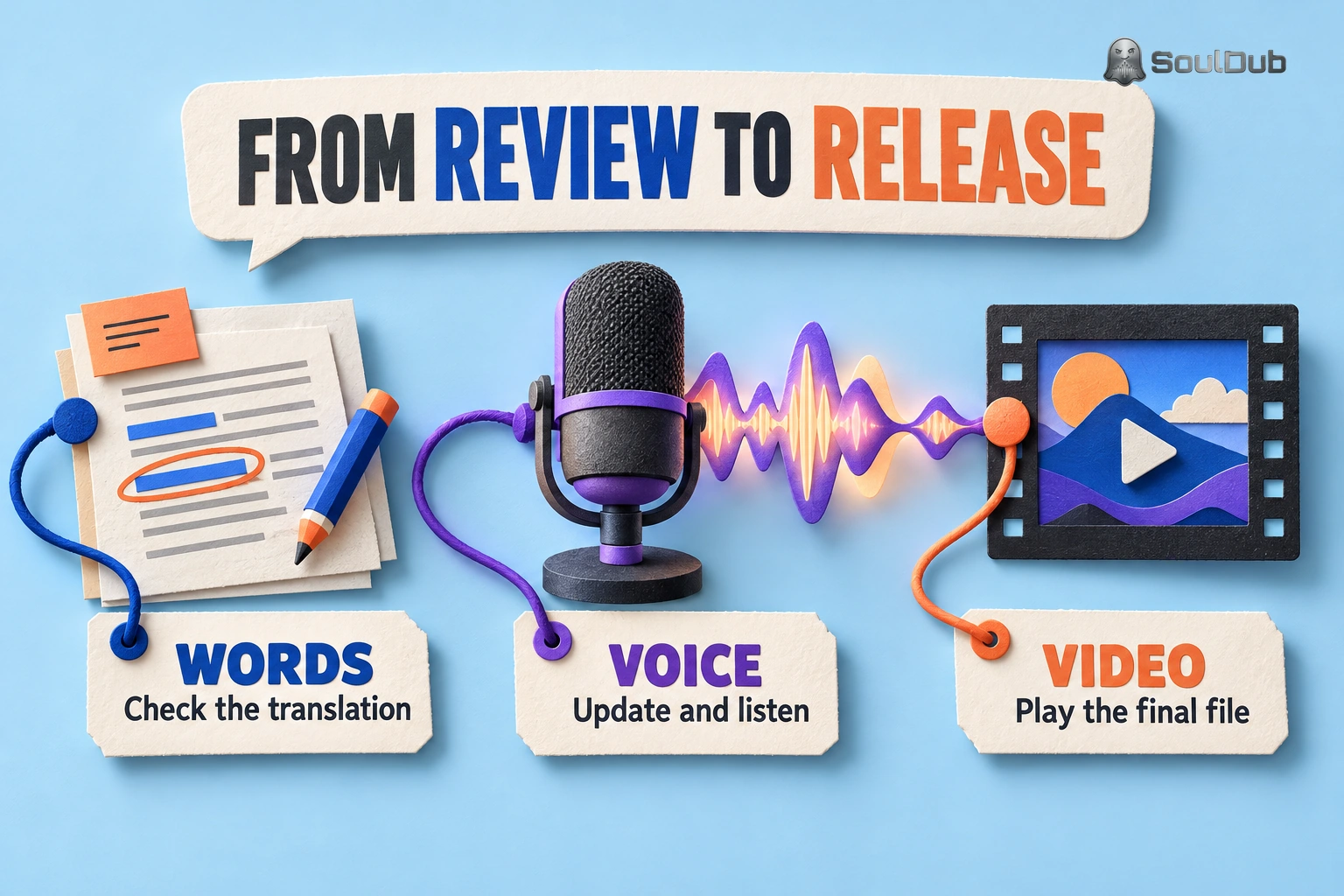
Last ned den ferdige videoen og spill av det redigerte avsnittet en gang til. Dette fanger en vanlig overleveringsfeil: den nye teksten var godkjent, men en tidligere lyd- eller videoeksport er filen som blir publisert. Det er også punktet hvor du kan sjekke versjonen som faktisk vil gå til publikum, i stedet for versjonen som fortsatt er åpen i redigeringsprogrammet.
Fire kontroller før du publiserer
-
Betydning: Navn, tall, instruksjoner og tekniske termer sier fortsatt det de skal si.
-
Lytting: Uttale, tempo, pauser og volum passer til den omkringliggende scenen.
-
Lesing: Undertekster blir værende på skjermen lenge nok og stemmer overens med talen eller handlingen.
-
Selve filen: Nedlastingen inneholder de nyeste godkjente endringene, og viktig tekst inne i lysbilder, diagrammer eller den filmet scenen er forståelig for det nye publikumet.
Den siste kontrollen er lett å hoppe over. Å oversette stemmen og undertekstene oversetter ikke automatisk ord som er skrevet inne i bildet. Hvis fortellingen sier «klikk Lagre», men knappen på skjermen fortsatt bruker en uvanlig etikett, kan seerne fortsatt nøle. Undersøk disse øyeblikkene separat.
Velg den minste arbeidsflyten som løser det virkelige problemet
For en video du bare ønsker å forstå, bruk språkvalgene som allerede er tilgjengelige i spilleren, og oversett bare de delene som trenger hjelp. For undertekster, behold timingen mens du går gjennom ordene. For en video folk må høre på på et annet språk, gå gjennom den oversatte talen og den eksporterte filen sammen.
Hvis du trenger det siste resultatet, start en videoversjon i SoulDub. Prøv først et kort klipp, lytt til en vanskelig del, og spill av det eksporterte resultatet før du behandler hele opptaket.
Av
Evan Reed
SoulDub sjefstekniske ekspert, fokusert på videotranslasjonsteknologi, AI-dubbing-systemer og praktiske flerspråklige innholdsarbeidsflyter.


