
Google Übersetzer für Videos: Was funktioniert?
Erfahren Sie, was Google Übersetzer bei Videos kann und nicht kann, wann Sie Untertitel oder Übersetzungen verwenden sollten und wie Sie ein bearbeitbares synchronisiertes Video mit SoulDub erstellen.
Jemand schickt Ihnen ein 20-minütiges Tutorial. Es sieht genau nach dem aus, was Sie brauchen, nur ist es in einer Sprache, die Sie nicht sprechen. Sie halten inne, spielen denselben Satz erneut ab, kopieren eine Zeile in einen Übersetzer und gehen zurück zum Video. Meistens beginnt dann die Suche: „Google Übersetzer für Videos“.
Der Ausdruck klingt einfach, aber er verbirgt drei verschiedene Aufgaben. Vielleicht möchten Sie nur ein Video verstehen. Vielleicht bereiten Sie Untertitel vor, damit andere sie lesen können. Oder Sie benötigen eine fertige Version mit einer neuen gesprochenen Sprache. Diese Aufgaben verwenden unterschiedliche Werkzeuge und erzeugen unterschiedliche Dateien.
Hier ist die ehrliche kurze Antwort: Google Übersetzer kann bei den Worten in einem Video helfen, aber seine Verbraucher-Website bietet keinen ‚MP4 rein, synchronisiertes Video raus‘-Workflow an. Wenn Sie nur zuschauen möchten, beginnen Sie mit den Untertiteln und den Audioeinstellungen des Videos. Wenn Sie etwas für die Veröffentlichung vorbereiten, entscheiden Sie zunächst, ob das Publikum Text, zeitlich abgestimmte Untertitel oder eine übersetzte Stimme benötigt.
Was Google Translate mit dem Material aus einem Video machen kann
Der Google Translate Website bietet Übersetzungen für Texte, Bilder, Dokumente und Webseiten an. Auf seiner Dokumentenübersetzungsanweisungen Liste stehen DOCX-, PDF-, PPTX- und XLSX-Dateien. MP4-Videos und SRT-Untertiteldateien fallen nicht unter diese Dokumenten-Upload-Liste.
Also, wenn Sie ein Transkript haben, kann Google Übersetzer Ihnen helfen, einen Abschnitt zu verstehen oder eine erste Übersetzung vorzubereiten. Das kann ein nützlicher Schritt sein. Es ist einfach nicht dasselbe wie ein Video zu erstellen. Die Übersetzung erstellt keine Untertitel-Timing, nimmt keine neue Tonspur auf und stellt keine herunterladbare Datei zusammen.
Diese Unterscheidung gilt für die Google Translate-Website. Googles andere Sprachfunktionen und die eigenen Tools von YouTube haben separate Regeln. YouTube bietet zum Beispiel automatische Vertonung für berechtigte Videos an, sodass es ungenau wäre zu sagen, dass jeder Google-bezogene Videoworkflow bei einfachem Text endet.
Entscheiden Sie zunächst, was Sie dem Betrachter übergeben möchten
Der einfachste Weg, einen Arbeitsablauf zu wählen, besteht darin, sich die Übergabe am Ende vorzustellen.
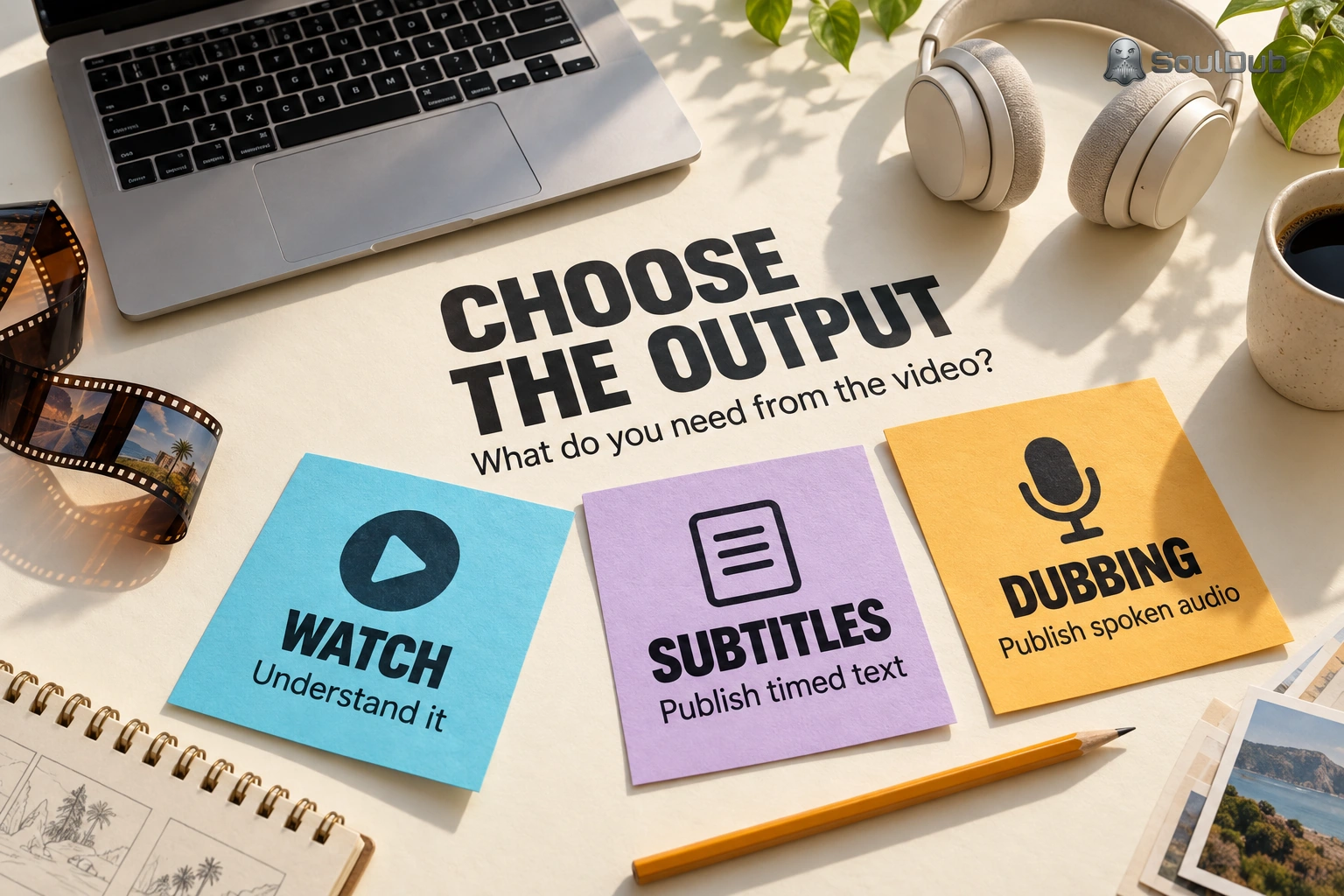
Wenn Sie ein Video von jemand anderem ansehen, benötigen Sie wahrscheinlich überhaupt keine neue Datei. Öffnen Sie zuerst die Untertitel- und Audioeinstellungen des Videos. Auf YouTube ermöglichen Ihnen die Untertitelsteuerung, verfügbare Untertitel einzuschalten und, wo angeboten, eine Sprache auszuwählen oder automatisch zu übersetzen. Eine verfügbare synchronisierte Spur kann ausreichen, um der Erklärung ohne Lesen zu folgen.
Der nützliche Test besteht nicht darin, ob jeder Satz übersetzt wurde. Es geht darum, ob Sie der nächsten Handlung folgen können, ohne das Video erneut anzuhalten. Wenn ein Name, eine Zahl oder ein Satz unklar ist, übersetzen Sie diese Passage und überprüfen Sie sie anhand der umgebenden Diskussion. Ein Transkriptionsfehler kann direkt in die Übersetzung übernommen werden.
Untertitel sind ein anderer Job. Wenn Sie sie veröffentlichen, beginnen Sie mit einem genauen Transkript. Wenn Sie bereits zeitlich abgestimmte Untertitel haben, behalten Sie die Cue-Nummern und Zeitstempel bei und übersetzen Sie den Text in jedem Cue. Behandeln Sie die gesamte SRT-Datei nicht wie einen einzigen langen Absatz: Sie enthält Dialoge und Timing-Informationen, und ein Textübersetzer prüft nicht, ob eine Zeile lange genug auf dem Bildschirm bleibt, um sie zu lesen.
Kleine Wortänderungen können die Aktion auf dem Bildschirm beeinflussen. „Drücken und halten Sie die Taste für drei Sekunden“ ist nicht dieselbe Anweisung wie „Drücken Sie die Taste.“ Solche Details sind es wert, überprüft zu werden, bevor Sie Zeilenumbrüche anpassen oder eine Untertitelung kürzen. Spielen Sie dann die Untertitel mit dem Video ab. Ein Satz kann grammatikalisch vollkommen korrekt sein und trotzdem nach dem Klick erscheinen, den er beschreibt.
Wenn Untertitel nicht ausreichen
Eine übersetzte Stimme ist nützlich, wenn die Zuschauer ihre Augen auf die Demonstration richten müssen: ein Cursor, der sich durch eine Produktoberfläche bewegt, ein Reparaturschritt oder eine Lektion, bei der der Sprecher auf etwas auf dem Bildschirm zeigt. In dieser Situation ist ein übersetztes Transkript nur ein Teil der gelieferten Inhalte.
Ein Dubbing-Workflow muss mehrere Elemente zusammenhalten: das Originaltranskript, die Übersetzung, die gesprochene Darbietung, das Timing und das fertige Video. Die Probleme sind oft klein, aber auffällig. Ein Markenname wird falsch ausgesprochen. Ein übersetzter Satz dauert länger als das Original. Eine Pause fällt genau dann, wenn die wichtige Kontrolle erscheint. Eine Stimme kann beim Vorlesen vom Skript gut klingen und dennoch die Szene stören.
Wenn YouTube Ihr Ziel ist, prüfen Sie dessen automatische Synchronisationsfunktion. Berechtigte Ersteller und Videos können übersetzte Audiospuren erhalten, und Ersteller können die Synchronisationen vor der Veröffentlichung überprüfen. Die Verfügbarkeit variiert je nach Sprache, Kanal und Video. Für eine Datei, die Sie besitzen und an mehrere Ziele liefern müssen, kann ein dedizierter Video-Übersetzungs-Workflow praktischer sein.
Eine vernünftige Möglichkeit, ein übersetztes Video zu überprüfen
Sobald das Ziel ein fertiges Video ist, ist die Übersetzung nur der erste Schritt. SoulDub vereint Videountertitelung, Untertitelbearbeitung, übersetzte Sprache und fertige Downloads in einem Arbeitsablauf.
Beginnen Sie mit einem kurzen Abschnitt anstelle der gesamten Aufnahme. Wählen Sie einen Ausschnitt mit gewöhnlicher Sprache, einem Namen oder Fachbegriff und einem Moment, in dem das Timing wichtig ist. Diese kleine Probe sagt Ihnen mehr als eine lange, nicht überprüfte Wiedergabe.
Laden Sie den Clip hoch und wählen Sie die unterstützten Quell- und Zielsprache für Ihre Aufgabe aus. Überprüfen Sie die in Ihrem Konto angezeigten Datei- und Dauergrenzen. Lesen Sie dann die Original- und die übersetzten Untertitel zusammen. Korrigieren Sie Namen, Zahlen und Transkriptionsfehler und lesen Sie die übersetzten Zeilen laut vor. Ein Satz, der auf dem Papier gut aussieht, kann beim Sprechen unbeholfen wirken.
Nachdem Sie eine Zeile geändert haben, aktualisieren Sie deren übersetzte Sprache, wenn die Aufgabe und die Sprachunterstützung dies zulassen. Hören Sie sich das überarbeitete Segment zusammen mit der umgebenden Szene an, und schließen Sie dann die Videobearbeitung ab. Allein das Ändern des Textes beweist nicht, dass das herunterladbare Video das neue Audio enthält.
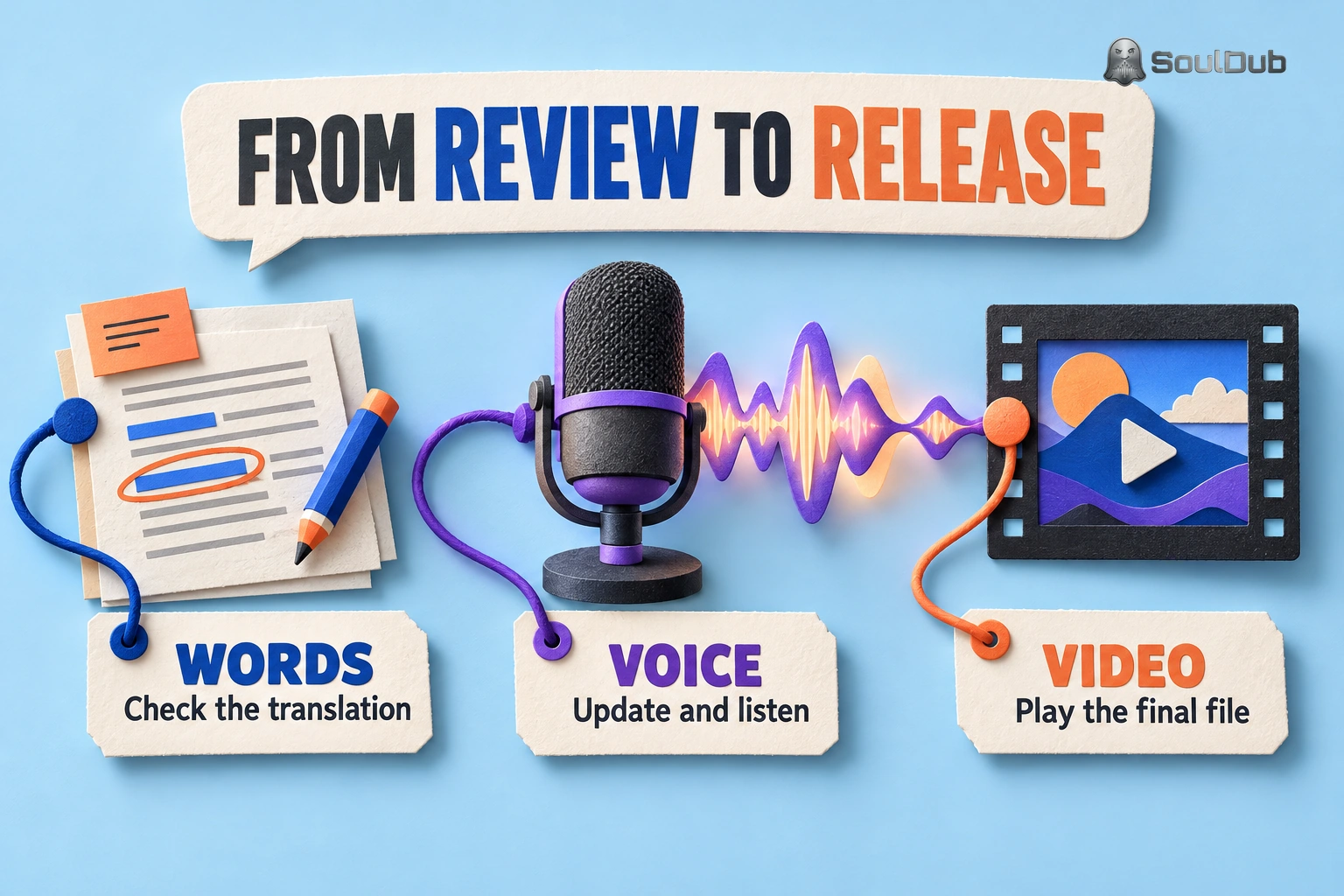
Laden Sie das fertige Video herunter und spielen Sie den bearbeiteten Abschnitt noch einmal ab. Dies erkennt einen häufigen Übergabefehler: Die neue Formulierung wurde genehmigt, aber ein früherer Audio- oder Videoexport ist die Datei, die veröffentlicht wird. Es ist auch der Punkt, an dem Sie die Version überprüfen können, die tatsächlich dem Publikum gezeigt wird, anstatt der Version, die noch im Editor geöffnet ist.
Vier Überprüfungen, bevor Sie veröffentlichen
-
Bedeutung: Namen, Zahlen, Anweisungen und Fachbegriffe sagen immer noch, was sie sagen sollen.
-
Hören: Aussprache, Tempo, Pausen und Lautstärke passen zur umgebenden Szene.
-
Lesen: Untertitel bleiben lange genug auf dem Bildschirm und stimmen mit der Sprache oder Handlung überein.
-
Die Datei selbst: Der Download enthält die neuesten genehmigten Änderungen, und wichtiger Text in Folien, Diagrammen oder der gefilmten Szene ist für das neue Publikum verständlich.
Die letzte Überprüfung ist leicht zu überspringen. Die Übersetzung der Stimme und Untertitel übersetzt nicht automatisch Wörter, die im Bild gedruckt sind. Wenn die Erzählung „Klicken Sie auf Speichern“ sagt, der Button auf dem Bildschirm jedoch weiterhin ein unbekanntes Label zeigt, könnten Zuschauer immer noch zögern. Untersuchen Sie diese Momente separat.
Wählen Sie den kleinsten Arbeitsablauf, der das eigentliche Problem löst
Für ein Video, das Sie einfach nur verstehen möchten, verwenden Sie die bereits im Player verfügbaren Sprachoptionen und übersetzen Sie nur die Passagen, bei denen Hilfe benötigt wird. Bei Untertiteln behalten Sie die Zeitmarkierungen bei, während Sie die Worte überprüfen. Bei einem Video, das Menschen in einer anderen Sprache anhören müssen, überprüfen Sie die übersetzte Sprache und die exportierte Datei zusammen.
Wenn Sie dieses letzte Ergebnis benötigen, Starte eine Videoübersetzung in SoulDub. Versuchen Sie zuerst einen kurzen Ausschnitt, hören Sie sich eine schwierige Passage an und spielen Sie das exportierte Ergebnis ab, bevor Sie die gesamte Aufnahme verarbeiten.
Von
Evan Reed
Leitender technischer Experte bei SoulDub, spezialisiert auf Videotranslationstechnologie, KI-Synchronisationssysteme und praktische mehrsprachige Inhalts-Workflows.


