
Google Kääntäjä videoille: Mikä toimii?
Opi, mitä Google Kääntäjä pystyy tekemään videoiden kanssa ja mitä ei, milloin käyttää tekstityksiä tai alaselityksiä, ja miten luoda muokattava dubattu video SoulDubilla.
Joku lähettää sinulle 20 minuutin opetusvideon. Se näyttää täsmälleen siltä, mitä tarvitset, paitsi että se on kielellä, jota et puhu. Pysähdyt, toistat saman lauseen, kopioit rivin kääntäjään ja palaat videoon. Yleensä silloin etsintä alkaa: “Google Translate videoille.”
Lause kuulostaa yksinkertaiselta, mutta se kätkee kolme erilaista tehtävää. Saatat haluta vain ymmärtää videon. Saatat olla valmistamassa tekstityksiä muiden luettavaksi. Tai saatat tarvita valmiin version uudella puhuttulla kielellä. Nämä tehtävät käyttävät erilaisia työkaluja ja tuottavat erilaisia tiedostoja.
Tässä on rehellinen lyhyt vastaus: Google Kääntäjä voi auttaa videon sanojen kanssa, mutta sen kuluttajasivusto ei tarjoa ”syötä MP4, ulos dubattu video” -työnkulkua. Jos haluat vain katsella, aloita videon tekstityksistä ja ääniasetuksista. Jos valmistelet jotain julkaistavaksi, päätä ensin, tarvitseeko yleisö tekstiä, ajoitettua tekstitystä vai käännettyä ääntä.
Mitä Google Kääntäjä voi tehdä videon materiaalin kanssa
Google Kääntäjä -verkkosivusto tarjoaa tekstin, kuvan, asiakirjan ja verkkosivuston käännöksiä. Sen asiakirjan käännösohjeet -luettelo sisältää DOCX-, PDF-, PPTX- ja XLSX-tiedostoja. MP4-video- ja SRT-tekstitystiedostot eivät kuulu tuohon asiakirjojen latausluetteloon.
Joten, jos sinulla on transkriptio, Google Kääntäjä voi auttaa sinua ymmärtämään tekstikappaletta tai valmistelemaan ensimmäisen käännöksen. Se voi olla hyödyllinen vaihe. Se ei yksinkertaisesti ole sama kuin videon tekeminen. Käännös ei luo tekstitysaikataulua, tallenna uutta ääniraitaa eikä kokoaa ladattavaa tiedostoa.
Tuo ero koskee Google Translate -verkkosivustoa. Googlen muut puhetoiminnot ja YouTuben omat työkalut noudattavat erillisiä sääntöjä. YouTube esimerkiksi tarjoaa automaattisen dubbausmahdollisuuden kelvollisille videoille, joten olisi epätarkkaa sanoa, että jokainen Googleen liittyvä videoiden työnkulku päättyy pelkkään tekstiin.
Päätä ensin, mitä haluat antaa katsojalle
Helpoin tapa valita työnkulku on kuvitella luovutus lopussa.
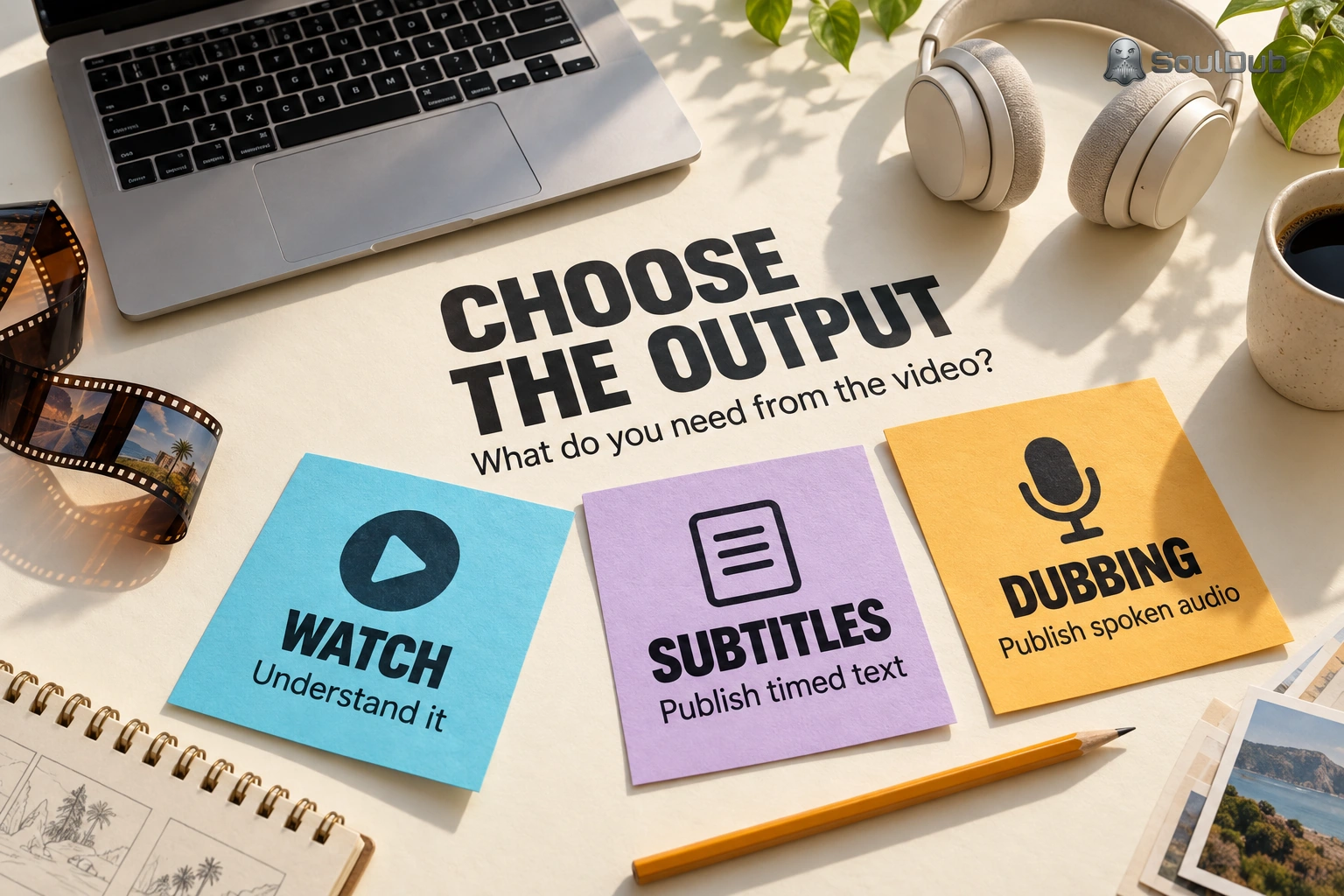
Jos katsot toisen henkilön videota, et todennäköisesti tarvitse uutta tiedostoa lainkaan. Avaa ensin videon tekstitysten ja äänen asetukset. YouTubessa tekstitysten ohjaimet antaa sinun ottaa käyttöön saatavilla olevat tekstitykset ja, missä tarjotaan, valita kielen tai Automaattikäännöksen. Saatavilla oleva dubattu ääniraita saattaa riittää seuraamaan selitystä ilman lukemista.
Hyödyllinen testi ei ole se, onko jokainen lause käännetty. Se on se, pystytkö seuraamaan seuraavaa toimintoa pysäyttämättä videota uudelleen. Jos jokin nimi, numero tai lause on epäselvä, käännä kyseinen kohta ja tarkista se ympäröivän keskustelun perusteella. Transkriptio- ja kirjoitusvirhe voi siirtyä suoraan käännökseen.
Tekstitykset ovat eri työ. Jos julkaiset niitä, aloita tarkalla transkriptiolla. Jos sinulla on jo ajoitetut tekstitykset, säilytä kohdenumerot ja aikaleimat, ja käännä teksti jokaisen kohdan sisällä. Älä käsittele koko SRT-tiedostoa yhtenä pitkänä kappaleena: se sisältää dialogia ja ajoitustietoa, eikä tekstin kääntäjä tarkista, pysyykö rivi näytöllä tarpeeksi kauan luettavaksi.
Pienet sanamuutokset voivat vaikuttaa ruudulla olevaan toimintaan. "Paina ja pidä painiketta kolmen sekunnin ajan" ei ole sama ohje kuin "Paina painiketta." Tällaiset yksityiskohdat on syytä tarkistaa ennen kuin säädät rivinvaihtoja tai lyhennät kuvatekstiä. Sitten toista tekstitykset videon kanssa. Lause voi olla täysin oikein ja silti ilmestyä vasta sen klikkauksen jälkeen, jota se kuvaa.
Kun tekstitys ei riitä
Käännetty ääni on hyödyllinen, kun katsojien täytyy pitää silmänsä esittelyssä: kursori liikkuu tuotteen käyttöliittymän läpi, korjausvaihe tai oppitunti, jossa puhuja osoittaa jotain näytöllä. Tällaisessa tilanteessa käännetty käsikirjoitus on vain osa toimitettavaa materiaalia.
Äänityöprosessin on pidettävä useita osia yhdessä: alkuperäinen käsikirjoitus, käännös, puhuttu esitys, ajoitus ja lopullinen video. Ongelmia ilmenee usein pieninä, mutta ne huomataan. Brändin nimi lausutaan väärin. Käännetty lause vie enemmän aikaa kuin alkuperäinen. Tauko osuu juuri tärkeän hallinnan ilmestyessä. Ääni voi kuulostaa hyvältä luettuna käsikirjoituksesta ja silti häiritä kohtauksen kulkua.
Jos YouTube on kohteesi, tarkista sen automaattinen dubbausominaisuus. Kelpoiset sisällöntuottajat ja videot voivat saada käännettyjä ääniraitoja, ja sisällöntuottajat voivat tarkistaa äännitykset ennen julkaisua. Saatavuus vaihtelee kielen, kanavan ja videon mukaan. Tiedostolle, jonka omistat ja joka on toimitettava useisiin kohteisiin, oma videon käännös työnkulku voi olla käytännöllisempi.
Järkevä tapa tarkastella käännettyä videota
Kun tavoitteena on valmis video, käännös on vain ensimmäinen vaihe. SieluDub yhdistää videon käännöksen, tekstitysten muokkauksen, käännetyn puheen ja valmiit lataukset yhdeksi työnkuluksi.
Aloita pienellä osuudella koko tallenteen sijaan. Valitse kohtaus, jossa on tavallista puhetta, yksi nimi tai tekninen termi, ja yksi hetki, jossa ajoitus on tärkeää. Tämä pieni näyte kertoo sinulle enemmän kuin pitkä, tarkastamaton versio.
Lataa klippi ja valitse tehtävääsi tuetut lähde- ja kohdekielet. Tarkista tililläsi näkyvät tiedostokoko- ja kestorajoitukset. Lue sitten alkuperäiset ja käännetyt tekstitykset yhdessä. Korjaa nimet, numerot ja transkriptiovirheet, ja lue käännetyt rivit ääneen. Lause, joka näyttää viimeistellyltä sivulla, voi olla kömpelö sanoa.
Rivin muuttamisen jälkeen päivitä sen käännetty puhe, kun tehtävä ja kielituki sen sallivat. Kuuntele tarkistettu kohta ympäröivän kohtauksen kanssa ja viimeistele sitten videon päivitys. Pelkkä tekstin muuttaminen ei todista, että ladattavassa videossa on uusi ääni.
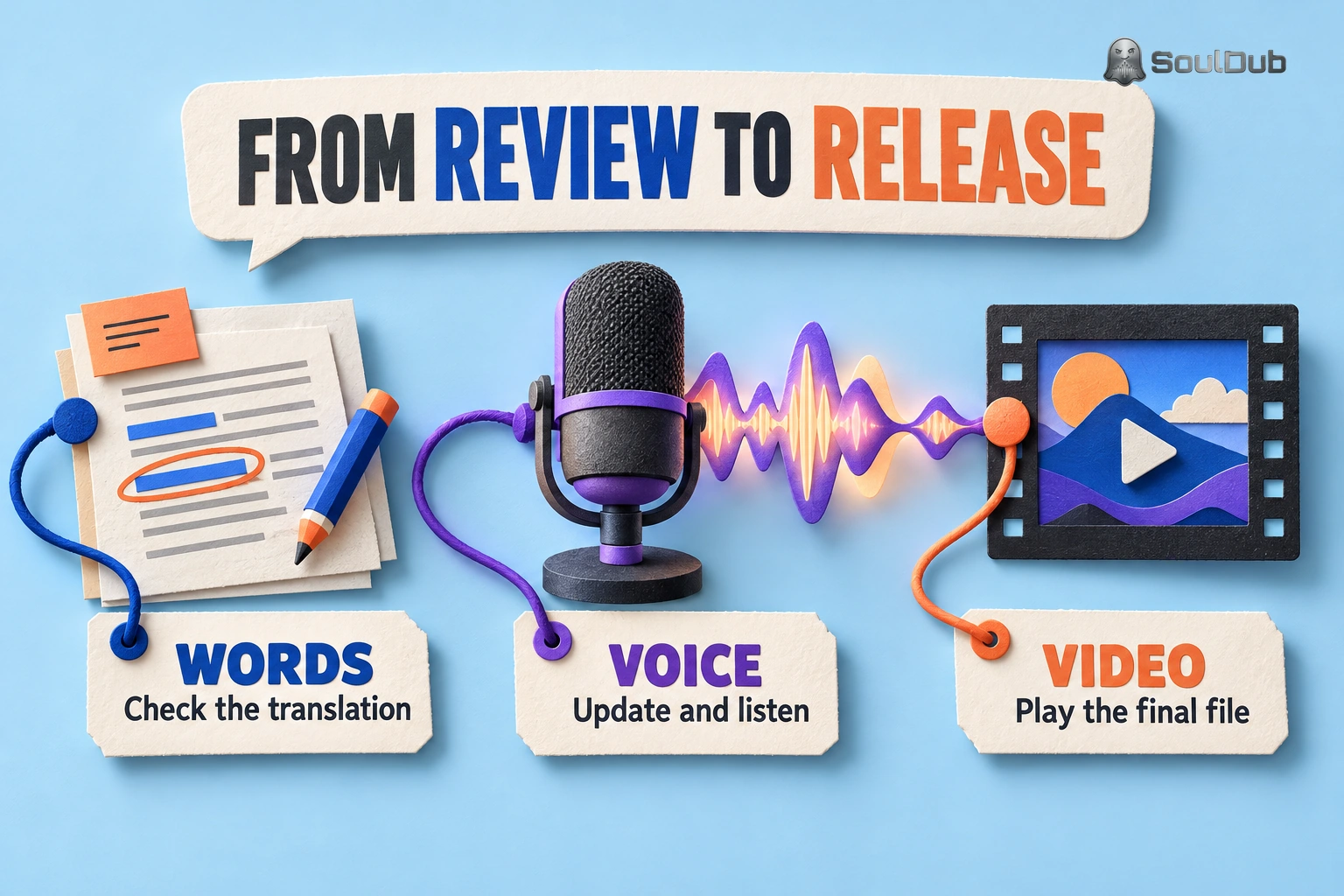
Lataa valmis video ja toista muokattu kohta vielä kerran. Tämä paljastaa yleisen siirto-virheen: uusi sanamuoto on hyväksytty, mutta aiempi ääni- tai videoexportti on tiedosto, joka julkaistaan. Tämä on myös se hetki, jolloin voit tarkistaa version, joka todella menee yleisölle, eikä versiota, joka on vielä avoinna editorissa.
Neljä tarkistusta ennen julkaisua
-
Merkitys: Nimet, numerot, ohjeet ja tekniset termit sanovat edelleen sen, mitä niiden on tarkoitus sanoa.
-
Kuunteleminen: Ääntäminen, tahtojen nopeus, tauot ja äänenvoimakkuus sopivat ympäröivään kohtaukseen.
-
Lukeminen: Tekstitykset pysyvät näytöllä tarpeeksi pitkään ja ovat synkronissa puheen tai toiminnan kanssa.
-
Itse tiedosto: Lataus sisältää uusimmat hyväksytyt muutokset, ja tärkeä teksti dioissa, kaavioissa tai kuvatussa kohtauksessa on ymmärrettävissä uudelle yleisölle.
Viimeinen tarkistus on helppo ohittaa. Äänen ja tekstitysten kääntäminen ei automaattisesti käännä kuvan sisällä painettuja sanoja. Jos kerronta sanoo 'klikkaa Tallenna', mutta näytöllä oleva painike käyttää edelleen tuntematonta merkintää, katsojat saattavat silti epäröidä. Tarkista nuo hetket erikseen.
Valitse pienin työnkulku, joka ratkaisee todellisen ongelman
Videota, jota haluat vain ymmärtää, varten käytä soittimessa jo olevia kielivaihtoehtoja ja käännä vain ne kohdat, jotka tarvitsevat apua. Tekstityksiä varten säilytä ajoitus samalla kun tarkistat sanat. Videota, jota ihmiset tarvitsevat kuunnellakseen toisella kielellä, varten tarkista käännetty puhe ja exportoitu tiedosto yhdessä.
Jos tarvitset tuon viimeisen tuloksen, aloita videokäännös SoulDubissa. Kokeile ensin lyhyttä pätkää, kuuntele yhtä vaikeaa kohtaa ja toista viety tulos ennen koko tallenteen käsittelyä.
Tekijä
Evan Reed
SoulDubin pääasiallinen tekninen asiantuntija, keskittyen videokäännösteknologiaan, tekoälypohjaisiin dubbauksen järjestelmiin ja käytännön monikielisiin sisältötyönkulkuihin.


