
Videolar için Google Translate: Ne İşe Yarar?
Google Translate'in video ile neler yapabileceğini ve yapamayacağını, altyazı veya çeviri altyazısını ne zaman kullanmanız gerektiğini ve SoulDub ile düzenlenebilir bir dublajlı video nasıl oluşturacağınızı öğrenin.
Biri size 20 dakikalık bir eğitim gönderir. Tam olarak ihtiyacınız olan şey gibi görünmektedir, sadece konuşmadığınız bir dilde. Duraklarsınız, aynı cümleyi tekrar tekrar oynatırsınız, bir satırı çeviri programına kopyalarsınız ve videoya geri dönersiniz. İşte genellikle aramanın başladığı an budur: 'Videolar için Google Translate.'
İfade basitmiş gibi görünüyor, ama üç farklı işi gizliyor. Sadece bir videoyu anlamak isteyebilirsiniz. Diğer insanların okuyabilmesi için altyazılar hazırlıyor olabilirsiniz. Ya da yeni bir konuşulan dil ile tamamlanmış bir sürüme ihtiyacınız olabilir. Bu işler farklı araçlar kullanır ve farklı dosyalar üretir.
İşte dürüst ve kısa cevap: Google Translate bir videodaki kelimelere yardımcı olabilir, ancak tüketici web sitesi "MP4 gir, dublajlı video çık" iş akışı sunmamaktadır. Sadece izlemek istiyorsanız, videonun altyazıları ve ses ayarlarıyla başlayın. Bir yayın için bir şey hazırlıyorsanız, önce izleyicinin metne, zamanlanmış altyazılara veya çevrilmiş bir sese ihtiyacı olup olmadığına karar verin.
Google Translate bir videodaki materyalle neler yapabilir
Google Çeviri web sitesi metin, görsel, belge ve web sitesi çevirisi sunar. belge çeviri talimatları listesi DOCX, PDF, PPTX ve XLSX dosyalarını içerir. MP4 video ve SRT altyazı dosyaları bu belge yükleme listesinin dışındadır.
Yani, eğer bir transkriptiniz varsa, Google Translate bir metni anlamanıza veya ilk çeviriyi hazırlamanıza yardımcı olabilir. Bu yararlı bir adım olabilir. Ancak bu, bir video yapmaya eşdeğer değildir. Çeviri altyazı zamanlaması oluşturmaz, yeni bir ses kaydı yapmaz veya indirilebilir bir dosya oluşturmaz.
Bu ayrım Google Translate web sitesi için geçerlidir. Google’ın diğer konuşma özellikleri ve YouTube’un kendi araçlarının ayrı kuralları vardır. Örneğin YouTube, uygun videolar için otomatik dublaj sunar, bu yüzden her Google ile ilgili video iş akışının sadece düz metinle sınırlı olduğunu söylemek doğru olmaz.
Önce izleyiciye ne sunmak istediğinize karar verin
Bir iş akışını seçmenin en kolay yolu, sonunda devri hayal etmektir.
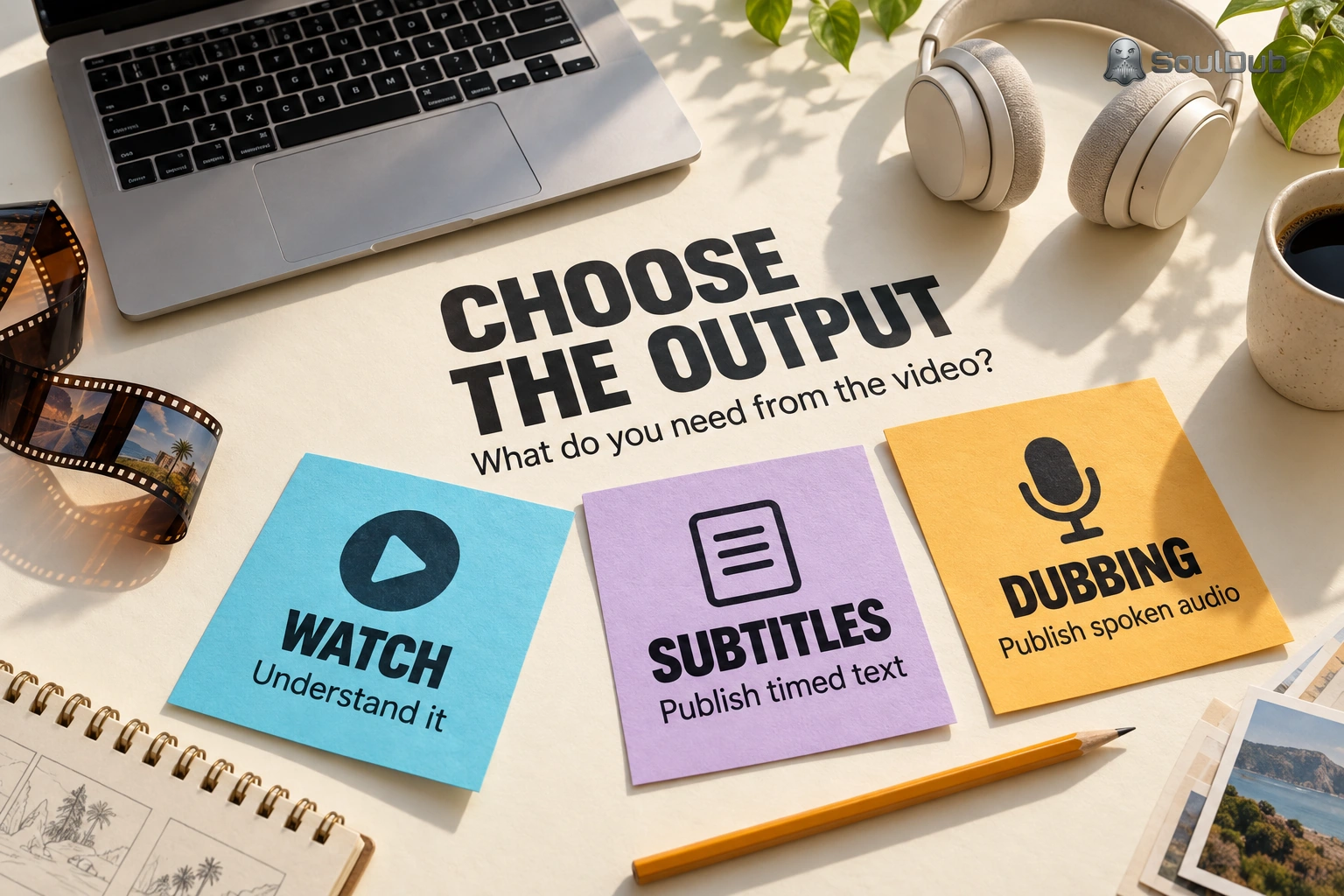
Başkasının videosunu izliyorsanız, muhtemelen yeni bir dosyaya hiç ihtiyacınız yoktur. Öncelikle videonun altyazı ve ses ayarlarını açın. YouTube'da, altyazı kontrolleri mevcut altyazıları açmanıza ve sunulduğunda bir dil seçmenize veya Otomatik çeviri yapmanıza olanak tanır. Mevcut bir dublajlı ses parçası, açıklamayı okumadan takip etmek için yeterli olabilir.
Faydalı test, her cümlenin çevrilip çevrilmediği değildir. Faydalı test, videoyu tekrar durdurmadan bir sonraki eylemi takip edip edemeyeceğinizdir. Eğer bir isim, sayı veya cümle belirsizse, o kısmı çevirin ve çevresindeki tartışmayla karşılaştırın. Bir transkripsiyon hatası doğrudan çeviriye geçebilir.
Altyazılar farklı bir iştir. Eğer onları yayımlıyorsanız, doğru bir transkriptle başlayın. Zamanlanmış altyazılarınız zaten varsa, işaret numaralarını ve zaman damgalarını koruyun ve her işaretin içindeki metni çevirin. Tüm SRT dosyasını tek uzun bir paragraf olarak ele almayın: diyalog ve zamanlama bilgisi içerir ve bir metin çevirmeni, bir satırın ekranda yeterince uzun süre görüntülenip görüntülenmediğini kontrol etmez.
Küçük kelime değişiklikleri ekrandaki hareketi etkileyebilir. “Düğmeye üç saniye basılı tutun” talimatı, “Düğmeye basın” talimatıyla aynı değildir. Bu tür detaylar, satır aralarını ayarlamadan veya bir altyazıyı kısaltmadan önce kontrol etmeye değer. Sonra altyazıları video ile oynatın. Bir cümle tamamen doğru olabilir ve hâlâ tanımladığı tıklamanın ardından görünebilir.
Altyazılar yeterli olmadığında
Çevrilmiş bir ses, izleyicilerin gösterimi izlemeye devam etmeleri gerektiğinde faydalıdır: bir ürün arayüzü üzerinde hareket eden bir imleç, bir onarım adımı veya konuşmacının ekranda bir şeye işaret ettiği bir ders. Bu durumda, çevrilmiş bir transkript yalnızca sunumun bir parçasıdır.
Bir dublaj iş akışı birkaç öğeyi bir arada tutmak zorundadır: orijinal transkript, çeviri, konuşma teslimi, zamanlama ve nihai video. Problemler genellikle küçüktür ama fark edilebilir. Bir marka adı yanlış telaffuz edilir. Çevrilmiş bir cümle orijinalinden daha uzun sürer. Bir duraklama, önemli kontrol görüntülendiğinde tam yerine denk gelir. Bir ses senaryodan okunduğunda iyi gelebilir ama sahnenin akışını yine de engelleyebilir.
YouTube hedefinizse, onun otomatik dublaj özelliği'unu kontrol edin. Uygun olan içerik oluşturucular ve videolar çevrilmiş ses parçaları alabilir ve içerik oluşturucular yayımlamadan önce dublajları inceleyebilir. Erişilebilirlik dil, kanal ve video bazında değişiklik gösterir. Sahip olduğunuz ve birkaç hedefe teslim etmeniz gereken bir dosya için, özel bir video çeviri iş akışı daha pratik olabilir.
Çevrilmiş bir videoyu gözden geçirmenin mantıklı bir yolu
Hedef tamamlanmış bir video olduğunda, çeviri sadece ilk adımdır. RuhDub, video çevirisini, altyazı düzenlemeyi, çevrilmiş konuşmayı ve tamamlanmış indirmeleri tek bir iş akışında birleştirir.
Bütün kaydı yerine kısa bir bölümle başlayın. Sıradan konuşmanın olduğu bir klip, bir isim veya teknik terim ve zamanlamanın önemli olduğu bir an seçin. O küçük örnek, uzun ve gözden geçirilmemiş bir kayıttan daha fazlasını size anlatır.
Klibi yükleyin ve göreviniz için desteklenen kaynak ve hedef dilleri seçin. Hesabınızda gösterilen dosya boyutu ve süre sınırlarını kontrol edin. Ardından orijinal ve çevrilmiş altyazıları birlikte okuyun. İsimleri, sayıları ve yazım hatalarını düzeltin ve çevrilmiş satırları yüksek sesle okuyun. Sayfada düzgün görünen bir cümle, söylenmesi garip olabilir.
Bir satırı değiştirdikten sonra, görev ve dil destekliyorsa, çevirilmiş konuşmasını güncelleyin. Çevredeki sahne ile birlikte revize edilmiş bölümü dinleyin, ardından video güncellemesini tamamlayın. Sadece metni değiştirmek, indirilebilir videonun yeni sesi içerdiğini kanıtlamaz.
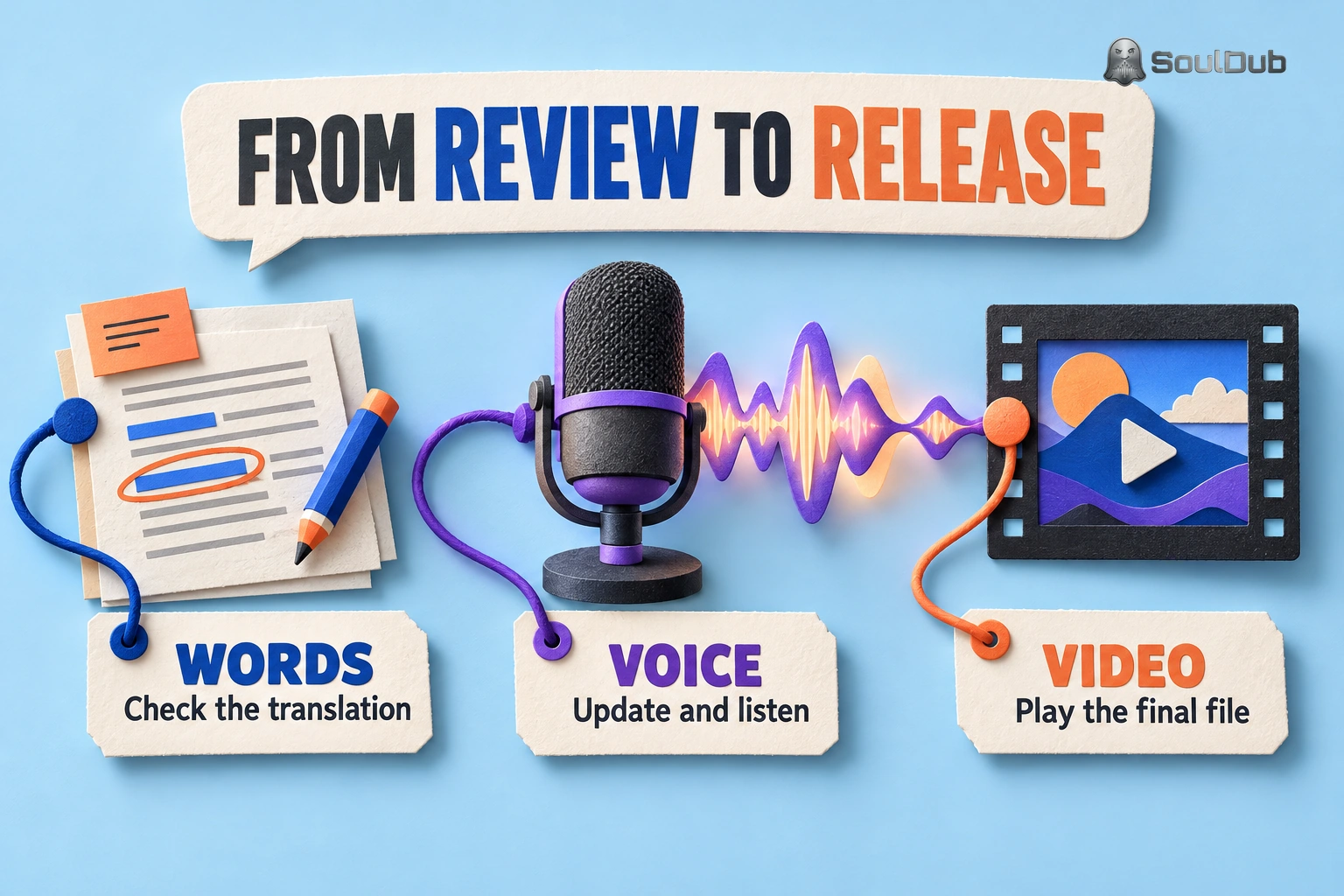
Bitmiş videoyu indirin ve düzenlenmiş bölümü bir kez daha oynatın. Bu, yaygın bir devir teslim hatasını yakalar: yeni sözcükler onaylanmıştır, ancak daha önceki bir ses veya video ihracı yayınlanan dosyadır. Ayrıca, bu, hala editörde açık olan sürüm yerine, izleyiciye gerçekten gidecek olan sürümü kontrol edebileceğiniz noktadır.
Yayınlamadan önce dört kontrol
-
Anlam: İsimler, sayılar, talimatlar ve teknik terimler hala söylemeleri gereken şeyi söylüyor.
-
Dinleme: Telaffuz, tempo, duraklamalar ve ses seviyesi çevredeki sahneye uyum sağlar.
-
Okuma: Altyazılar ekranda konuşma veya eylemle uyumlu olacak şekilde yeterince uzun süre kalır.
-
Dosyanın kendisi: İndirme, en son onaylanan değişiklikleri içerir ve slaytlar, grafikler veya çekilmiş sahnedeki önemli metin, yeni izleyici tarafından anlaşılabilir durumdadır.
Son kontrolü atlamak kolaydır. Ses ve altyazıları çevirmek, resmin içinde basılı olan kelimeleri otomatik olarak çevirmez. Anlatım “Kaydet’e tıklayın” dese de ekrandaki düğme hâlâ bilinmeyen bir etiketi kullanıyorsa, izleyiciler yine de tereddüt edebilir. Bu anları ayrı olarak kontrol edin.
Gerçek problemi çözen en küçük iş akışını seçin
Sadece anlamak istediğiniz bir video için, oynatıcıda zaten mevcut olan dil seçeneklerini kullanın ve yalnızca yardıma ihtiyaç duyulan bölümleri çevirin. Altyazılar için, kelimeleri incelerken zamanlamayı koruyun. Başka bir dilde dinlenmesi gereken bir video için, çevrilmiş konuşmayı ve dışa aktarılan dosyayı birlikte inceleyin.
Eğer o sonuca ihtiyacınız varsa, SoulDub'da bir video çevirisine başla. Önce kısa bir klip deneyin, zor bir pasajı dinleyin ve tam kaydı işlemeye başlamadan önce dışa aktarılan sonucu çalın.
Yazar
Evan Reed
SoulDub baş teknik uzmanı, video çeviri teknolojisi, yapay zeka dublaj sistemleri ve pratik çok dilli içerik iş akışlarına odaklanmıştır.


