
กูเกิล แปลวิดีโอ: อะไรใช้ได้ผล?
เรียนรู้ว่า Google Translate สามารถทำอะไรได้และทำอะไรไม่ได้กับวิดีโอ, เมื่อใดควรใช้คำบรรยายหรือซับไตเติล, และวิธีสร้างวิดีโอดับเสียงที่แก้ไขได้ด้วย SoulDub
มีคนส่งวิดีโอสอนความยาว 20 นาทีให้คุณ มันดูเหมือนกับสิ่งที่คุณต้องการพอดี แต่เป็นภาษาที่คุณไม่ได้พูด คุณหยุดชั่วคราว เล่นประโยคเดิมซ้ำ คัดลอกบรรทัดไปยังโปรแกรมแปลภาษา และกลับไปยังวิดีโอ นั่นมักจะเป็นจุดเริ่มต้นของการค้นหา: “Google Translate สำหรับวิดีโอ”
วลีนี้ฟังดูเรียบง่าย แต่ซ่อนงานสามประเภทที่แตกต่างกันไว้ คุณอาจต้องการเพียงเข้าใจวิดีโอ คุณอาจกำลังเตรียมคำบรรยายสำหรับให้คนอื่นอ่าน หรือคุณอาจต้องการเวอร์ชันสำเร็จรูปที่มีภาษาพูดใหม่ งานเหล่านี้ใช้เครื่องมือที่แตกต่างกันและสร้างไฟล์ที่แตกต่างกัน
นี่คือคำตอบสั้น ๆ อย่างตรงไปตรงมา: Google Translate สามารถช่วยเรื่องคำศัพท์ในวิดีโอได้ แต่เว็บไซต์สำหรับผู้บริโภคของมันไม่ได้มีขั้นตอนการทำงานแบบ “ใส่ไฟล์ MP4 ออกวิดีโอพากย์แล้วเสร็จ” หากคุณต้องการเพียงแค่ดู ให้เริ่มจากคำบรรยายและการตั้งค่าเสียงของวิดีโอ หากคุณกำลังเตรียมสิ่งใดเพื่อการเผยแพร่ ให้ตัดสินใจก่อนว่าผู้ชมต้องการข้อความ คำบรรยายที่มีเวลา หรือเสียงแปล
สิ่งที่ Google แปลภาษา สามารถทำได้กับเนื้อหาจากวิดีโอ
บริการ เว็บไซต์ Google แปลภาษา มีการแปลข้อความ รูปภาพ เอกสาร และเว็บไซต์ คำแนะนำในการแปลเอกสาร รองรับไฟล์ DOCX, PDF, PPTX และ XLSX ไฟล์วิดีโอ MP4 และไฟล์คำบรรยาย SRT อยู่นอกเหนือจากรายการอัปโหลดเอกสารนั้น
ดังนั้น หากคุณมีคำถอดความ Google Translate สามารถช่วยให้คุณเข้าใจข้อความหรือเตรียมการแปลเบื้องต้นได้ ซึ่งนั่นสามารถเป็นขั้นตอนที่มีประโยชน์ มันเพียงแต่ไม่เหมือนกับการสร้างวิดีโอ การแปลไม่ได้สร้างเวลาของคำบรรยาย บันทึกเสียงใหม่ หรือประกอบไฟล์ที่สามารถดาวน์โหลดได้
ความแตกต่างนั้นใช้กับเว็บไซต์ Google Translate ฟีเจอร์เสียงอื่น ๆ ของ Google และเครื่องมือของ YouTube มีข้อกำหนดแยกต่างหาก ตัวอย่างเช่น YouTube มีการพากย์อัตโนมัติสำหรับวิดีโอที่มีสิทธิ์ ดังนั้นการกล่าวว่ากระบวนการทำงานของวิดีโอที่เกี่ยวข้องกับ Google ทุกอย่างหยุดที่ข้อความธรรมดาจะไม่ถูกต้อง
ก่อนอื่นตัดสินใจว่าคุณต้องการส่งมอบอะไรให้ผู้ชม
วิธีที่ง่ายที่สุดในการเลือกเวิร์กโฟลว์คือการจินตนาการถึงการส่งต่อในตอนท้าย
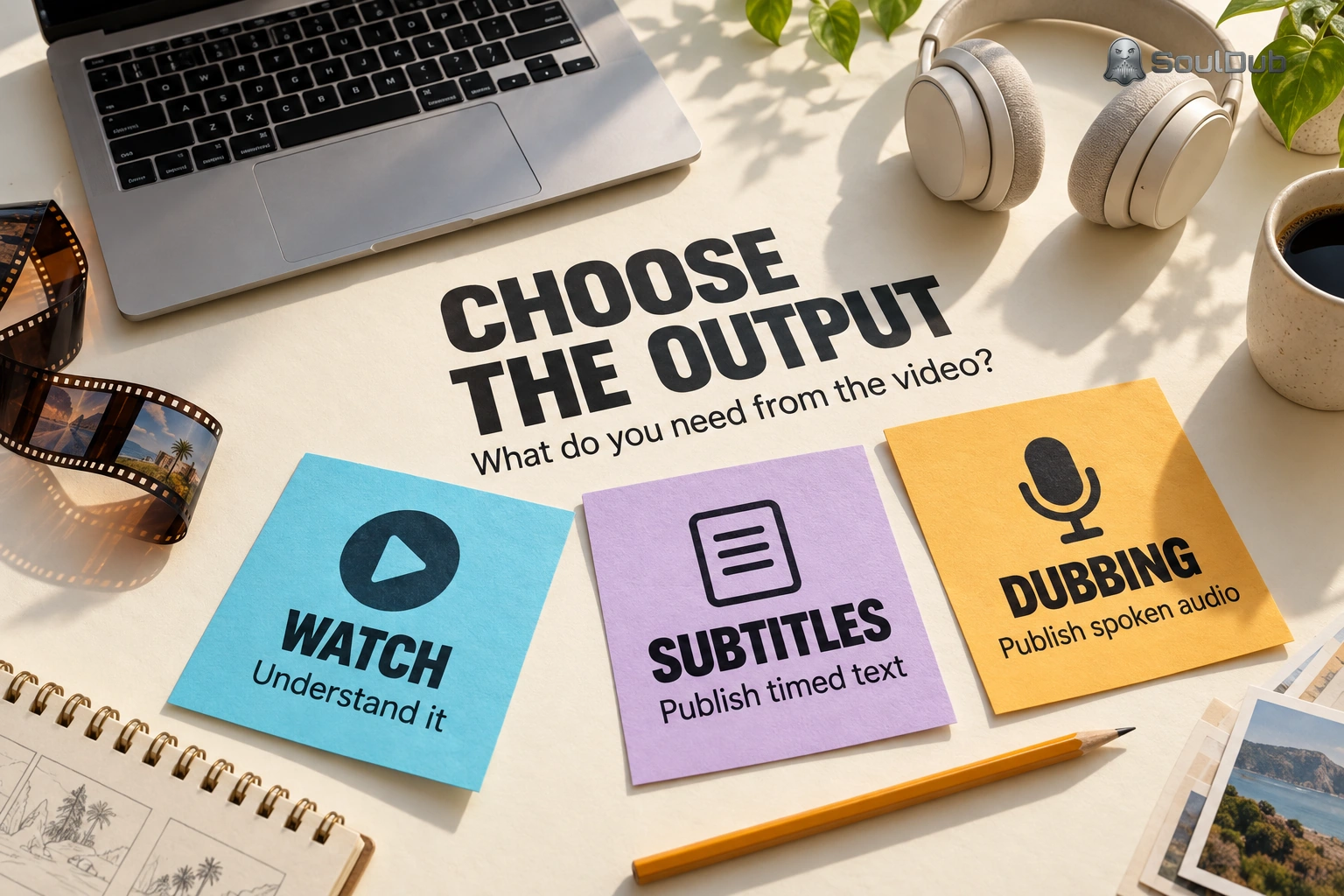
หากคุณกำลังดูวิดีโอของคนอื่น คุณอาจไม่จำเป็นต้องมีไฟล์ใหม่เลย เปิดการตั้งค่าคำบรรยายและเสียงของวิดีโอก่อน บน YouTube, การควบคุมคำบรรยาย ช่วยให้คุณเปิดคำบรรยายที่มีอยู่และในกรณีที่มีให้ เลือกภาษา หรือแปลอัตโนมัติ แทร็กพากย์ที่มีอยู่แล้วอาจเพียงพอที่จะติดตามคำอธิบายโดยไม่ต้องอ่าน
การทดสอบที่มีประโยชน์ไม่ใช่ว่าทุกประโยคถูกแปลแล้วหรือไม่ แต่เป็นว่าคุณสามารถติดตามการกระทำถัดไปได้โดยไม่ต้องหยุดวิดีโออีก หากชื่อ ตัวเลข หรือประโยคใดไม่ชัดเจน ให้แปลตอนนั้นและตรวจสอบกับการสนทนารอบ ๆ ข้อผิดพลาดในการถอดเสียงสามารถถูกส่งตรงเข้าสู่การแปลได้
คำบรรยายเป็นงานที่แตกต่างกัน หากคุณกำลังเผยแพร่คำบรรยาย ให้เริ่มจากการถอดความที่ถูกต้อง หากคุณมีคำบรรยายที่มีเวลาแล้ว ให้เก็บหมายเลขคำสั่งและเวลาที่กำหนด และแปลข้อความภายในแต่ละคำสั่ง อย่าปฏิบัติกับไฟล์ SRT ทั้งหมดเหมือนเป็นย่อหน้าที่ยาวต่อเนื่อง: มันมีบทสนทนาและข้อมูลเวลา และตัวแปลข้อความจะไม่ตรวจสอบว่าบรรทัดนั้นอยู่บนหน้าจอนานพอที่จะอ่านหรือไม่
การเปลี่ยนแปลงคำเพียงเล็กน้อยสามารถส่งผลต่อการกระทำบนหน้าจอได้ “กดและถือปุ่มเป็นเวลา 3 วินาที” ไม่ใช่คำสั่งเดียวกับ “กดปุ่ม” รายละเอียดแบบนี้ควรตรวจสอบก่อนที่คุณจะปรับการแบ่งบรรทัดหรือย่อคำบรรยาย จากนั้นเล่นคำบรรยายพร้อมกับวิดีโอ ประโยคหนึ่งอาจถูกต้องสมบูรณ์แต่ก็ยังอาจปรากฏหลังการคลิกที่มันอธิบายอยู่
เมื่อคำบรรยายไม่เพียงพอ
เสียงที่แปลแล้วมีประโยชน์เมื่อผู้ชมจำเป็นต้องมองไปที่การสาธิต: ตัวชี้เคอร์เซอร์ที่เคลื่อนผ่านอินเทอร์เฟซผลิตภัณฑ์ ขั้นตอนการซ่อม หรือบทเรียนที่ผู้พูดกำลังชี้ไปที่บางสิ่งบนหน้าจอ ในสถานการณ์นั้น เอกสารถอดความที่แปลแล้วเป็นเพียงส่วนหนึ่งของสิ่งที่ต้องส่งมอบเท่านั้น
กระบวนการพากย์ต้องเก็บชิ้นส่วนหลายอย่างไว้ด้วยกัน: บทต้นฉบับ, การแปล, การพูด, การจับเวลา, และวิดีโอสุดท้าย ปัญหามักจะเล็กแต่สังเกตได้ ชื่อแบรนด์ออกเสียงผิด ประโยคที่แปลแล้วใช้เวลานานกว่าต้นฉบับ การหยุดชะงักเกิดขึ้นในช่วงที่การควบคุมสำคัญปรากฏ เสียงสามารถฟังดูดีเมื่ออ่านจากบท แต่ยังขัดขวางฉากได้
หาก YouTube เป็นจุดหมายของคุณ ให้ตรวจสอบ ฟีเจอร์พากย์เสียงอัตโนมัติ ของมัน ผู้สร้างเนื้อหาและวิดีโอที่มีคุณสมบัติเหมาะสมอาจได้รับแทร็กเสียงแปล และผู้สร้างสามารถตรวจสอบการพากย์ก่อนการเผยแพร่ ความพร้อมใช้งานจะแตกต่างกันไปตามภาษา ช่อง และวิดีโอ สำหรับไฟล์ที่คุณเป็นเจ้าของและต้องส่งไปยังหลายจุดหมาย กระบวนการแปลวิดีโอ โดยเฉพาะอาจจะสะดวกมากกว่า
วิธีที่เหมาะสมในการตรวจทบทวนวิดีโอที่แปลแล้ว
เมื่อเป้าหมายคือวิดีโอที่เสร็จสมบูรณ์ การแปลเป็นเพียงขั้นแรกเท่านั้น โซลดับ นำการแปลวิดีโอ การแก้ไขคำบรรยาย การแปลเสียง และการดาวน์โหลดเสร็จสมบูรณ์มารวมไว้ในกระบวนการทำงานเดียวกัน
เริ่มต้นด้วยส่วนสั้น ๆ แทนที่จะเป็นการบันทึกทั้งหมด เลือกคลิปที่มีการพูดธรรมดา หนึ่งชื่อหรือคำทางเทคนิค และหนึ่งช่วงเวลาที่เวลามีความสำคัญ ตัวอย่างเล็ก ๆ นั้นบอกคุณได้มากกว่าการเรนเดอร์ยาวที่ไม่ได้ตรวจสอบ
อัปโหลดคลิปและเลือกภาษาต้นทางและปลายทางที่รองรับสำหรับงานของคุณ ตรวจสอบขนาดไฟล์และเวลาจำกัดที่แสดงในบัญชีของคุณ จากนั้นอ่านคำบรรยายต้นฉบับและคำแปลพร้อมกัน แก้ไขชื่อ ตัวเลข และข้อผิดพลาดในการถอดเสียง และอ่านประโยคที่แปลออกเสียง ประโยคที่ดูเรียบร้อยบนหน้ากระดาษอาจพูดออกมาไม่คล่องแคล่ว
หลังจากเปลี่ยนบรรทัด ให้ปรับปรุงคำพูดที่แปลแล้วเมื่อภารกิจและภาษาสนับสนุน ฟังส่วนที่แก้ไขพร้อมกับฉากโดยรอบ แล้วจึงทำการอัปเดตวิดีโอ การเปลี่ยนข้อความเพียงอย่างเดียวไม่ได้พิสูจน์ว่าวิดีโอที่สามารถดาวน์โหลดได้มีเสียงใหม่
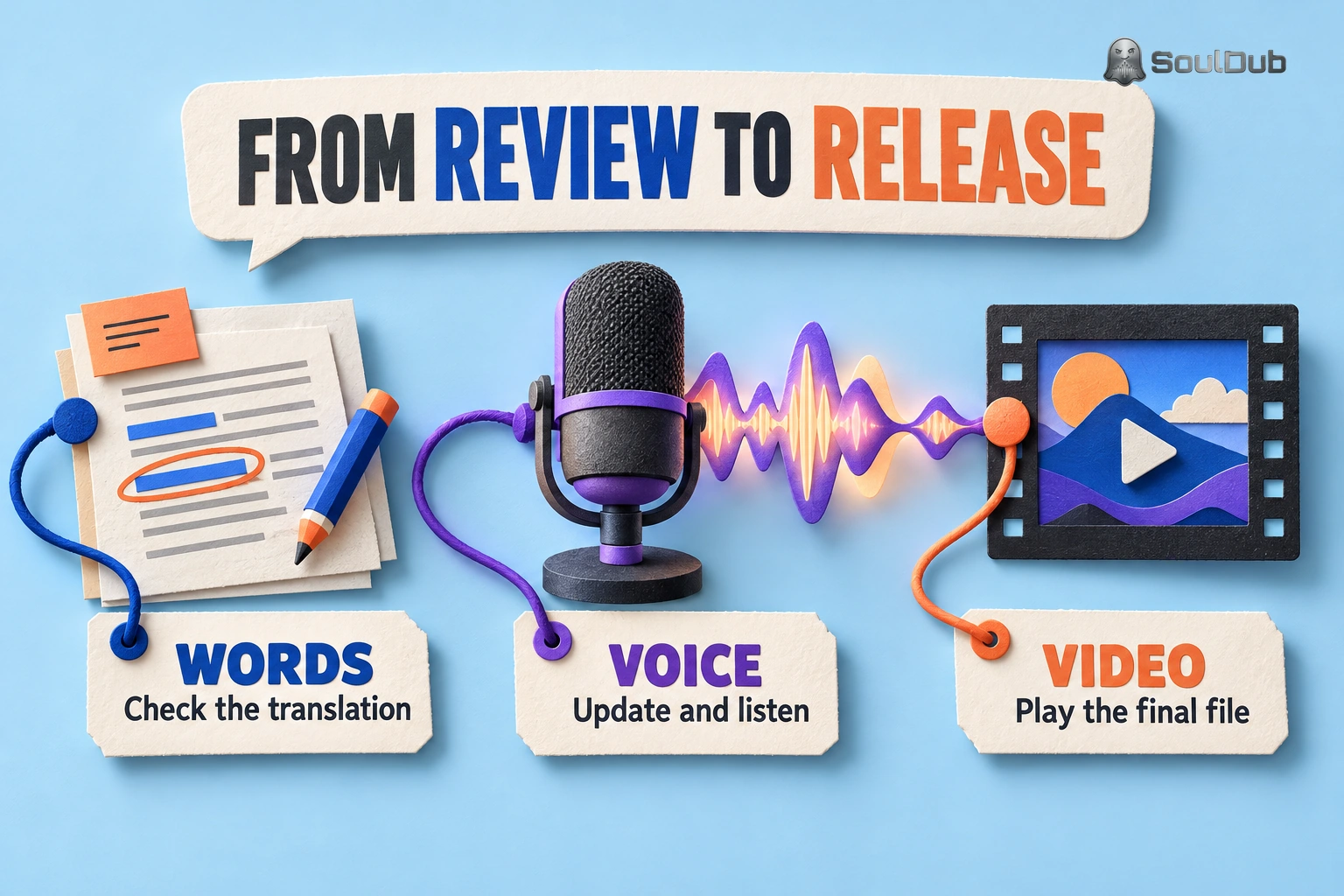
ดาวน์โหลดวิดีโอที่เสร็จแล้วและเล่นช่วงที่แก้ไขแล้วอีกครั้ง นี่ช่วยจับความผิดพลาดในการส่งต่อที่พบบ่อย: ข้อความใหม่ได้รับการอนุมัติแล้ว แต่ไฟล์ที่เผยแพร่จริงคือการส่งออกเสียงหรือวิดีโอก่อนหน้านั้น นอกจากนี้ยังเป็นช่วงที่คุณสามารถตรวจสอบเวอร์ชันที่จะไปถึงผู้ชมจริง แทนเวอร์ชันที่ยังเปิดอยู่ในโปรแกรมตัดต่อ
ตรวจสอบสี่อย่างก่อนเผยแพร่
-
ความหมาย: ชื่อ ตัวเลข คำแนะนำ และคำศัพท์ทางเทคนิคยังคงบอกสิ่งที่พวกมันควรจะบอกอยู่
-
การฟัง: การออกเสียง จังหวะ การหยุดชั่วคราว และระดับเสียงเหมาะสมกับฉากรอบข้าง
-
การอ่าน: ซับไตเติ้ลอยู่บนหน้าจอเป็นเวลานานพอและตรงกับคำพูดหรือการกระทำ
-
ไฟล์เอง: การดาวน์โหลดประกอบด้วยการเปลี่ยนแปลงที่ได้รับการอนุมัติล่าสุด และข้อความสำคัญภายในสไลด์ กราฟ หรือฉากที่ถ่ายทำสามารถเข้าใจได้โดยผู้ชมใหม่
การตรวจสอบครั้งสุดท้ายสามารถละเลยได้ง่าย การแปลเสียงและคำบรรยายไม่ได้แปลว่าคำที่พิมพ์ในภาพจะถูกแปลโดยอัตโนมัติ หากการบรรยายบอกว่า “คลิกบันทึก” แต่ปุ่มบนหน้าจอยังคงใช้ป้ายชื่อที่ไม่คุ้นเคย ผู้ชมอาจยังลังเล ตรวจสอบช่วงเวลาเหล่านั้นแยกต่างหาก
เลือกเวิร์กโฟลว์ที่เล็กที่สุดที่แก้ปัญหาจริงได้
สำหรับวิดีโอที่คุณเพียงแค่ต้องการเข้าใจ ให้ใช้ตัวเลือกภาษาที่มีอยู่ในเครื่องเล่นแล้วแปลเฉพาะย่อหน้าที่ต้องการความช่วยเหลือ สำหรับคำบรรยาย ให้รักษาเวลาไว้ในขณะที่คุณตรวจสอบคำ สำหรับวิดีโอที่ผู้คนจำเป็นต้องฟังในอีกภาษาหนึ่ง ให้ตรวจสอบคำพูดที่แปลแล้วและไฟล์ที่ส่งออกพร้อมกัน
หากคุณต้องการผลลัพธ์ล่าสุดนั้น, เริ่มการแปลวิดีโอใน SoulDub. ลองคลิปสั้น ๆ ก่อน ฟังตอนที่ยากหนึ่งตอน และเล่นผลลัพธ์ที่ส่งออกก่อนที่จะประมวลผลการบันทึกทั้งหมด
โดย
Evan Reed
ผู้เชี่ยวชาญด้านเทคนิคชั้นนำของ SoulDub มุ่งเน้นที่เทคโนโลยีการแปลวิดีโอ ระบบพากย์เสียงด้วย AI และกระบวนงานเนื้อหาหลากหลายภาษาที่ใช้งานได้จริง


