
เอกสาร
คู่มือผู้ใช้ SoulDub
ตั้งแต่อัปโหลดวิดีโอ แก้ไขคำบรรยาย ไปจนถึงส่งออกไฟล์สุดท้าย
คู่มือผู้ใช้ SoulDub
SoulDub ช่วยให้คุณทำงานแปลวิดีโอบนเบราว์เซอร์ตั้งแต่การตั้งค่าการแปล การสร้างงาน การตรวจสอบคำบรรยาย การสร้างเสียงใหม่ ไปจนถึงการส่งออกไฟล์สุดท้าย
ปุ่ม ตัวเลือกภาษา ไฟล์ผลลัพธ์ และสถานะการประมวลผลอาจแตกต่างกันตามสื่อที่อัปโหลด การตั้งค่าบัญชี แพ็กเกจ และสถานะของงาน ให้ยึดข้อมูลที่แสดงในหน้ารายละเอียดงานเป็นหลัก
1. เส้นทางสั้น: จากการอัปโหลดไปจนถึงการดาวน์โหลด
ใช้ขั้นตอนนี้เมื่อต้องการตรวจสอบผลการแปลครั้งแรกอย่างรวดเร็ว
เข้าสู่ระบบ → เปิดพื้นที่ทำงาน → การแปลใหม่ → อัปโหลดวิดีโอ → เลือกภาษาปลายทาง → สร้างงาน → ตรวจสอบความคืบหน้า → เปิดรายละเอียดงาน → ดาวน์โหลด- เข้าสู่ระบบ SoulDub และเปิดพื้นที่ทำงาน
- อัปโหลดไฟล์ MP4 ที่คุณมีสิทธิ์ประมวลผลและเผยแพร่
- เลือกภาษาต้นทาง ภาษาปลายทาง และการตั้งค่าผู้พูด
- ตรวจสอบเครดิตโดยประมาณ ระยะเวลาวิดีโอ และยอดคงเหลือก่อนสร้างงาน
- รอให้การรู้จำคำบรรยาย การแปล การสร้างเสียง และการรวมวิดีโอเสร็จสิ้น
- เปิดรายละเอียดงานเพื่อดาวน์โหลดวิดีโอและไฟล์คำบรรยาย
2. อัปโหลดวิดีโอและสร้างงานแปล
โดยทั่วไปหน้าสร้างงานรองรับไฟล์ MP4 และจะแสดงขนาดไฟล์ ระยะเวลา และขีดจำกัดการอัปโหลดของบัญชี เสียงพูดที่ชัดเจนและเสียงรบกวนพื้นหลังต่ำจะช่วยให้ตรวจสอบผลลัพธ์ได้ง่ายขึ้น
- เลือก “การแปลใหม่” หรือ “แปลวิดีโอ” จากพื้นที่ทำงาน
- เลือกไฟล์วิดีโอที่ต้องการอัปโหลด
- เลือกภาษาต้นทาง ภาษาปลายทาง และการตั้งค่าผู้พูด
- ตรวจสอบค่าประมาณเครดิตและยืนยันการสร้างงานแปล
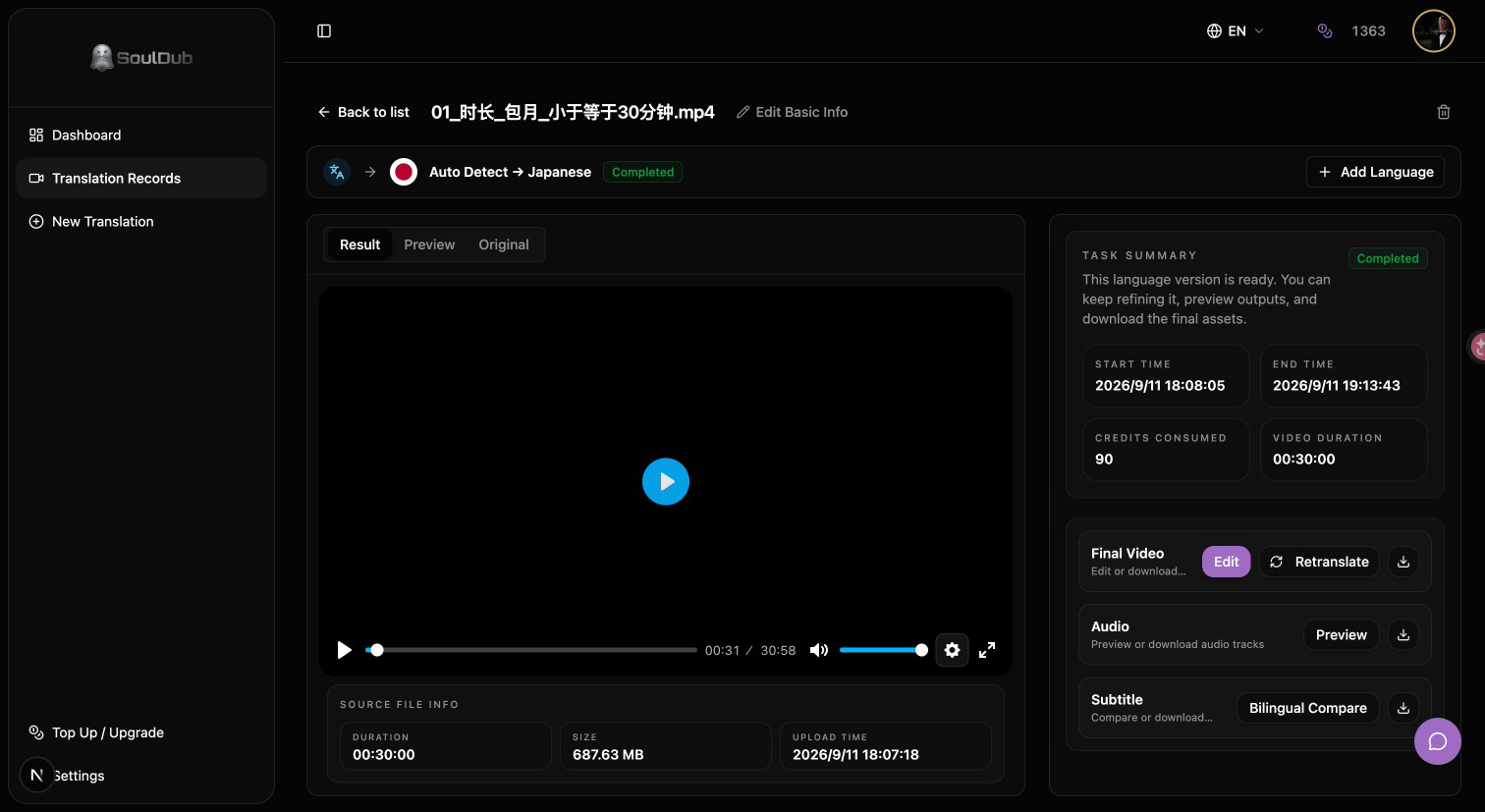
3. ตรวจสอบความคืบหน้าและดาวน์โหลดผลลัพธ์
หลังจากสร้างงานแล้ว ระบบจะเริ่มประมวลผลโดยอัตโนมัติ หน้ารายละเอียดงานอาจแสดงความคืบหน้า สถานะ ภาษา ระยะเวลาวิดีโอ เครดิตที่ใช้ และบันทึกการประมวลผล
- รอการรู้จำคำบรรยายและการแปลคำบรรยาย
- รอการสร้างเสียงและการปรับเสียง
- รอการรวมวิดีโอฉบับสมบูรณ์
- เปิดพื้นที่ผลลัพธ์และดาวน์โหลดไฟล์ที่พร้อมใช้งาน
4. แก้ไขคำบรรยายและสร้างวิดีโอใหม่
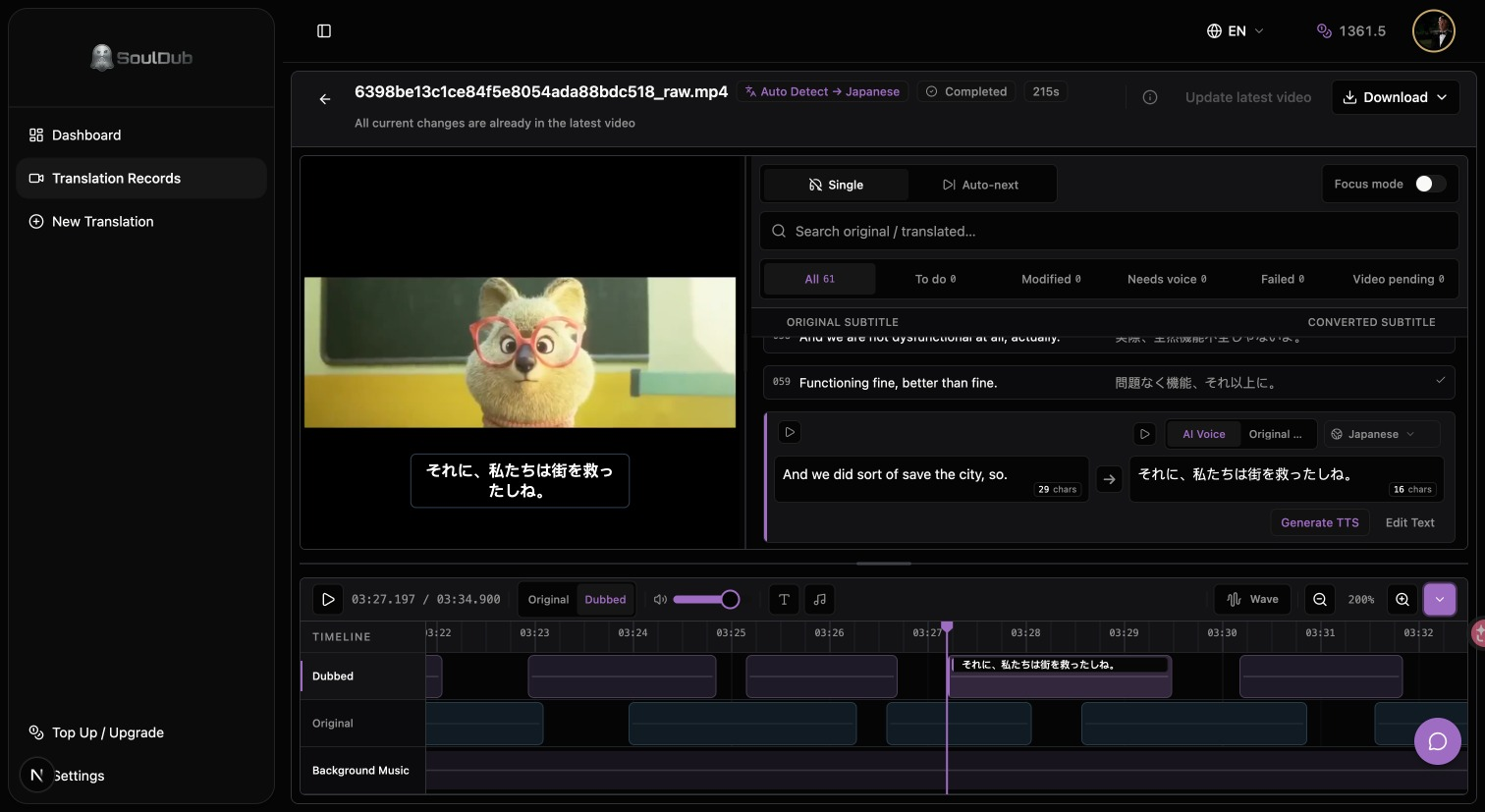
หากผลลัพธ์แรกต้องแก้ไข ให้เปิดงานที่เสร็จแล้วและเลือก “แก้ไข” หรือ “เปิดพื้นที่ทำงาน” เครื่องมือแก้ไขจะแสดงตัวอย่างวิดีโอ รายการคำบรรยาย ไฟล์เสียง และไทม์ไลน์
- เลือกช่วงคำบรรยายที่ต้องการแก้ไข
- แก้ไขข้อความต้นฉบับหรือข้อความแปล
- ปรับเวลาเริ่มต้นและเวลาสิ้นสุดบนไทม์ไลน์หากจำเป็น
- ตรวจสอบชื่อ แบรนด์ ตัวเลข คำศัพท์เฉพาะ และการแบ่งบรรทัด
- บันทึกคำบรรยายและรอให้วิดีโอฉบับล่าสุดถูกรวมใหม่
5. ดาวน์โหลดไฟล์สุดท้าย
หลังจากหน้ารายละเอียดงานแสดงว่าวิดีโอฉบับล่าสุดพร้อมแล้ว ให้ดาวน์โหลดวิดีโอสุดท้าย ในส่วนคำบรรยายอาจมีไฟล์ต้นฉบับ ไฟล์แปล และไฟล์สองภาษา ส่วนเสียงอาจมีเสียงพูด เสียงพื้นหลัง หรือเสียงรวม
- ตรวจสอบว่าวิดีโอที่ดาวน์โหลดเป็นเวอร์ชันล่าสุด
- ตรวจสอบว่าคำบรรยายอยู่ในภาษาปลายทางที่ถูกต้อง
- ตรวจสอบการเชื่อมต่อของเสียงก่อนเผยแพร่
- เลือกไฟล์ให้ตรงกับแพลตฟอร์มและผู้ชมปลายทาง
เช็กลิสต์ก่อนเผยแพร่
- คำแปลสื่อความหมายเดิมได้ถูกต้อง
- ชื่อ ตัวเลข ลิงก์ และข้อความกระตุ้นการดำเนินการถูกต้อง
- คำบรรยายแสดงนานพอให้ผู้ชมอ่านได้
- การเปลี่ยนผ่านของเสียงเป็นธรรมชาติ
- วิดีโอฉบับล่าสุดรวมเสร็จแล้ว ไม่ใช่ไฟล์ส่งออกเดิม
- ไฟล์สุดท้ายเหมาะกับแพลตฟอร์มและผู้ชม
คำถามที่พบบ่อยและข้อจำกัด
ปุ่มดาวน์โหลดจะแสดงเมื่อผลลัพธ์และไฟล์ที่บันทึกไว้พร้อมใช้งาน หากยังไม่เห็นปุ่ม ให้ตรวจสอบความคืบหน้า รอการรวมวิดีโอ แล้วรีเฟรชหน้ารายละเอียดงาน
หากแก้ไขข้อความแปล โดยทั่วไปต้องสร้างเสียงของช่วงที่ได้รับผลกระทบใหม่ หากแก้เฉพาะเวลา ให้ตรวจสอบการเชื่อมต่อของเสียงและดูว่าจำเป็นต้องอัปเดตวิดีโอหรือไม่
ภาษา ตัวเลือกของงาน และไฟล์ดาวน์โหลดที่มีให้ใช้อาจแตกต่างกันตามการตั้งค่าผลิตภัณฑ์และสถานะของงาน