
ドキュメント
SoulDub ユーザーガイド:動画のアップロードから書き出しまで
動画のアップロード、翻訳設定、字幕確認、音声の再生成、利用可能な書き出しを説明する実用ガイドです。
SoulDub でできること
SoulDub は、翻訳設定から結果の書き出しまでをブラウザで行える動画翻訳ワークフローを提供します。対応している入力言語と対象言語を選び、処理の進捗を確認し、タスクの詳細を開いて最初の結果を確認できます。修正が必要な場合は字幕編集ワークスペースに移動できます。
実際に利用できる操作と出力は、元のメディア、選択した言語、タスクの状態、プランの制限、利用可能な処理サービスによって異なります。現在のタスク画面に表示される操作と状態を基準にしてください。
最短の流れ:アップロードからダウンロードまで
まず翻訳結果をすぐに確認したい場合は、次の流れを使用します。
ログイン → ワークスペースを開く → 新しい翻訳 → 動画をアップロード → 対象言語を選択 → タスクを作成 → 進捗を確認 → タスク詳細を開く → ダウンロード
1. ログインしてワークスペースを開く
SoulDub にログインしてワークスペースを開きます。プロジェクト一覧で既存の動画とタスクの状態を確認できます。初めて使う場合は「新しい翻訳」または「動画を翻訳」を選択して開始します。
2. 翻訳を作成して動画をアップロードする
処理と公開の権利がある動画をアップロードしてください。現在の作成画面では通常 MP4 ファイルを使用でき、ファイルサイズ、長さ、アカウントのアップロード制限が表示されます。音声が明瞭で背景ノイズが少ないほど、結果を確認しやすくなります。
3. 対象言語を選択してタスクを作成する
画面の案内に従って入力言語、対象言語、話者設定を選択します。作成前に予想クレジット、動画の長さ、残高を確認し、「翻訳タスクを作成」を選択してください。対応言語、クレジットの見積もり、処理オプションは変更される場合があるため、現在の画面に表示される値を使用します。
4. タスクの進捗を確認する
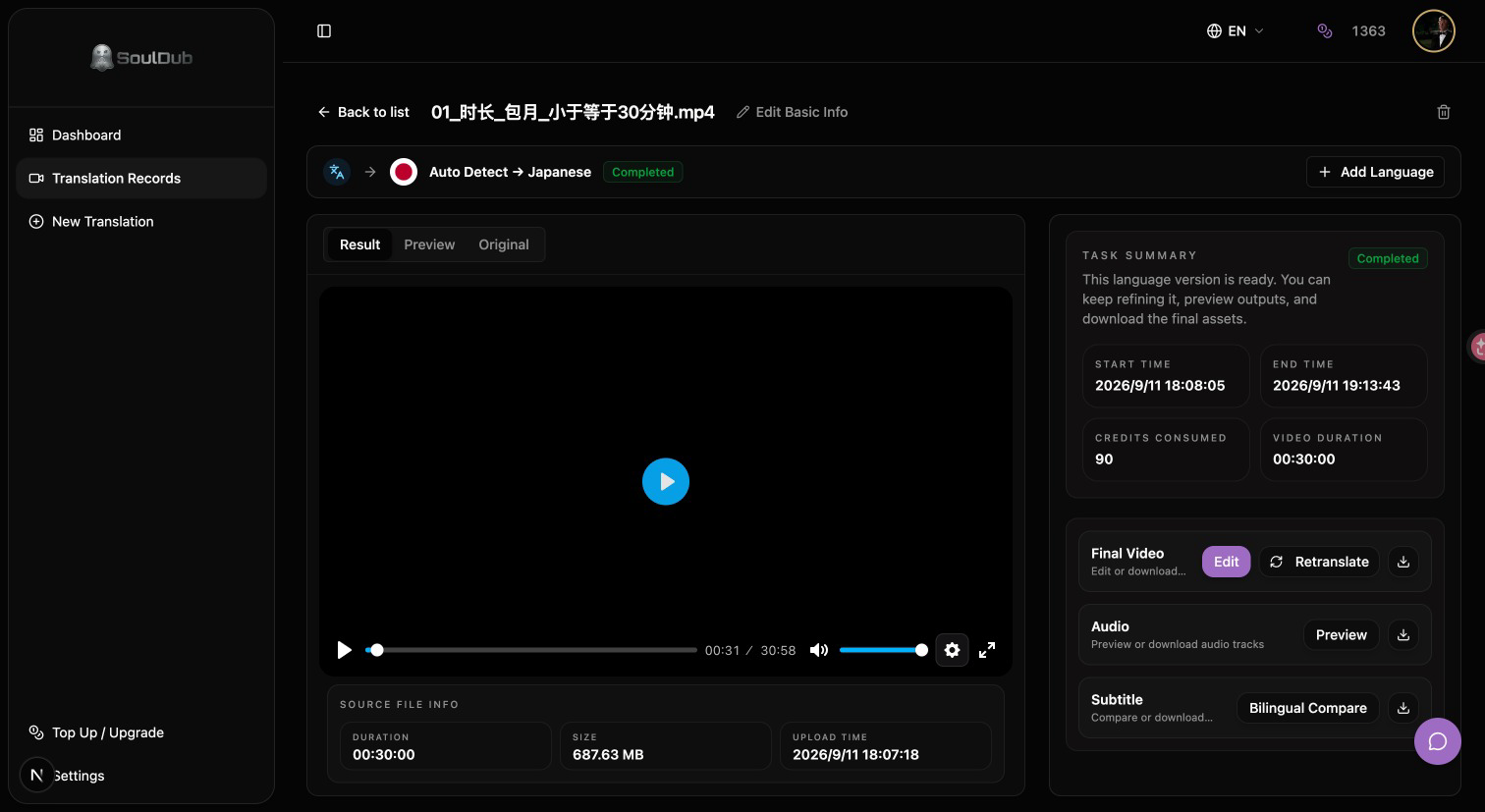
作成後、タスクは自動的に処理へ進みます。タスク詳細では全体の進捗、状態、入力言語、対象言語、動画の長さ、使用クレジット、進捗ログを確認できます。字幕認識、字幕翻訳、音声生成、音声調整、動画の結合は順番に完了する場合があります。
5. タスク詳細を開いてダウンロードする
処理が完了したらタスク詳細を開き、結果またはダウンロードの領域から翻訳動画、字幕、その他の出力を取得します。ダウンロード項目が表示されない場合は、該当する処理が完了していることを確認してからタスク画面を更新してください。
詳細な流れ:字幕を編集して動画を更新する
最初の結果を手動で修正する場合は、次の流れを続けます。
ログイン → ワークスペースを開く → 新しい翻訳 → 動画をアップロード → 対象言語を選択 → タスクを作成 → 進捗を確認 → タスク詳細を開く → 字幕編集 → 字幕を修正 → 字幕を更新 → ダウンロード
1. 字幕編集ワークスペースを開く
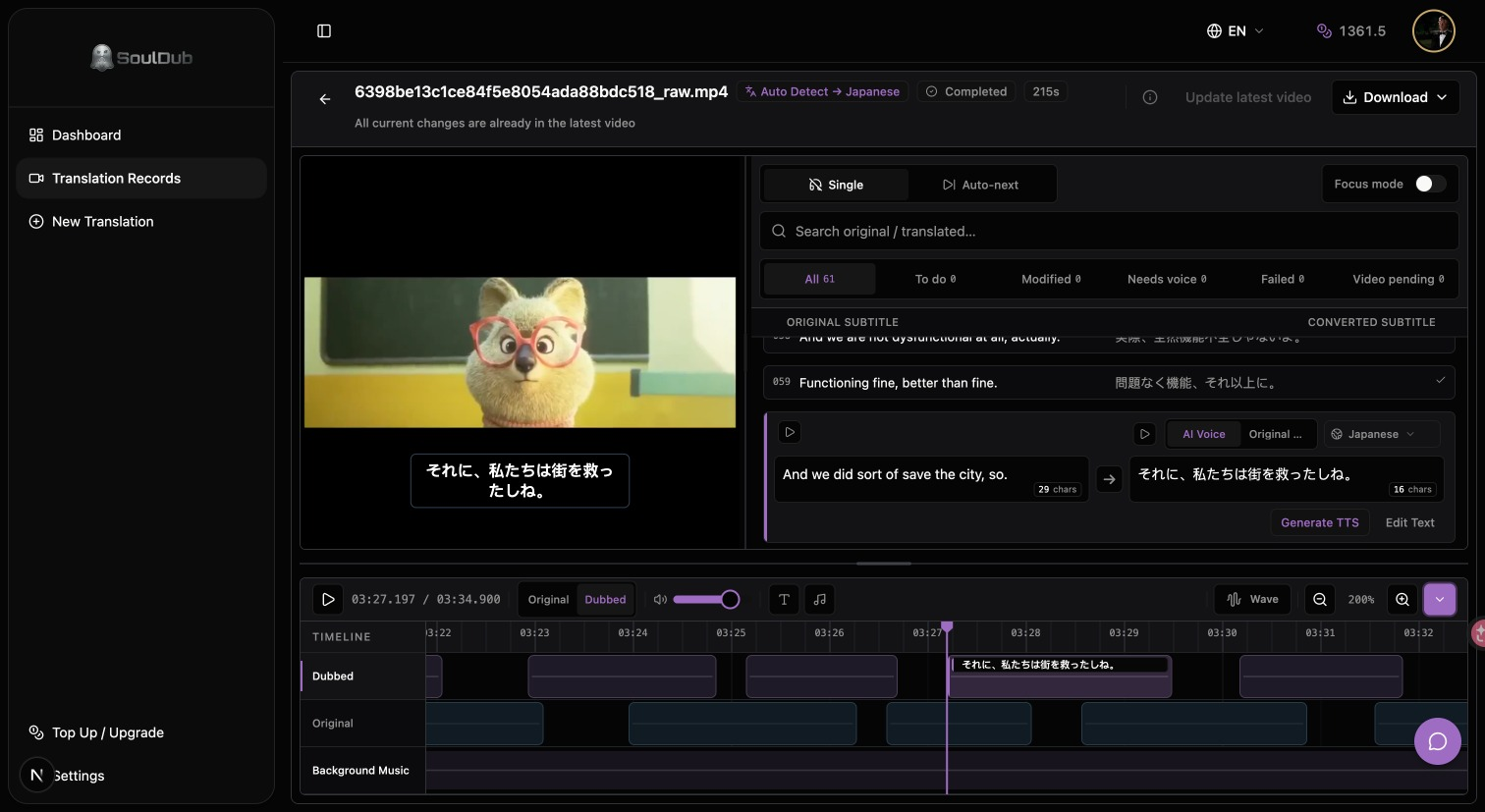
完了したタスク、または編集可能なバージョンがあるタスクの詳細から「編集」または「ワークスペースを開く」を選択します。動画プレビュー、字幕一覧、音声素材、タイムラインが読み込まれます。素材の準備中は読み込みを待つか、後でタスクに戻ってください。
2. 字幕を編集する
字幕一覧から修正する区間を選び、入力テキストまたは翻訳テキストを変更します。タイムラインで開始時間と終了時間を調整することもできます。名前、ブランド名、数字、専門用語、改行、話者の切り替わりを先に確認してください。
3. 字幕音声と最新動画を更新する
翻訳テキストを変更したら、タスクで利用できる場合は「字幕音声を更新」または区間単位の音声再生成を実行します。前後のつながりを確認し、変更がすべて準備できたら「最新動画を更新」を選択して新しい動画の結合を待ちます。
4. 最終結果をダウンロードする
タスク詳細で最新動画の更新が完了したことを確認してから、最終動画をダウンロードします。字幕欄では入力字幕、翻訳字幕、バイリンガル字幕を取得できる場合があります。音声欄で音声、背景音、全体音声を取得できる場合もあります。実際に利用できる項目はタスク画面を確認してください。
公開前のチェックリスト
公開前に次の項目を確認してください。
- 翻訳が対象言語で元の意味を正しく伝えている。
- 名前、数字、リンク、行動を促す文言が正しい。
- 字幕が読みやすい時間表示されている。
- 修正した区間の前後で音声が自然につながっている。
- 以前の出力ではなく、最新動画の結合が完了している。
- 最終出力が公開先のプラットフォームと視聴者に合っている。
よくある質問
タスクを作成した後にダウンロードボタンが表示されないのはなぜですか?
ダウンロードボタンは、対応する結果と保存済み素材の準備が完了した後に表示されます。タスクの進捗を確認し、動画の結合が完了するまで待ってからタスク詳細を更新してください。
字幕を編集したら音声を再生成する必要がありますか?
翻訳テキストを変更した場合、影響を受ける区間の翻訳音声を更新する必要があります。時間だけを変更した場合も、前後のつながりを確認し、最新動画を更新する必要があるか確認してください。
SoulDub はすべての言語を同じようにサポートしていますか?
いいえ。利用できる言語、タスクのオプション、ダウンロードできる素材は現在の製品設定とタスク状態によって異なります。作成画面とタスク詳細に表示されるオプションを選択してください。