
文档
SoulDub 使用手册:从上传视频到导出结果
介绍如何使用 SoulDub 完成视频上传、翻译配置、字幕检查、片段语音重生成和可用素材导出。
SoulDub 能完成什么
SoulDub 为已上传的视频提供从翻译配置到结果导出的完整工作流。你可以选择当前支持的源语言和目标语言,等待任务处理,查看任务详情,并在需要时进入字幕编辑工作台修改文本、时间轴和译文语音。
实际可执行的操作和输出取决于源文件、所选语言、任务状态、套餐限制以及当前配置的处理服务。页面上显示的按钮和状态是当前任务的准确依据。
最短使用路径:从上传到下载
适合只需要快速得到第一版翻译结果的场景:
登录 → 进入工作台 → 新建翻译 → 上传视频 → 选择目标语言 → 创建任务 → 查看任务进度 → 查看任务详情 → 下载
1. 登录并进入工作台
登录 SoulDub 后进入工作台。在项目列表中可以查看已有视频和任务状态;第一次使用时,选择“新建翻译”或“翻译视频”开始创建任务。
2. 新建翻译并上传视频
上传你有权处理和发布的视频。当前创建流程通常要求 MP4 文件,并会在页面中显示文件大小、时长和当前账号可用的上传限制。清晰的人声和较少的背景噪声通常更方便后续检查。
3. 选择目标语言并创建任务
根据页面提示选择原语言、目标语言和说话人数。创建前检查预计积分消耗、视频时长和账号余额,确认后点击“创建翻译任务”。语言选项、积分预估和处理选项可能随产品调整,请以当前界面显示的内容为准。
4. 查看任务进度
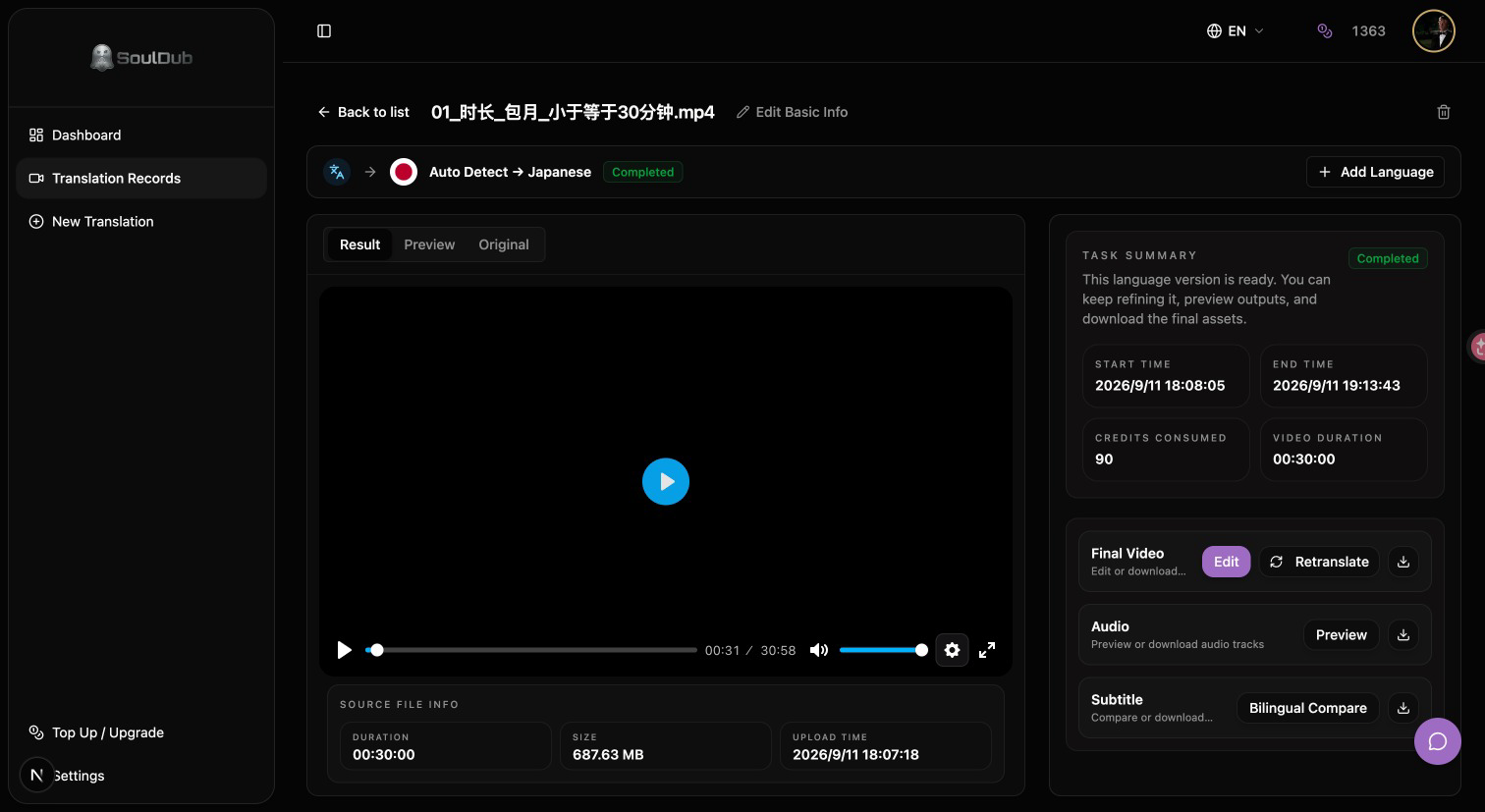
创建后任务会自动进入处理流程。进入任务详情可以查看总进度、当前状态、源语言、目标语言、视频时长、积分消耗和进度日志。字幕识别、字幕翻译、语音生成、音频调整和视频合成可能依次完成。
5. 查看任务详情并下载
任务完成后打开任务详情,在“交付物”或下载区域获取翻译后的视频、字幕和其他当前任务可用素材。如果某个下载项尚未出现,请确认对应处理已经完成,再刷新任务详情。
最长使用路径:编辑字幕并更新成片
当第一版结果需要人工修订时,继续完成以下路径:
登录 → 进入工作台 → 新建翻译 → 上传视频 → 选择目标语言 → 创建任务 → 查看任务进度 → 查看任务详情 → 字幕编辑 → 编辑字幕 → 更新字幕 → 下载
1. 进入字幕编辑工作台
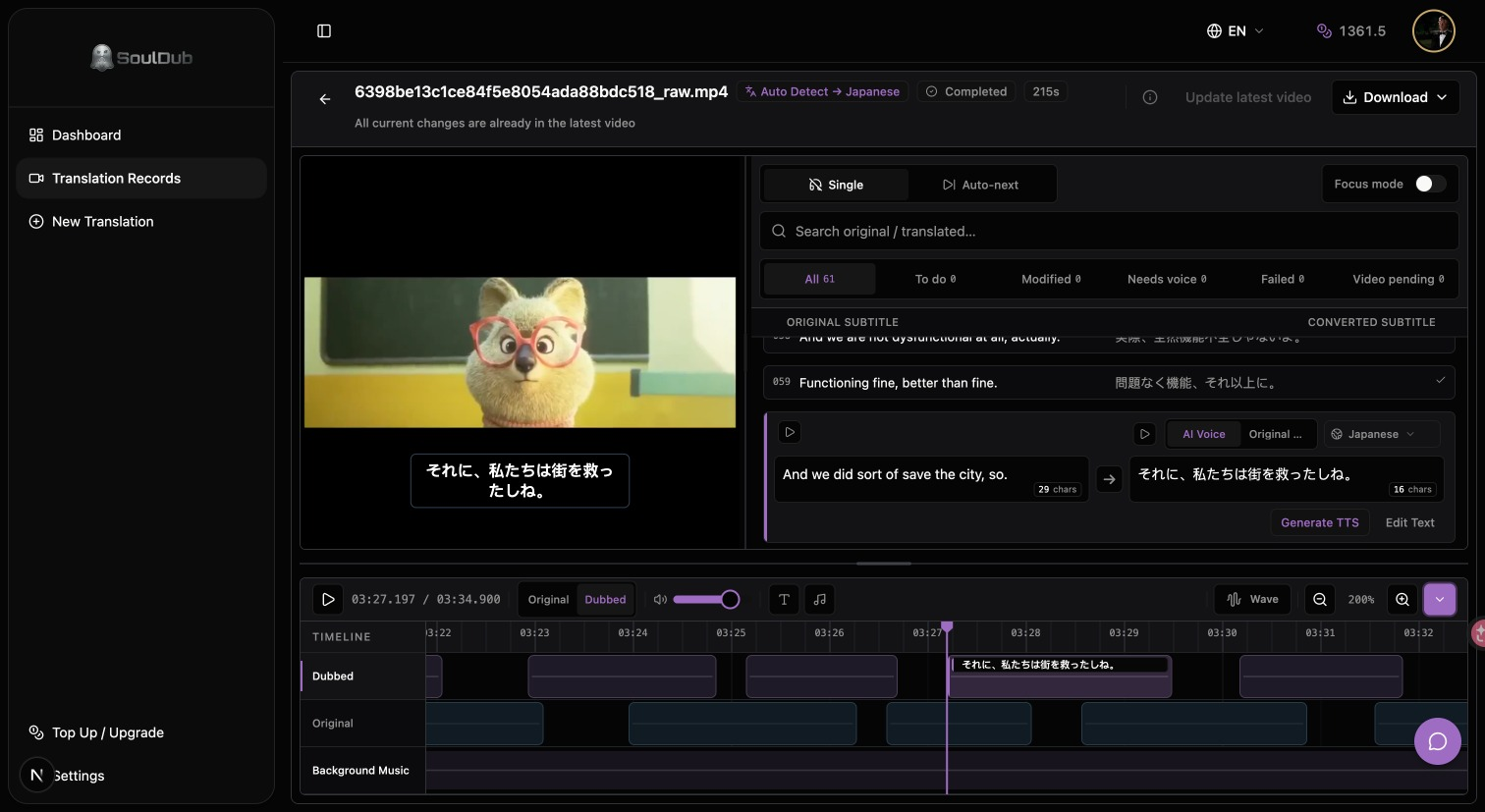
在已完成或具备可编辑版本的任务详情中点击“编辑”或“进入工作台”。编辑器会加载视频预览、字幕列表、音频资源和时间线。若资源仍在准备中,请等待加载完成或稍后重新进入。
2. 编辑字幕
在字幕列表中选择需要修改的片段,可以调整原字幕或译文文本,也可以拖动时间轴修正开始和结束时间。建议优先检查人名、品牌、数字、专业术语、断句以及换人说话位置。
3. 更新字幕语音和成片
修改译文后,如果当前任务提供“更新字幕语音”或片段级语音重生成,请先处理需要重新生成的片段并试听前后衔接。所有局部修改准备完成后,点击“更新最新成片”,等待系统重新合成视频。
4. 下载最终结果
确认任务详情显示最新成片已更新后,再下载最终视频。字幕区域通常还可以下载原字幕、翻译字幕和双语字幕;音频区域可能提供人声、背景音或完整音频,具体以当前任务显示为准。
发布前检查清单
- 译文是否准确表达了目标语言中的原意。
- 人名、数字、链接和行动号召是否正确。
- 字幕是否在合理的阅读时间内显示。
- 修改片段前后的语音衔接是否自然。
- 最新成片是否已经重新合成,而不是仍在下载上一版。
- 最终导出是否符合发布平台和目标受众的要求。
常见问题
为什么创建任务后看不到下载按钮?
下载按钮只会在对应结果和存储素材准备完成后出现。先查看任务进度,确认视频合成已完成,再刷新任务详情。
修改字幕后是否需要重新生成语音?
如果修改了译文文本,通常需要为受影响的片段更新译文语音;如果只调整阅读时间,也应试听前后衔接并检查是否需要更新最新成片。
SoulDub 是否对所有语言提供完全相同的能力?
不是。可用语言、任务选项和下载素材取决于当前产品配置和任务状态,请以创建流程和任务详情中显示的内容为准。