
Google Translate voor video's: wat werkt?
Leer wat Google Translate wel en niet kan doen met video, wanneer je bijschriften of ondertitels moet gebruiken, en hoe je een bewerkbare nagesynchroniseerde video kunt maken met SoulDub.
Iemand stuurt je een tutorial van 20 minuten. Het lijkt precies op wat je nodig hebt, behalve dat het in een taal is die je niet spreekt. Je pauzeert, speelt dezelfde zin opnieuw af, kopieert een regel in een vertaler en gaat terug naar de video. Dat is meestal wanneer de zoektocht begint: “Google Translate voor video’s.”
De uitdrukking klinkt eenvoudig, maar verbergt drie verschillende taken. Je wilt misschien alleen een video begrijpen. Je bent misschien ondertitels aan het voorbereiden voor andere mensen om te lezen. Of je hebt een afgeronde versie nodig met een nieuwe gesproken taal. Die taken gebruiken verschillende hulpmiddelen en produceren verschillende bestanden.
Hier is het eerlijke korte antwoord: Google Translate kan helpen met de woorden in een video, maar de consumentgerichte website biedt geen ‘MP4 in, nagesynchroniseerde video uit’-workflow. Als je alleen wilt kijken, begin dan met de ondertitels en audio-instellingen van de video. Als je iets voor publicatie voorbereidt, bepaal dan eerst of het publiek tekst, getimede ondertitels of een vertaalde stem nodig heeft.
Wat Google Translate kan doen met het materiaal van een video
De Google Translate-website biedt vertaling van tekst, afbeeldingen, documenten en websites. De documentvertalingsinstructies lijst DOCX-, PDF-, PPTX- en XLSX-bestanden. MP4-video- en SRT-ondertitelbestanden vallen buiten die lijst voor het uploaden van documenten.
Dus, als je een transcript hebt, kan Google Translate je helpen een passage te begrijpen of een eerste vertaling voor te bereiden. Dat kan een nuttige stap zijn. Het is simpelweg niet hetzelfde als het maken van een video. De vertaling maakt geen ondertiteltiming, neemt geen nieuwe stemtrack op, of stelt een downloadbaar bestand samen.
Die onderscheiding geldt voor de Google Translate-website. De andere spraakfuncties van Google en de eigen tools van YouTube hebben aparte regels. YouTube biedt bijvoorbeeld automatische nasynchronisatie voor in aanmerking komende video’s, dus het zou onjuist zijn om te zeggen dat elke Google-gerelateerde videowerkflow stopt bij platte tekst.
Bepaal eerst wat je aan de kijker wilt overhandigen
De gemakkelijkste manier om een workflow te kiezen is je het overdrachtsmoment aan het einde voor te stellen.
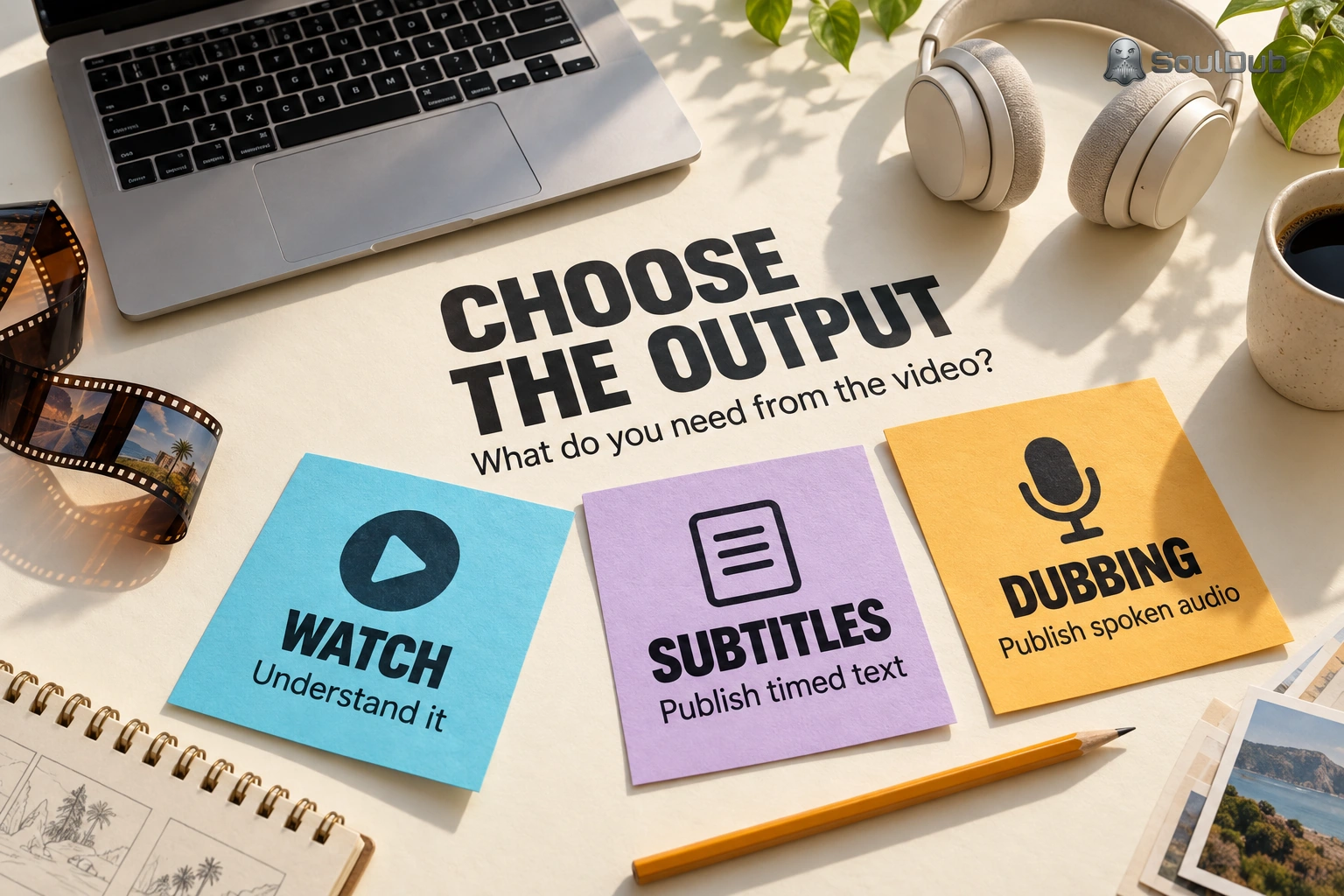
Als je naar de video van iemand anders kijkt, heb je waarschijnlijk helemaal geen nieuw bestand nodig. Open eerst de ondertitel- en audio-instellingen van de video. Op YouTube kun je met de onderschriftbediening beschikbare ondertitels inschakelen en, waar aangeboden, een taal kiezen of Auto-vertalen. Een beschikbare nagesynchroniseerde track kan voldoende zijn om de uitleg te volgen zonder te hoeven lezen.
De nuttige test is niet of elke zin is vertaald. Het is of je de volgende handeling kunt volgen zonder de video opnieuw te stoppen. Als één naam, nummer of zin onduidelijk is, vertaal dat gedeelte en controleer het met de omringende discussie. Een transcriptiefout kan direct in de vertaling terechtkomen.
Ondertiteling is een ander werk. Als u ze publiceert, begin dan met een nauwkeurige transcriptie. Als u al getimede ondertitels heeft, behoud dan de cue-nummers en tijdstempels, en vertaal de tekst binnen elke cue. Behandel het hele SRT-bestand niet als één lange alinea: het bevat dialoog- en tijdsinformatie, en een tekstvertaler controleert niet of een regel lang genoeg op het scherm blijft om te lezen.
Kleine wijzigingen in de tekst kunnen invloed hebben op de actie op het scherm. "Houd de knop drie seconden ingedrukt" is niet dezelfde instructie als "Druk op de knop." Dergelijke details zijn het waard om te controleren voordat je regeleinden aanpast of een bijschrift inkort. Speel daarna de ondertitels af met de video. Een zin kan volledig correct zijn en toch verschijnen nadat de actie die het beschrijft al is uitgevoerd.
Wanneer ondertitels niet genoeg zijn
Een vertaalde stem is nuttig wanneer kijkers hun ogen op de demonstratie moeten houden: een cursor die door een productinterface beweegt, een reparatiestap, of een les waarbij de spreker naar iets op het scherm wijst. In die situatie is een vertaalde transcriptie slechts een deel van het te leveren materiaal.
Een dubbing-workflow moet verschillende onderdelen bij elkaar houden: het originele script, de vertaling, de gesproken uitvoering, de timing en de uiteindelijke video. De problemen zijn vaak klein maar merkbaar. Een merknaam wordt verkeerd uitgesproken. Een vertaalde zin duurt langer dan het origineel. Een pauze valt precies op het moment dat de belangrijke bediening verschijnt. Een stem kan prima klinken wanneer deze van een script wordt gelezen en toch in de weg zitten van de scène.
Als YouTube je bestemming is, bekijk dan zijn automatische nasynchronisatiefunctie. Gerechtigde makers en video's kunnen vertaalde audiotracks ontvangen, en makers kunnen de nasynchronisaties beoordelen voordat ze worden gepubliceerd. De beschikbaarheid varieert per taal, kanaal en video. Voor een bestand dat je bezit en aan meerdere bestemmingen moet leveren, kan een speciale videotranslatieworkflow praktischer zijn.
Een verstandige manier om een vertaalde video te beoordelen
Zodra het doel een voltooide video is, is vertaling slechts de eerste stap. SoulDub brengt videovertaling, ondertitelbewerking, vertaalde spraak en voltooide downloads samen in één workflow.
Begin met een korte sectie in plaats van de hele opname. Kies een fragment met gewone spraak, één naam of technische term, en één moment waarop timing ertoe doet. Die kleine sample vertelt je meer dan een lange, niet-beoordeelde opname.
Upload de clip en kies de bron- en doeltalen die worden ondersteund voor je taak. Controleer de bestandsgrootte- en duurbeperkingen die in je account worden weergegeven. Lees vervolgens de originele en vertaalde ondertitels samen. Corrigeer namen, nummers en transcriptiefouten en lees de vertaalde regels hardop. Een zin die er op papier goed uitziet, kan ongemakkelijk zijn om uit te spreken.
Nadat je een regel hebt gewijzigd, werk je de vertaalde tekst bij als de taak en taal dit ondersteunen. Luister naar het herziene segment met de omliggende scène en voltooi vervolgens de video-update. Alleen de tekst wijzigen bewijst niet dat de downloadbare video de nieuwe audio bevat.
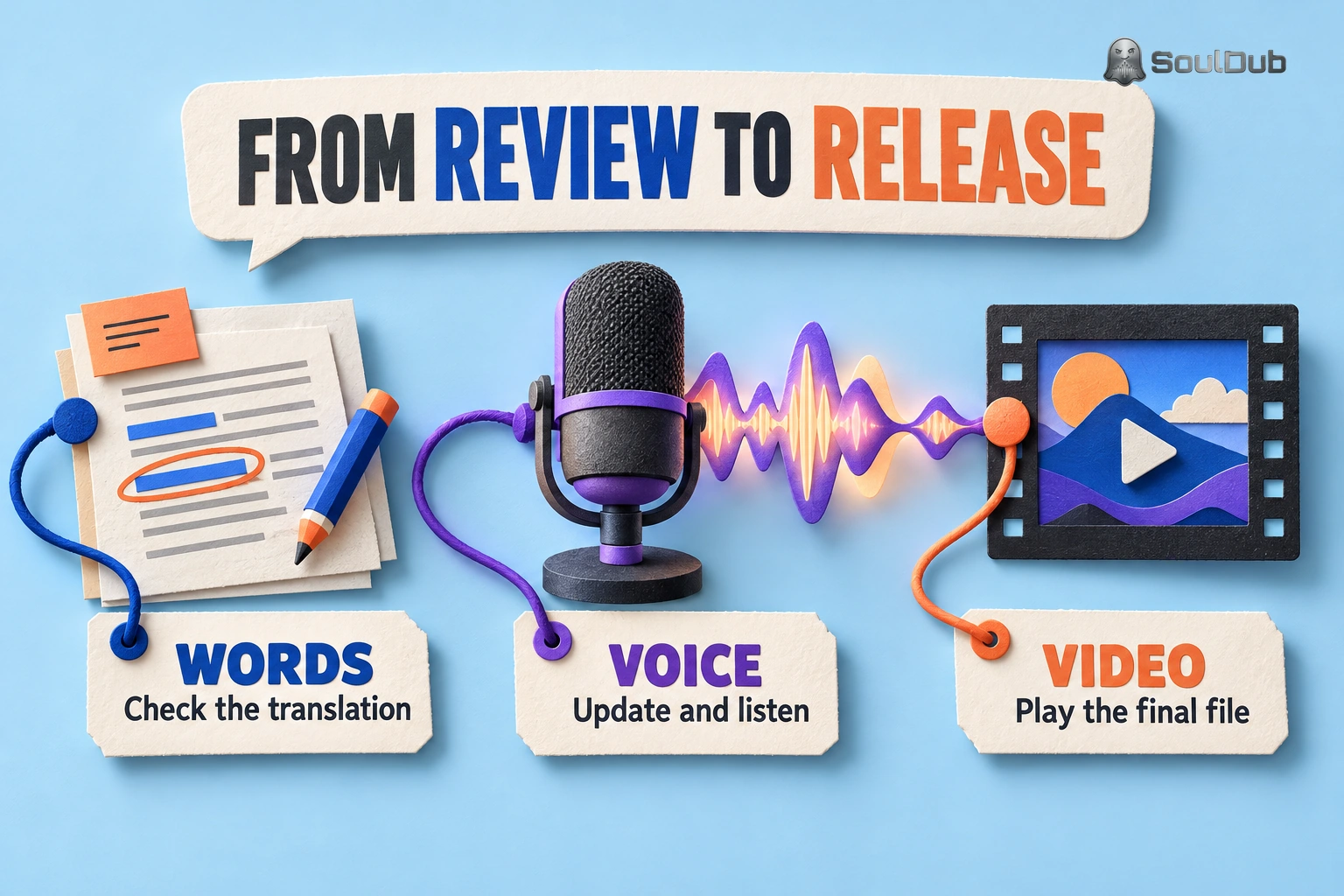
Download de voltooide video en speel het bewerkte fragment nog een keer af. Dit vangt een veelgemaakte overdrachtsfout op: de nieuwe formulering is goedgekeurd, maar een eerdere audio- of video-export is het bestand dat wordt gepubliceerd. Dit is ook het punt waarop je de versie kunt controleren die daadwerkelijk naar het publiek gaat, in plaats van de versie die nog in de editor openstaat.
Vier controles voordat je publiceert
-
Betekenis: Namen, nummers, instructies en technische termen zeggen nog steeds wat ze horen te zeggen.
-
Luisteren: Uitspraak, tempo, pauzes en volume passen bij de omliggende scène.
-
Lezen: Ondertitels blijven lang genoeg op het scherm en komen overeen met de spraak of actie.
-
Het bestand zelf: De download bevat de nieuwste goedgekeurde wijzigingen, en belangrijke tekst in dia's, grafieken of de gefilmde scène is begrijpelijk voor het nieuwe publiek.
De laatste controle is gemakkelijk over te slaan. Het vertalen van de stem en ondertitels vertaalt niet automatisch de woorden die in het beeld zijn afgedrukt. Als de vertelstem zegt 'klik op Opslaan', maar de knop op het scherm nog steeds een onbekend label gebruikt, kunnen kijkers nog steeds aarzelen. Bekijk die momenten afzonderlijk.
Kies de kleinste workflow die het echte probleem oplost
Voor een video die je gewoon wilt begrijpen, gebruik de taalopties die al in de speler beschikbaar zijn en vertaal alleen de passages die hulp nodig hebben. Voor ondertitels, behoud de timing terwijl je de woorden bekijkt. Voor een video die mensen in een andere taal moeten beluisteren, bekijk de vertaalde spraak en het geëxporteerde bestand samen.
Als je dat laatste resultaat nodig hebt, begin een videovertaling in SoulDub. Probeer eerst een korte clip, luister naar een moeilijk passage en speel het geëxporteerde resultaat af voordat je de volledige opname verwerkt.
Door
Evan Reed
Hoofd technisch expert bij SoulDub, gericht op videotranslatietechnologie, AI-dubbingsystemen en praktische meertalige contentworkflows.


