
Altyazıları Çevirin: Bir Videoyu İngilizce Altyazıya Nasıl Çevirir ve Sonucu Nasıl İyileştirirsiniz
Altyazıları nasıl çevireceğinizi öğrenin ve bir videoyu ilk otomatik taslakta durmadan İngilizce altyazılara çevirin. Orijinal transkripti gözden geçirin, çevrilmiş altyazıları satır satır düzenleyin, sesi yeniden oluşturun ve SoulDub ile nihai videoyu geliştirin.
Birçok insan translate subtitles arıyor, çünkü ellerinde zaten bir video var, ama diğer dildeki izleyicilerin anlamasını istiyorlar. Ayrıca doğrudan translate video to English subtitles arayanlar da var: onlar sadece videonun içeriğini kabaca İngilizceye çevirmek istemiyor, aynı zamanda doğru, doğal ve görüntü ile senkronize bir İngilizce altyazı istiyorlar.
Otomatik çeviri, ilk sürüm altyazıları hızlı bir şekilde oluşturabilir, ancak “oluşturabilir” demek, “yayınlayabilir” demek değildir. Ürün isimleri, sayılar, olumsuz kelimeler, gündelik konuşma tarzı ve bağlam, ilk tanıma veya çeviri sırasında sapmalara neden olabilir. Eğer araç yalnızca tek seferlik çeviriyi destekliyorsa, orijinal altyazı ile çeviriyi satır satır kontrol edemiyor ve daha sonra sesi yeniden üretme imkanınız yoksa, bu Video çevirisi genellikle sadece eksik bir taslak olarak kalır.
Gerçekten güvenilir bir Video çeviri süreci, otomatik sonuçların ardından çalışmaya devam etmeni sağlamalıdır: orijinal altyazıyı kontrol etmek, tanıma hatalarını düzeltmek, İngilizce ifadeyi ayarlamak ve ardından düzenlenmiş metne göre hedef dil sesini yeniden üretmek, en sonunda da tam videoya geri dönüp altyazı, ses ve görüntünün tutarlılığını kontrol etmek.
İçindekiler
- Neden altyazıları çevirmek için sadece bir kez tıklamak yeterli değil
- Video'yu İngilizce altyazıya çevirirken en kolay yapılan hatalar
- Düzenlenebilir Bir Video Altyazı Çeviri Süreci
- SoulDub'da Altyazıları Nasıl Düzenler ve Sesleri Yeniden Oluşturursunuz
- Yayın Öncesi Kontrol Listesi
- Sık Sorulan Sorular
Neden altyazıları çevirmek için sadece bir kez tıklamak yeterli değil
Altyazı çevirisi en az üç farklı aşamayı içerir: önce videodaki konuşmayı orijinal altyazı olarak tanımak, sonra orijinal metni hedef dile çevirmek ve son olarak altyazının ve sesin video zaman çizelgesine geri yerleştirilmesi. Herhangi bir aşamadaki hata, nihai sonucu etkiler.
Örneğin, orijinal videoda biri ürün adını içeren bir tanıtım cümlesi söyledi. Eğer ses tanıma sistemi ürün adını yanlış duyarsa, çeviri modeli yanlış metin üzerinden çalışmaya devam eder. İngilizce cümle akıcı okunsa bile, izleyici yanlış bilgi alır. Benzer sorunlar sayılar, birimler, isimler, yer isimleri ve teknik terimlerde de ortaya çıkabilir.
Bu nedenle, altyazıları çevirmenin önemi sadece dil dönüşümü değil, aynı zamanda şunları da içerir:
- Orijinal tanınan altyazıları görebilir miyim?
- Orijinal metni ve çeviriyi satır satır değiştirebilir miyiz;
- Her altyazı satırının zaman bilgisini koruyabilir miyiz?
- Düzenledikten sonra hedef dilde sesi yeniden oluşturabilir mi?
- Nihai altyazılar ve dublaj en son sürüm mü kullanıldı?
Eğer bu adımlar ardışık olarak tamamlanamazsa, video çevirisi kolayca 'otomatik olarak bir dosya oluşturma' durumuna dönüşebilir, gerçek bir video yerelleştirmesi yapmak yerine.
Videoyu İngilizce altyazıya çevirirken en kolay yapılan hatalar
1. Orijinal metin tanıma hatası çeviriye yansıtıldı
Arka plan müziği, aksan, aynı anda konuşan birden fazla kişi veya özel isimler, konuşma tanımayı etkileyebilir. Çeviri yapmadan önce orijinal sesi dinlemek ve metni kontrol etmek, genellikle doğrudan nihai İngilizceyi değiştirmekten daha sorun tespit etmeyi kolaylaştırır.
2. İngilizce altyazının kelimesi kelimesine çevirisi ama doğal ifade gibi değil
İngilizce altyazılar izleme senaryosuna uygun olmalıdır. Eğitim videolarında adımların net kalması gerekir, ürün tanıtımlarında terimlerin tutarlı olması gerekir, röportajlar ve kişisel ifadelerde ise konuşmacının tonu korunmalıdır. Kelime kelime karşılık vermek orijinal cümle yapısını koruyabilir, ancak İngilizceyi makine çevirisi gibi okutabilir.
3. Altyazı ve görüntü senkronize değil
Altyazı çevrildikten sonra, İngilizce cümlenin uzunluğu değişebilir. Görselle birlikte kontrol edilmezse, izleyiciler hâlâ bir önceki cümleyi okuyorken sahne bir sonrakine geçebilir; veya altyazı kaybolmuş olabilir ama hedef dildeki konuşma henüz tamamlanmamış olabilir.
4. Altyazıyı değiştirdikten sonra dublaj güncellenmedi
Burası birçok tek kullanımlık aracın kolayca gözden kaçırdığı bir yerdir. İngilizce altyazıyı değiştirdiniz, ancak videodaki eski seslendirme hâlâ orijinal cümleleri çalıyor. Altyazı ve ses uyumsuz olduğunda, izleyici bunu hemen doğal olmayan bir durum olarak hisseder.
Düzenlenebilir bir video altyazı çeviri süreci
Daha güvenli bir süreç dört adıma ayrılabilir:
- Tanıma: Videodan zaman damgalı orijinal altyazılar oluşturma.
- Tercüme: Bağlama göre İngilizce altyazı veya diğer hedef dil altyazılarını oluşturun.
- Düzenle: Orijinal metni, çeviriyi, terimleri, sayıları ve tonu satır satır kontrol edin.
- Yeniden Oluştur: Düzenlenmiş metni kullanarak hedef dilde ses üretin ve tüm videoyu gözden geçirin.
Bu dört adımın değeri, insanın kontrolünün otomatik çevirinin yerine geçmemesi, aksine otomatik çeviri iş akışının bir parçası olmasıdır. Yapay zeka hızı artırabilir, insan ise hangi ifadelerin mevcut video, marka ve izleyiciye uygun olduğunu belirlemekten sorumludur.
SoulDub'da altyazıları nasıl düzenleyip sesi yeniden oluşturabilirsiniz
RuhDub Çevrilen altyazıyı ilk oluşturulan sonucu nihai cevap olarak almak yerine, düzenlemeye devam edilebilecek bir çalışma alanında saklar. Aşağıdaki şekilde daha eksiksiz bir video İngilizce altyazı çevirisi iş akışını tamamlayabilirsin.
Adım 1: Video yükleyin ve ilk taslak altyazıyı oluşturun
Kullanım ve çeviri haklarına sahip olduğunuz videoyu seçin, yükledikten sonra RuhDub sesleri tanıyacak ve orijinal altyazıyı oluşturacak. Henüz dışa aktarmayın, önce altyazı ve çeviri sürümlerinin oluşturulmasını bekleyin, ardından kontrol etmeye başlayın.
İkinci adım: Orijinal altyazı ve çeviriyi satır satır incelemek
En önemli bölümlerden başlayarak, kişi adlarını, ürün adlarını, sayıları, birimleri ve olumsuz kelimeleri kontrol edin. Eğer orijinal altyazı yanlış tanımlanmışsa, önce orijinal altyazıyı düzeltin; eğer orijinal metin doğruysa ama İngilizce ifade doğal değilse, hedef dildeki altyazıyı ayarlayın.
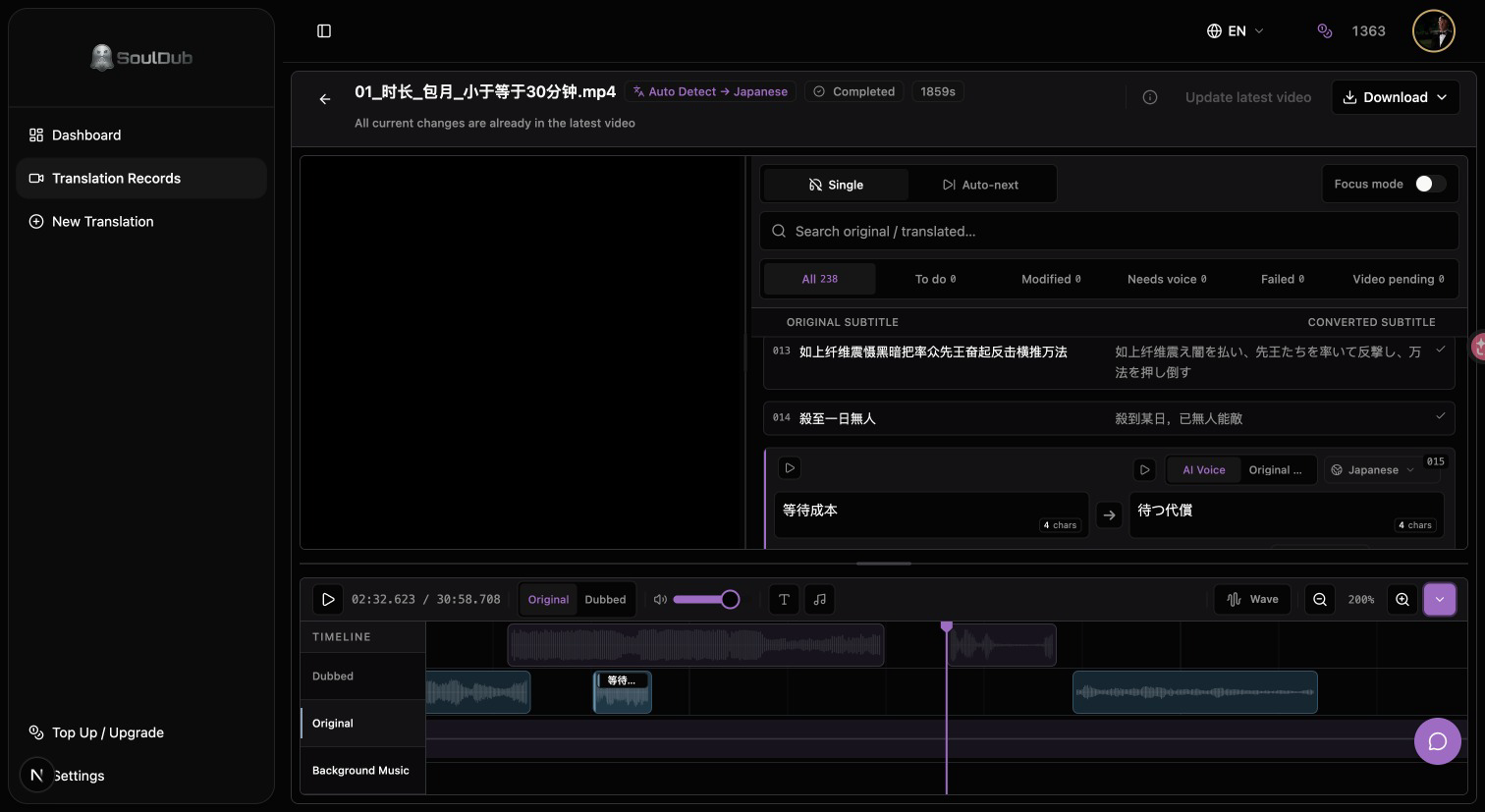
Düzenlerken her cümleyi daha karmaşık hale getirmeye gerek yok. Daha iyi hedef: anlamın doğru olması, üslubun doğal olması, uzunluğun sahneye uygun olması ve izleyicinin ilk duyduğunda veya gördüğünde anlayabilmesidir.
Üçüncü adım: Düzeltilmiş altyazılara göre TTS sesi yeniden oluşturun
Çeviri metni düzenlendikten sonra, eski ses dosyasını kullanmaya devam etmek yerine, ilgili ses parçaları yeniden oluşturulmalıdır. Böylece altyazılar, ses ve nihai video aynı güncel metni kullanacaktır.
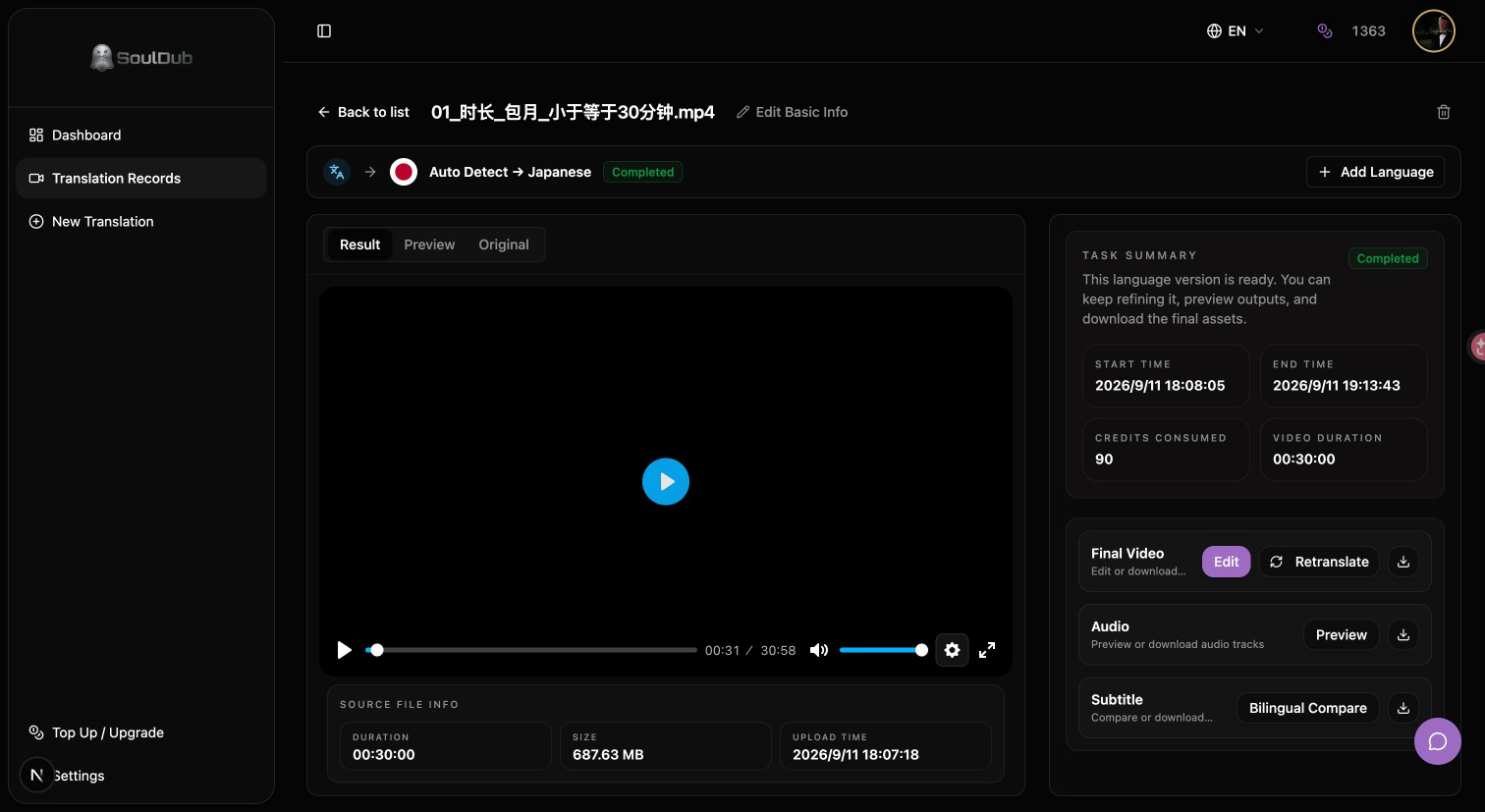
Oluşturduktan sonra, duraklamalar, sayılar, özel isimler ve duygu değişimleri içeren cümleleri öncelikle dinleyin. Belirgin ifade özelliklerine sahip kişiler için, ses sadece kelimeleri doğru okumakla kalmamalı, aynı zamanda orijinal videonun ritmi, vurgusu ve duygu yönünü de mümkün olduğunca korumalıdır.
Adım Dört: Tam video içinde tekrar gözden geçirin
Sadece bir bölümü ayrı olarak dinlemek, videonun tümünün tamamlandığı anlamına gelmez. Lütfen son versiyonu baştan sona oynatın, İngilizce altyazıların doğru konuşma içeriğini kapsayıp kapsamadığını, hedef sesin görüntüyle senkronize olup olmadığını ve yeni düzenlenen altyazıların son çıktıya girip girmediğini kontrol edin.
İlk olarak kısa bir video ile test edebilirsiniz: Video çevirisi. Bir ürün adı, bir ana bilgi ve bir duraklama noktası seçmek, sadece görevin başarıyla oluşturulup oluşturulmadığını kontrol etmekten daha kolay bir şekilde çeviri kalitesini değerlendirmenizi sağlar.
Yayın Öncesi Kontrol Listesi
translate video to English subtitles sonuçlarını yayınlamadan önce, aşağıdaki öğeleri hızlıca kontrol edebilirsiniz:
- Orijinal altyazıdaki kişi adları, ürün adları ve sayılar doğru mu?
- İngilizce altyazılar orijinal cümlenin gerçek niyetini ifade ediyor mu;
- Her satır altyazı okunabilir mi, kalma süresi yeterli mi;
- Ekrandaki düğmeler, grafikler veya eylemler altyazılarla uyumlu mu?
- Düzeltilmiş altyazılar hedef diliyle yeniden oluşturuldu mu?
- Baştan oynatıldığında, altyazılar, dublaj ve görüntü aynı sürümü mü kullanıyor?
- Videonun yasal çeviri, değiştirme ve yayınlama iznine sahip olup olmadığı.
Sık Sorulan Sorular
Sadece altyazıyı çevir, dublaj yapma, olur mu?
Tamam. Sessiz izleme, ders tekrarı veya orijinal sesi koruması gereken içerikler için altyazı çevirisi zaten oldukça değerlidir. Ancak hedef, izleyicilerin içeriği yerel bir video izliyormuş gibi anlamasıysa, dublaj ve altyazının birlikte kontrol edilmesi en iyisidir.
İngilizce altyazıları değiştirdikten sonra neden sesi yeniden üretmek gerekiyor?
Çünkü orijinal ses genellikle eski altyazılara dayanarak oluşturulur. Sadece metni değiştirip sesi yeniden üretmezseniz, izleyicinin gördüğü cümle ile duyduğu cümle uyumsuz olacaktır.
SoulDub sadece bir seferde mi çevirebilir?
Hayır. SoulDub, çeviri sonuçları oluşturulduktan sonra altyazıları görüntülemeye ve düzenlemeye devam etmeyi destekler. Orijinal altyazıyı veya hedef dil altyazısını değiştirebilir, ardından en son metne göre sesi yeniden oluşturabilir ve nihai sonucu videoda kontrol edebilirsiniz.
AI ile çevrilmiş altyazılar doğrudan yayınlanabilir mi?
Varsayılan olarak doğrudan yayınlamanız önerilmez. Yapay zeka hızlı bir taslak oluşturmak için uygundur, ancak profesyonel terimler, rakamlar, ton, ritim ve bağlam hâlâ insan tarafından kontrol edilmelidir. Önemli videoların nihai denetimi, orijinal içeriğe veya hedef dile hâkim kişiler tarafından yapılmalıdır.
Video altyazı çevirisini düzeltilebilir bir sürece dönüştürmek
“translate subtitles” veya “translate video to English subtitles” arayan kişiler, genellikle sadece bir kez tıklanabilen bir çeviri düğmesine değil, üzerinde değişiklik yapmaya devam edilebilecek bir iş akışına gerçekten ihtiyaç duyarlar.
Video çevirisinin kalitesi, sorunları bulup düzeltebilip düzeltemediğinize ve bu düzeltmeleri altyazıya, seslendirmeye ve nihai videoya yansıtabildiğinize bağlıdır. SoulDub, orijinal altyazıyı görüntüleme, çeviri metnini düzenleme, TTS ses üretimi ve video kontrolünü aynı süreçte bir araya getiriyor, böylece otomatik çeviri bir başlangıç noktası olur, son nokta değil.
Videonun altyazısını çevirmeye başla, önce kısa bir video kullanarak bir terimi, bir temel bilgiyi ve bir duraklamayı kontrol edin, sonra tam videoyu işlemeye devam edip etmeyeceğinize karar verin.
Yazar
Karl Voss
SoulDub ürün yöneticisi, uzun süredir video çevirisi, altyazı düzenleme, yapay zeka seslendirme ve insan-makine işbirliğini takip ediyor.


