
Oversæt undertekster: Hvordan man oversætter en video til engelske undertekster og forbedrer resultatet
Lær, hvordan man oversætter undertekster og oversætter en video til engelske undertekster uden at stoppe ved det første automatiske udkast. Gennemgå den oprindelige transkription, rediger de oversatte undertekster linje for linje, generer talen på ny, og forfin den endelige video med SoulDub.
Mange mennesker søger translate subtitles, fordi de allerede har en video, men har brug for, at publikum på et andet sprog kan forstå den. Der er også nogle, der direkte søger translate video to English subtitles: de ønsker ikke blot at konvertere videoens indhold groft til engelsk, men håber på at få en nøjagtig, naturlig og synkroniseret engelske undertekster.
Automatisk oversættelse kan hurtigt generere en første version af underteksterne, men 'kan generere' betyder ikke 'kan offentliggøres'. Produktnavne, tal, negationer, mundtligt sprog og kontekst kan alle føre til afvigelser ved den første genkendelse eller oversættelse. Hvis værktøjet kun understøtter engangsoverførsel af oversættelsen og ikke tillader linje-for-linje kontrol af originale undertekster og oversættelsen, og efterfølgende ikke kan generere stemme igen, vil denne Videooversættelse ofte kun forblive et ufuldstændigt udkast.
En virkelig pålidelig Videotranslationsproces bør give dig mulighed for at fortsætte arbejdet efter automatiske resultater: tjekke den oprindelige undertekst, rette fejl i genkendelsen, justere den engelske formulering, og derefter generere talesproget for målsproget baseret på den ændrede tekst, og til sidst gå tilbage til hele videoen for at kontrollere, om undertekster, lyd og billeder er konsistente.
Indholdsfortegnelse
- Hvorfor kan 'translate subtitles' ikke nøjes med at klikke én gang for at oversætte
- De steder, hvor det er lettest at lave fejl, når man oversætter video til engelske undertekster
- En redigerbar proces til videoundertekstoversættelse
- Hvordan man redigerer undertekster og regenererer stemme i SoulDub
- Tjekliste før udgivelse
- Ofte stillede spørgsmål
Hvorfor kan man ikke bare klikke én gang for at oversætte undertekster
Undertekstoversættelse indeholder mindst tre forskellige trin: først at genkende tale i videoen som original undertekst, derefter oversætte originalen til målsproget, og til sidst lade underteksten og lyden vende tilbage til videotidslinjen. Hvis nogen af trinnene fejler, vil det påvirke det endelige resultat.
For eksempel, i den oprindelige video sagde nogen en introduktion med produktnavnet. Hvis talegenkendelsen misforstår produktnavnet, vil oversættelsesmodellen fortsætte med at arbejde omkring den forkerte tekst. Selv hvis den engelske sætning lyder flydende, vil seerne stadig få forkerte oplysninger. Lignende problemer vil også opstå med tal, enheder, personnavne, stednavne og tekniske termer.
Derfor handler oversættelse af undertekster ikke kun om sproglig konvertering, men inkluderer også:
- Kan jeg se de oprindelige genkendelsessubtitler?
- Kan du ændre originalen og oversættelsen linje for linje;
- Kan tidsinformationen for hver undertekstlinje bevares?
- Kan mål-sprogets tale genereres igen efter ændringer?
- Om de endelige undertekster og stemmer er brugt i den nyeste version.
Hvis disse trin ikke kan udføres kontinuerligt, vil videoversættelsen let blive til "automatisk genereret en fil" i stedet for at gennemføre en reel videolokalisering.
De steder, hvor det er lettest at lave fejl, når man oversætter video til engelske undertekster
1. Original tekstgenkendelsesfejl blev overført til oversættelsen
Baggrundsmusik, accent, flere personer, der taler samtidig, eller egennavne kan alle påvirke talegenkendelse. Det er normalt lettere at lytte til originalen og tjekke den oprindelige tekst, inden man oversætter, end direkte at rette den endelige engelske tekst.
2. Engelsk undertekst ord-for-ord oversættelse men ikke som naturlig udtryk
Engelske undertekster skal passe til seersituationen. Vejledningsvideoer skal holde trinnene klare, produktpræsentationer skal gøre terminologien konsistent, og interviews og personlige udtryk skal bevare talerens tone. Ord-for-ord-oversættelse kan bevare den oprindelige sætningsstruktur, men får engelsk til at lyde som maskinoversættelse.
3. Underteksterne og billedet er ikke synkroniseret
Efter undertekstoversættelsen kan længden af de engelske sætninger ændre sig. Hvis man ikke tjekker i kombination med billedet, kan seeren stadig læse den forrige sætning, mens kameraet allerede er skiftet til næste scene; eller underteksten kan allerede være forsvundet, men målsporet er endnu ikke færdigt med at tale.
4. Ingen opdatering af voice-over efter ændring af undertekster
Dette er et sted, mange engangs værktøjer nemt overser. Du har ændret de engelske undertekster, men den gamle stemme i videoen spiller stadig de oprindelige sætninger. Når undertekster og lyd ikke stemmer overens, vil seeren straks føle, at det er unaturligt.
En redigerbar videoundertitel oversættelsesproces
En mere pålidelig proces kan opdeles i fire trin:
- Genkendelse: Generer en original transskription med tidslinje fra videoen.
- Oversættelse: Generer engelske undertekster eller undertekster på andre målsprog baseret på konteksten.
- Rediger: Gennemgå originalteksten, oversættelsen, termer, tal og tone linje for linje.
- Regenerer: Brug den redigerede tekst til at generere målsprogets tale og gennemgå den i den komplette video.
Værdien af disse fire trin ligger i, at manuel kontrol ikke er en erstatning for automatisk oversættelse, men en del af arbejdsgangen for automatisk oversættelse. AI kan øge hastigheden, mens mennesker har ansvaret for at vurdere, hvilke udtryk der passer til den aktuelle video, brand og publikum.
Hvordan man redigerer undertekster og regenererer stemme i SoulDub
SoulDub beholder de oversatte undertekster i et arbejdsområde, der kan fortsætte med at redigeres, i stedet for at bruge den første genererede version som det endelige svar. Du kan bruge følgende metode til at gennemføre en mere komplet arbejdsproces for at oversætte video til engelske undertekster.
Trin 1: Upload videoen og generer første udkast af undertekster
Vælg videoer, som du har brugs- og oversættelsesrettigheder til, upload dem, og lad SoulDub genkende tale og generere originale undertekster. Skynd dig ikke med at eksportere, vent med at kontrollere, indtil både undertekster og oversættelsesversioner er genereret.
Trin 2: Gennemgå originalteksten og oversættelsen linje for linje
Start med de vigtigste afsnit, og kontroller personnavne, produktnavne, tal, enheder og negationer. Hvis den oprindelige undertekstgenkendelse er forkert, skal du først rette den oprindelige undertekst; hvis originalteksten er korrekt, men den engelske udtryk er unaturlig, skal du justere underteksten på målsproget.
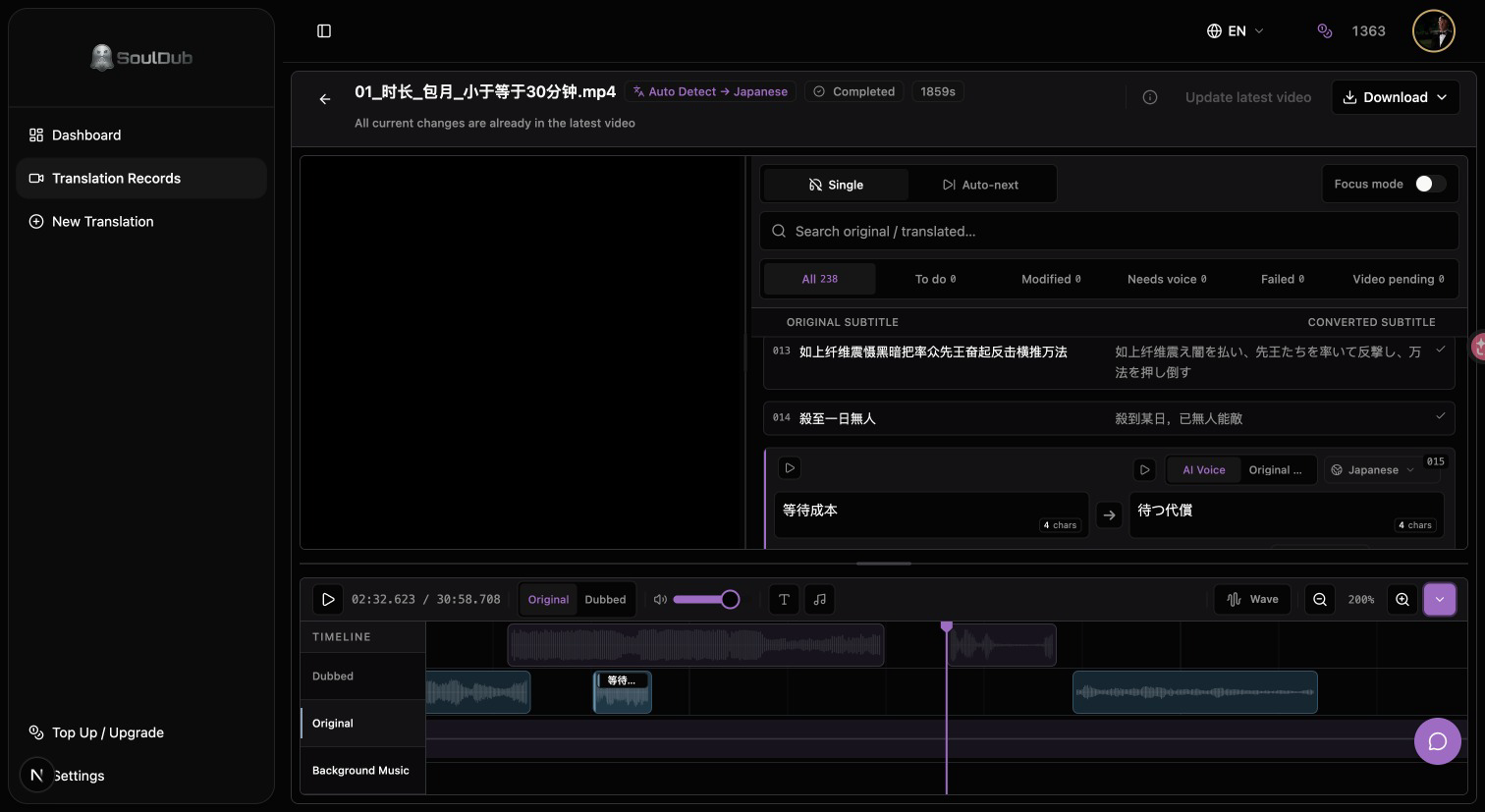
Når du redigerer, behøver du ikke gøre hver sætning mere kompleks. Et bedre mål er: at betydningen er korrekt, tonen naturlig, længden passer til billedet, og at publikum kan forstå det første gang, de hører eller ser det.
Trin tre: Generer TTS-stemme igen baseret på de redigerede undertekster
Efter at oversættelsen er blevet ændret, bør de tilsvarende lydklip genereres igen i stedet for at fortsætte med at bruge den gamle lyd. På den måde vil undertekster, tale og den endelige video bruge den samme seneste tekst.
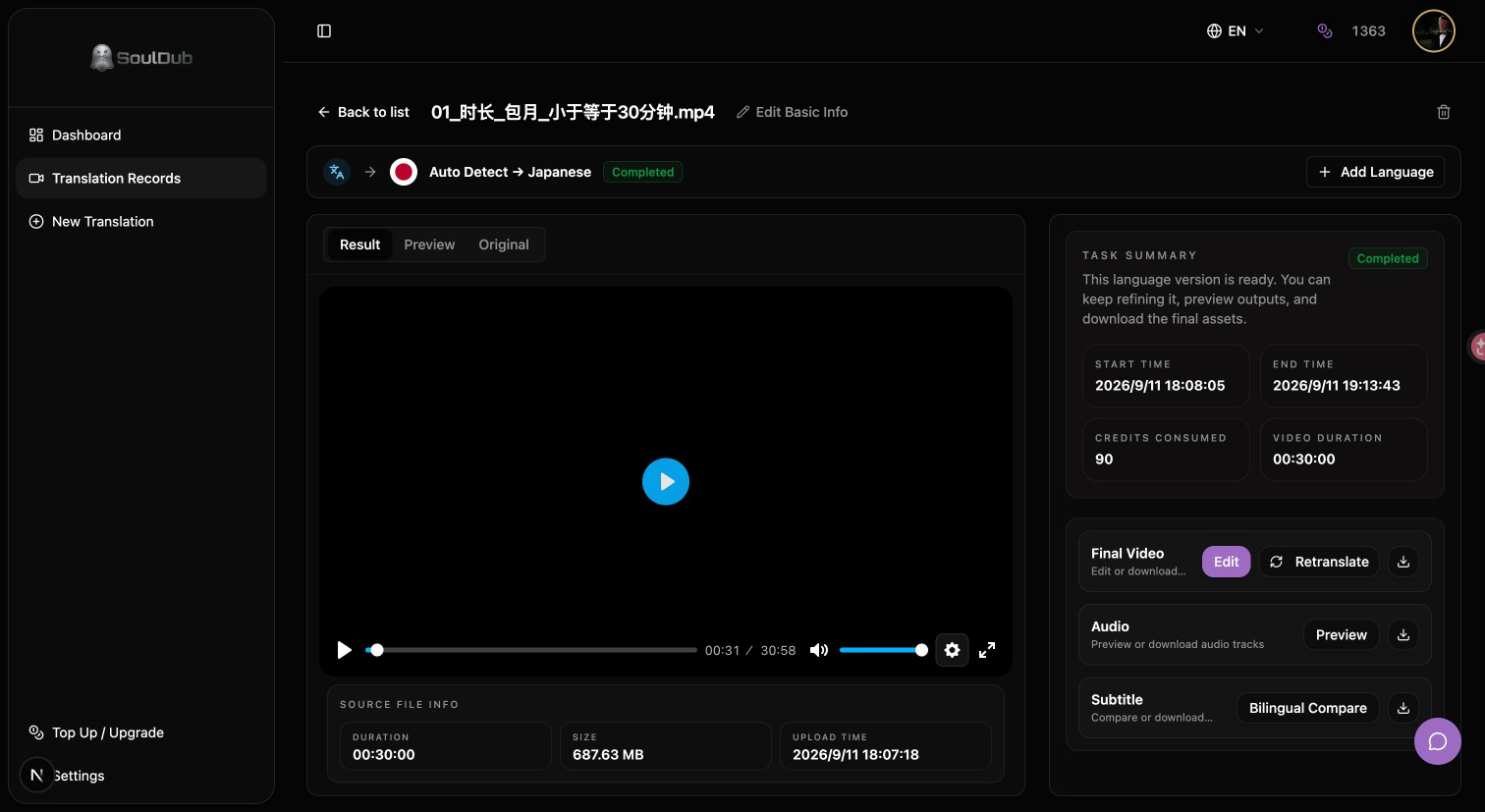
Efter genereringen skal man fokusere på at lytte til sætninger med pauser, tal, egennavne og følelsesmæssige ændringer. For personer med tydelige udtryk skal stemmen ikke kun udtale ordene korrekt, men også forsøge at bevare rytmen, trykket og følelsesretningen fra den oprindelige video.
Trin 4: Gå tilbage til den komplette video for at gennemgå
At lytte til et enkelt klip alene betyder ikke, at hele videoen er færdig. Afspil venligst den endelige version fra start til slut, og tjek om de engelske undertekster dækker det korrekte talte indhold, om målstemmen er synkroniseret med billederne, og om de netop ændrede undertekster er inkluderet i den endelige output.
Du kan først teste med en kort video: oversæt video. Vælg et produktnavn, en kernebesked og et punkt til en pause som kontrolpunkt; det er lettere at vurdere oversættelseskvaliteten end bare at se, om opgaven blev oprettet med succes.
Tjekliste før udgivelse
Før du udgiver resultaterne af translate video to English subtitles, kan du hurtigt tjekke følgende punkter:
- Er personnavne, produktnavne og tal i den originale undertekst korrekte;
- Om de engelske undertekster udtrykker den oprindelige sætningens sande hensigt;
- Er hver linje af undertekster nem at læse, og er visningstiden tilstrækkelig;
- Er knapperne, diagrammerne eller handlingerne på skærmen i overensstemmelse med underteksterne?
- Er de ændrede undertekster allerede blevet genereret på målstemmen?
- Når der afspilles fra starten, bruges det samme version af undertekster, dubbing og billeder?
- Om videoen har lovlig ret til at oversætte, ændre og offentliggøre.
Ofte stillede spørgsmål
Kun oversæt underteksterne, lav ikke stemmespor, er det okay?
Kan. For stille visning, kursusgennemgang eller indhold, hvor originallyden skal bevares, er undertekstning allerede meget værdifuldt. Men hvis målet er, at seerne skal forstå indholdet som når de ser en lokal video, er det bedst at kontrollere både dubbing og undertekster sammen.
Hvorfor skal man stadig generere stemmen igen efter at have ændret de engelske undertekster?
Fordi den oprindelige tale normalt er genereret baseret på de gamle undertekster. Hvis man kun ændrer teksten uden at generere talen igen, vil seerne opleve, at de sætninger, de læser, ikke stemmer overens med de sætninger, de hører.
Kan SoulDub kun oversætte én gang ad gangen?
Nej. SoulDub understøtter fortsat visning og redigering af undertekster efter genereringen af oversættelsesresultatet. Du kan ændre de oprindelige undertekster eller underteksterne på målsproget og derefter genoprette tale baseret på den nyeste tekst og vende tilbage til videoen for at kontrollere det endelige resultat.
Kan undertekster oversat af AI udgives direkte?
Det anbefales ikke at udgive direkte som standard. AI er velegnet til hurtigt at generere et første udkast, men fagtermer, tal, tone, rytme og kontekst bør stadig kontrolleres manuelt. Vigtige videoer bør helst gennemgå endelig godkendelse af personer, der er fortrolige med det oprindelige indhold eller målsproget.
Gør videoundertiteloversættelse til en justerbar proces
Folk, der søger efter translate subtitles eller translate video to English subtitles, har normalt ikke brug for en oversættelsesknap, der kun kan klikkes én gang, men en arbejdsgang, der kan fortsætte med at blive redigeret.
Kvaliteten af videotolkning afhænger af, om du kan opdage problemer, rette problemer og få rettelserne synkroniseret til undertekster, stemme og slutvideo. SoulDub samler visning af originale undertekster, redigering af oversættelse, TTS-stemmegenerering og videogennemgang i én proces, hvilket gør automatisk oversættelse til udgangspunktet i stedet for endepunktet.
Begynd at oversætte video undertekster, start med en kort video for at tjekke et udtryk, en kernesætning og en pause, før du beslutter, om du vil fortsætte med hele videoen.
Af
Karl Voss
SoulDub produktchef, har længe fulgt med i videotranslation, undertekstredigering, AI-stemmesyntese og menneske-maskine samarbejde.


