VEED проти SoulDub для перекладу відео
Порівняйте VEED і SoulDub для відеоперекладу: редагування субтитрів, перегляди дублювання, завантажувані файли та обмеження плану. Виберіть робочий процес для вашого проєкту.
Якщо ваше відео все ще потребує обрізання, зміни розміру та стильних субтитрів, VEED — розумне місце, щоб зайнятися перекладом також. Якщо редагування завершено і вам потрібно працювати з перекладеною промовою, SoulDub варто спробувати на короткому фрагменті.
Обидва методи можуть допомогти вам створити відео іншою мовою. Корисна різниця полягає в тому, що відбувається, коли перша версія потребує змін: де ви виправляєте речення, як оновлюєте голос і що можна передати в кінці.
Опубліковано SoulDub. Це порівняння охоплює документовані робочі процеси, а не контрольний тест якості голосу. Деталі продукту перевірено 4 листопада 2026 року.
Почніть з того, що ваша аудиторія потребує почути
Припустимо, у вас є п'ятихвилинна демонстрація продукту англійською мовою, і ви хочете іспанську версію. Це може означати дві досить різні задачі.
Ви можете залишити англійський закадровий текст і додати іспанські субтитри. Глядачі читають переклад, слухаючи оригінального мовця. Або ви можете захотіти, щоб сам закадровий текст був іспанською, з субтитрами поруч.
VEED пропонує обидва варіанти. Його посібник з перекладу субтитрів описує створення або завантаження субтитрів, додавання перекладу та редагування тексту. Його Інструмент дубляжу з штучним інтелектом обробляє перекладену мову, з вибором голосу та опційною синхронізацією руху губ.
Отже, «VEED тільки перекладає субтитри» було б нечестною оцінкою. Він дублює відео. Питання в тому, чи дає конкретний робочий процес і план вам ті засоби керування, які потрібні для вашої роботи.
SoulDub’s робочий процес проходить завантажене відео через переклад і генерацію голосу, а потім дозволяє вам переглянути оригінальні та перекладені рядки. Коли перекладений рядок потребує змін, ви можете згенерувати його звук заново і побудувати відео знову. Це корисно для демонстрації, уроку або коментованого огляду, в яких візуальна складова вже визначена.
Де VEED почувається комфортно
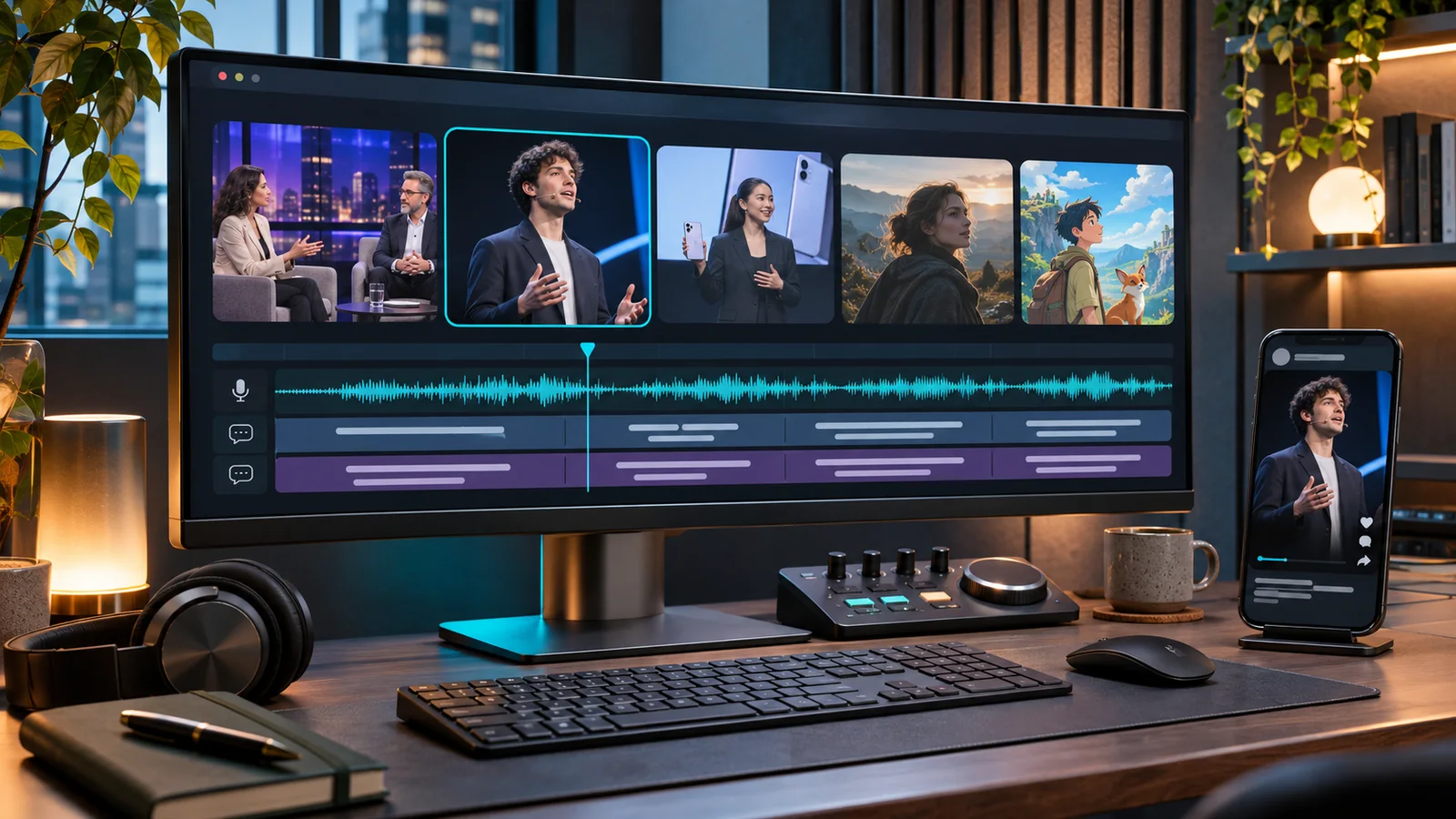
Перекладений соціальний кліп все ще може потребувати більш стислого початку, вертикального обрізання та субтитрів, які відповідають іншій частині кампанії. У такому випадку оточуючий редактор має таке ж значення, як і переклад.
VEED’s сторінка відео-перекладача описує продовження обрізання, зміни розміру та стилізацію субтитрів після перекладу. Зберігання цих завдань разом може мати сенс, особливо якщо ваші існуючі проекти вже там. Мало причин переносити роботу тільки із субтитрами в інше місце лише для додавання іншого інструменту в процес.
Для швидкого порівняння, ось рішення, які мають значення:
| Ваша негайна робота | На що дивитися |
|---|---|
| Перекладіть субтитри та продовжуйте редагувати відео | VEED поєднує переклад субтитрів зі своїм більш широким редактором. |
| Перевірте перекладений сценарій перед створенням дубляжу VEED | VEED документи Перевірка та завантаження скриптів як функції для підприємств. Перевірте свій план. |
| Перегляньте окремі рядки в уже перекладеному відео | SoulDub документує сегментацію мовлення для відновлення, після чого експортує оновлене відео. |
| Матеріал, перекладений вручну, іншому редактору | Перевірте фактичне відео, субтитри та аудіофайли, які ви можете завантажити з вашого проєкту. |
Це різниця в робочих процесах, а не рейтинг якості перекладу. Список функцій не може сказати вам, як будь-який з голосів впорається з вашим мовцем, термінологією чи парою мов.
Речення, яке вам потрібно змінити
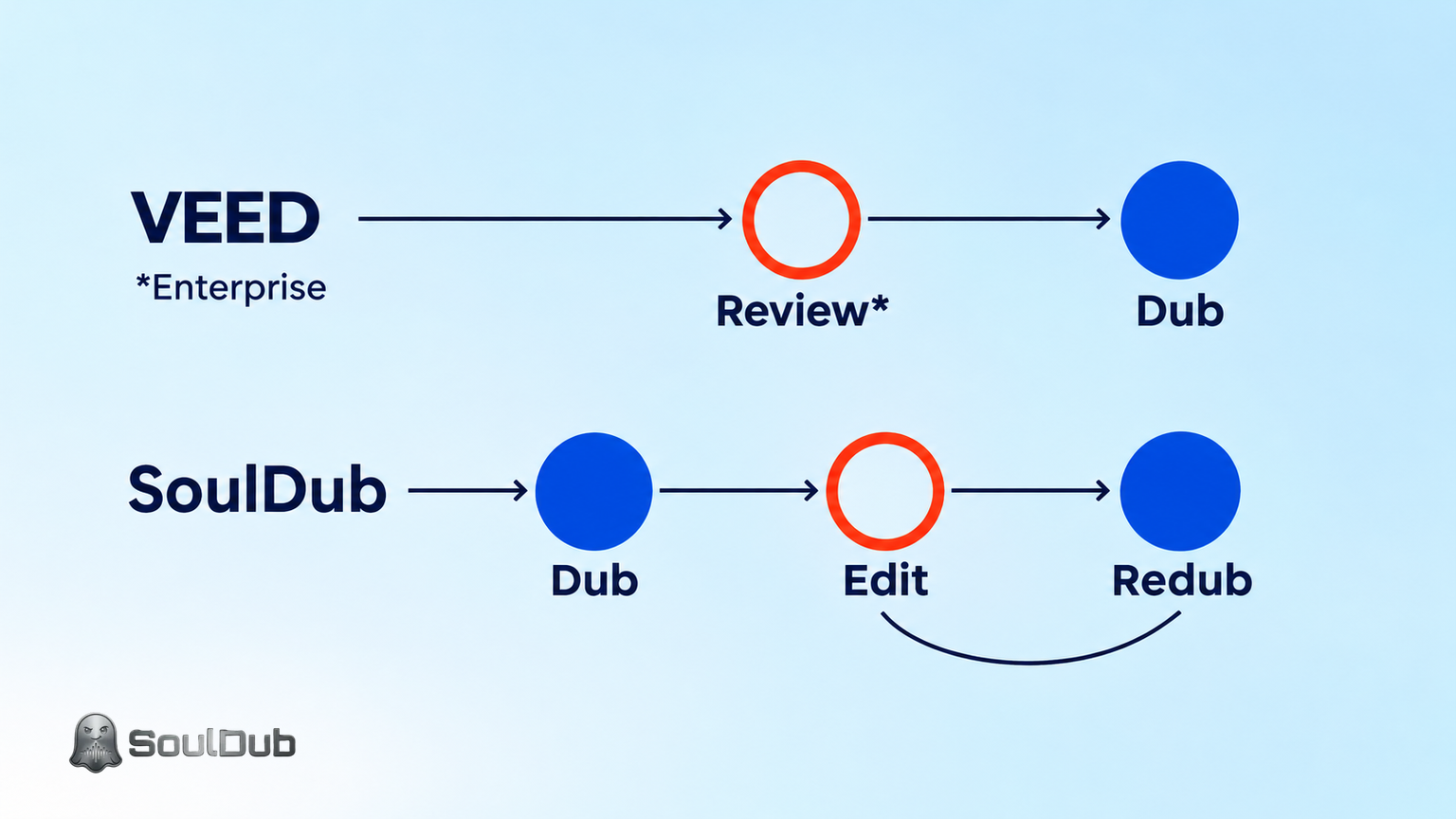
Два задокументовані шляхи перегляду: корпоративне коректування перед дублюванням у VEED, та редагування сегмента після першого результату у SoulDub.
Візьмемо цей приклад з демонстрації продукту: «Ваш пробний період закінчується в п’ятницю.» Можливо, задумане повідомлення звучить як «Ваш безкоштовний пробний період закінчується цієї п’ятниці.» Це невелика зміна тексту, але слухач теж повинен її почути. Це ілюстративне редагування, а не помилка, виявлена в будь-якому з продуктів.
У відео з субтитрами ви можете виправити підпис. У дублірованому відео вам також потрібно оновити озвучену фразу. Лише виправлення видимого тексту не підтверджує, що експортований звук тепер говорить те саме.
VEED надає спосіб перегляду перекладу перед озвученням. У його довідковій статті Штучний інтелект для дубляжу перераховані коректура та завантаження сценарію як функції Enterprise. Це обмеження стосується робочого процесу озвучення; це не означає, що завантаження звичайного файла субтитрів є лише для Enterprise. Якщо перегляд сценарію перед генерацією є ключовим для вашої роботи, це деталь, яку слід перевірити перед вибором плану.
У SoulDub у керівництво користувача описано цикл редагування після отримання першого результату:
-
Відкрийте редактор субтитрів і виправте перекладений сегмент.
-
Перегенеруйте мовлення для зміненого сегмента.
-
Прослухайте цей рядок разом із навколишніми рядками.
-
Оновіть останнє відео, дочекайтеся завершення нової версії та завантажте її.
Третій крок потребує трохи терпіння. Речення може звучати добре саме по собі і все ж прозвучати надто різко після попереднього. Слухайте на прискорене закінчення, дивну паузу або зміну подачі там, де новий сегмент з’єднується з рештою.
Також існує практичне розрізнення між завершенням рядка і завершенням файлу. Новий голос має бути включений у відновлене відео. Відкрийте завантажений результат і програйте виправлений фрагмент перед тим, як надсилати його комусь.
Визначте, що ви передаєте

«Перекладене відео» може бути достатньо для публікації у соціальних мережах. Однак цього може бути недостатньо для редактора, якому ще потрібно змішати звук, або для колеги, який хоче окремий трек субтитрів.
VEED документи завантаження переклади субтитрів як файли, а також додавання субтитрів до відео. Це різниця важлива: текст, вбудований у зображення, відрізняється від файлу субтитрів, який ваша платформа публікації може вмикати та вимикати.
Посібник SoulDub описує завантаження завершеного відео та доступних для завдання субтитрів або аудіоактивів, включаючи оригінальні, перекладені та двомовні субтитри. Варіанти аудіо залежать від того, що було створено під час завдання. Перевіряйте завершений проект на наявність потрібних файлів, а не припускайте, що кожен актив готовий, як тільки з'явиться перший результат.
Для передачі файлів запишіть очікувані файли перед початком: можливо, озвучене відео та перекладені субтитри, або аудіодоріжку для подальшого мікшування. Потім завантажте цю невелику кількість під час вашого пробного запуску. Це більш корисна перевірка, ніж виявлення відсутнього файлу після обробки цілої партії.
Порівняйте дозволене, яке ви фактично будете використовувати
Приваблива щомісячна ціна не відповідає на питання, чи покриває план вашу роботу з перекладу.
VEED’s Поширені запитання щодо цін розділяє створення субтитрів та кількість доступних хвилин перекладу. Її приклад простий: переклад 30-хвилинного відео однією мовою використовує 30 хвилин перекладу; переклад його іншою мовою використає ще 30. «Необмежена кількість субтитрів» не варто сприймати як необмежену кількість перекладів або дубляжу.
сторінка цін SoulDub використовує кредити та встановлює обмеження для тривалості кожного завдання, розміру завантаження та кількості одночасних завдань. Продукт показує оцінку перед тим, як ви створите або повторно виконаєте операцію перекладу. Збереження відео редагуванням само по собі не витрачає кредити, але це не означає, що кожна операція регенерації є безкоштовною.
Для будь-якого продукту перевірте вартість запланованих мов, доступ до інструментів корекції, максимальну довжину кліпу та включені експорти. Використовуйте той самий звітний період при порівнянні цін. Якщо ви регулярно редагуєте сценарії, перевірте вартість цих редагувань також.
Спробуйте складні 30 секунд перед цілим проєктом
Виберіть уривок тривалістю 30–45 секунд із відео, обробку якого вам дозволено. Включіть назву продукту, число та речення, яке ви плануєте відредагувати. Якщо в реальному проекті є музика або більше одного мовця, використайте приклад, що відповідає цим умовам.
Пропустіть той самий уривок через кожен інструмент вашою фактичною цільовою мовою, в межах доступних пробних або платних можливостей. Потім внесіть одну виправлення і експортуйте знову.
Запитайте когось, хто вільно володіє цільовою мовою, перевірити зміст та прослухати відредагований уривок. Перевірте, чи збереглися назви та числа, чи відчувається комфортний темп, і чи файли, що завантажені, містять останні зміни. Зверніть увагу, скільки роботи знадобилося, щоб отримати версію, яку ви б опублікували.
Тримайте VEED у короткому списку, коли переклад є частиною більш широкої роботи з редагування. Спробуйте SoulDub, коли ваше головне завдання — перевірка перекладеної мови у відео, яке ви вже відредагували. Жоден варіант не знімає потребу слухати результат.
Щоб перевірити, чи підходить SoulDub для цієї другої задачі, почніть з короткого відео, виправте один рядок і доведіть його до завантаженого файлу. Це скаже вам більше, ніж просто відшліфований демо-варіант.
Автор
Evan Reed
SoulDub головний технічний експерт, зосереджений на технології перекладу відео, системах дубляжу на основі ШІ та практичних робочих процесах для багато мовного контенту.