Інструменти відео Twitter: Створюйте багатомовні соціальні кліпи
Перетворюйте інтерв’ю, розмови, презентації, кіно- та анімаційні кліпи на багатомовні відео для Twitter за допомогою SoulDub. Переглядайте переклади, допрацьовуйте субтитри та завантажуйте готові результати.
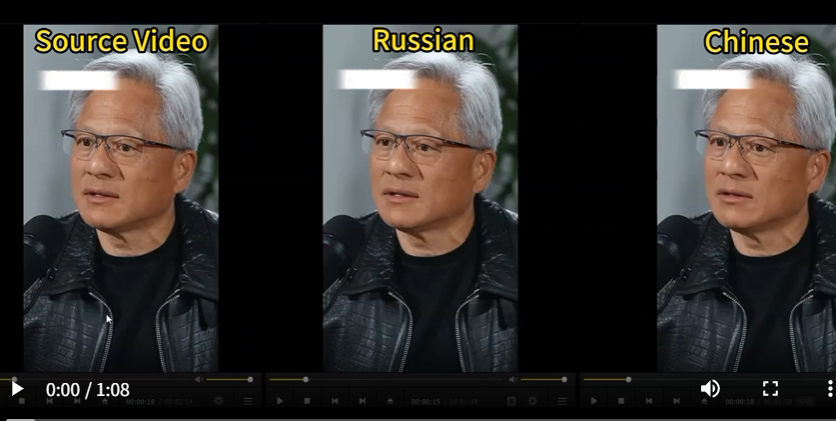
Творці, які шукають інструменти для відео в Twitter, часто хочуть більше, ніж просто завантажувач. Вони хочуть перетворити цікавий момент на відео, яке зможе зрозуміти інша аудиторія: телевізійне інтерв’ю, ідею конференції, оголошення продукту, обговорення фільму або сцену з анімації.
За допомогою SoulDub корисний робочий процес такий: вибрати кліп, перекласти, перевірити субтитри та мову, а потім завантажити готові результати. Замість того, щоб відтворювати діалог у окремому текстовому документі, ви можете переглядати вихідні та перекладені субтитри поруч із відео та підготувати версію для аудиторії іншою мовою. Використовуйте відеоредактор для кадрування та графіки, а потім публікуйте результат через Twitter.
Де SoulDub розташовується серед інструментів відео для Twitter
Практичний набір інструментів розділяє завдання замість того, щоб припускати, що один продукт робить все.
| Крок | Інструмент | Контрольний список огляду |
|---|---|---|
| Підготуйте місцеве відео | Ваша камера або бібліотека джерел | Чистий звук та повний уривок |
| Виберіть автономний уривок | Ваш відеоредактор | Достатньо контексту, щоб зберегти значення |
| Перекладіть діалог і перевірте перекладену аудіо | SoulDub | Оригінальна транскрипція, перекладені субтитри та доступні озвучені версії |
| Переформатуйте, додайте графіку та підготуйте підписи | Ваш відеоредактор | Читабельність телефону та фактичне експортоване зображення |
| Опублікувати та оцінити | Twitter та робочий процес вашого облікового запису | Поточні правила завантаження, атрибуція та реакція аудиторії |
Почніть з локального MP4 у SoulDub, виберіть мову джерела та мову перекладу, і створіть завдання на переклад. Його роль полягає в тому, щоб перетворювати усний контент на рецензовані перекладені субтитри та доступний дубльований вихід. Отримання джерела, візуальне редагування та публікація в соціальних мережах залишаються окремими кроками.
П’ять типів джерел для багатомовної відеотеки
Телевізійні інтерв'ю та трансляційні записи

Відповідь на інтерв’ю може представити експерта або пояснити новинну тему для іншої мовної спільноти. У SoulDub порівняйте оригінальну транскрипцію з записом, виправте імена та дати, а потім удоскональте перекладені субтитри, зберігаючи контекст запитання та відповіді.
Наприклад, для дослідницького інтерв’ю перевірте, щоб обережна відповідь залишалася обережною у перекладі. Використовуйте відтворення, щоб переглянути перекриваючийся діалог та зміну мовців. Завантажте готовий перекладений або двомовний SRT для вашого відеоредактора або перегляньте озвучене відео, коли такий вихід буде доступний. Назви карток, вже вбудовані у зображення, потребують окремого візуального редагування.
Виступи TED та інші онлайн-виступи

Добре підібраний уривок з виступу може пояснити суттєву ідею у короткому соціальному відео. SoulDub допомагає вам пропрацювати усне пояснення іншою мовою: переглянути вихідні субтитри, виправити технічні терміни у перекладі та повторно прослухати уривок, щоб перевірити, як подається аргумент.
Тримайте приклад і його висновок разом. Перевірте, щоб «може покращити» не стало «покращить», і щоб числа відповідали запису. Двомовний SRT корисний для рецензента, який хоче порівняти обидві версії перед завершенням кліпу. Обробляйте підписи слайдів у вашому відеоредакторі, а не очікуйте, що переклад мови замінить їх.
Пресконференції та запуск продуктів

Запис запуску може стати поясненням функції, підсумком оголошення або регіональним представленням продукту. Використовуйте SoulDub, щоб створити та переглянути версію однієї повної пояснювальної функції цільовою мовою, а потім повторіть для іншої підтримуваної мови за потреби.
Тримайте затверджені назви продуктів, одиниці виміру, ціни та дати наявності поряд із вашим оглядом. Виправте перекладені субтитри, відновіть відповідні аудіозаписи, де це можливо, та оновіть і програйте відео так, щоб аудіо відповідало зміненим формулюванням. Це робить уточнення, такі як «до» та «в обраних регіонах», частиною огляду, а не корекцією після публікації. Перекладайте візуальні діаграми окремо у вашому відеоредакторі.
Кінокліпи та обговорення фільмів

Сцена несе емоції, культурні відсилки та контекст історії, який буквальний переклад рядок за рядком може не передати. SoulDub дає вашому огляду конкретну відправну точку: вихідну транскрипцію, перекладені субтитри та відповідне відео для прослуховування у контексті.
Для трейлера або уривка обговорення фільму перевірте взаємини персонажів, жарти, перебивання та різницю між питанням і загрозою. Вдосконалюйте формулювання в редакторі субтитрів і перегляньте будь-які наявні озвучені версії для тону та таймінгу. Експортуйте готовий SRT для фінального оформлення субтитрів, залишаючи достатньо навколишніх реплік, щоб сцена була зрозумілою.
Аніме та анімаційні кліпи

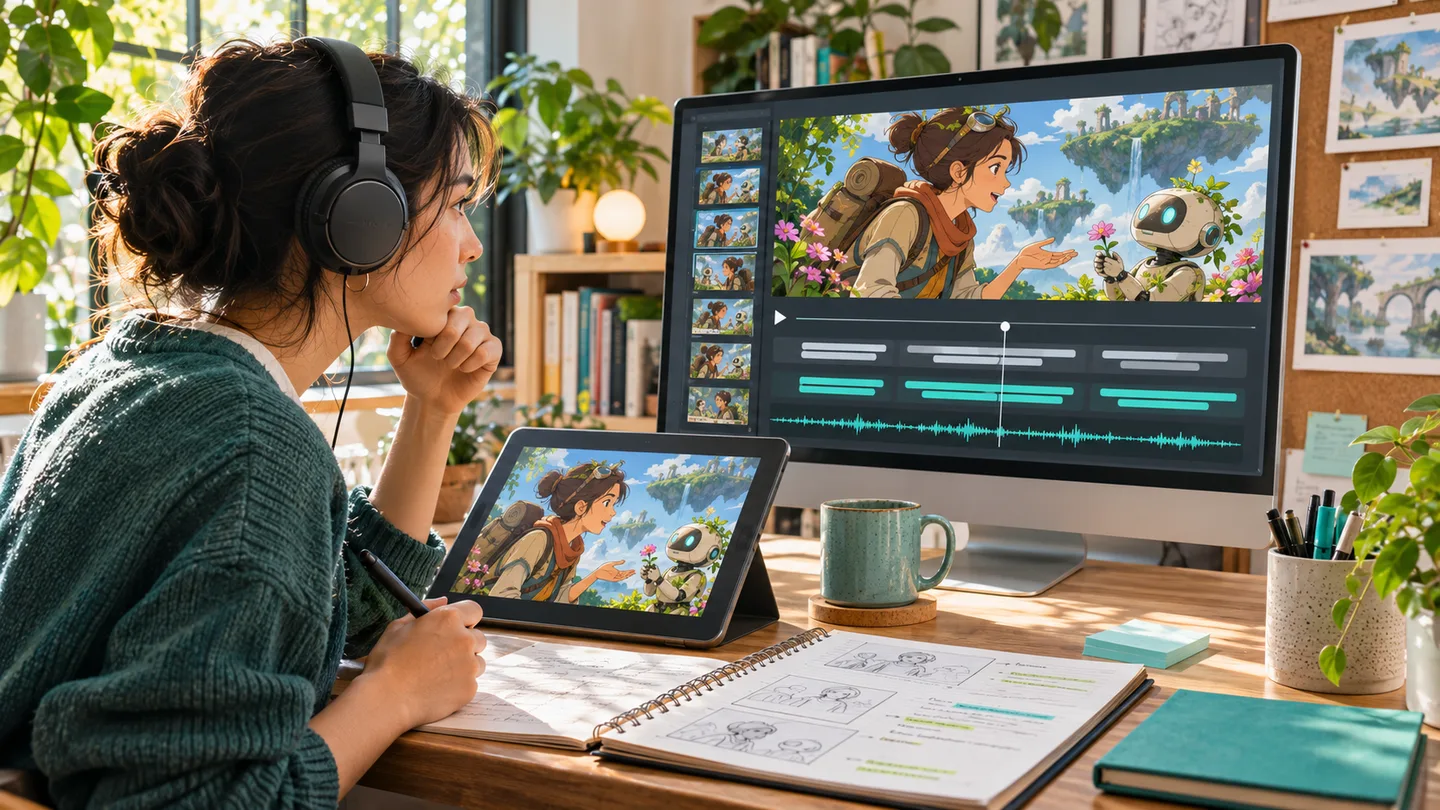
Анімація часто має швидкі діалоги, вигадані слова та характерні голоси персонажів. У SoulDub перевіряйте імена, титули та повторювані терміни у перекладених субтитрах, щоб один і той же персонаж або місце не описувалися по-різному з рядка в рядок.
Прослухайте перекладену промову, де це можливо, і порівняйте її з намірами сцени: захоплення, сарказм та вагання повинні залишатися зрозумілими. Оновіть змінену промову після зміни тексту, коли завдання підтримує регенерацію, а потім перегляньте оновлене відео. Використовуйте готовий двомовний SRT для другого перегляду або перекладений SRT для остаточного макета субтитрів.
Перекладіть своє відео в SoulDub, крок за кроком
1. Підготуйте повний фрагмент MP4
Виберіть уривок з чітким початком і кінцем у зовнішньому редакторі та експортуйте придатний для використання локальний MP4. Віддавайте перевагу зрозумілій мові та достатньому контексту для розуміння сенсу. Якщо потрібне інше кадрування або розмиття особистої інформації, обробляйте це у своєму робочому процесі редагування.
Зберігайте коротку нотатку з огляду з темою, цільовою аудиторією, цільовою мовою, затвердженими назвами та контекстом. Ці нотатки допомагають особі, яка перевіряє перекладені субтитри SoulDub, робити послідовні вибори.
2. Виберіть мови та підтвердьте завдання
Відкрийте SoulDub і оберіть своє джерело та підтримувану мову перекладу. Сторінки для публічного введення перекладу дозволяють вибрати та переглянути локальне відео перед входом у систему; для завантаження його та створення завдання потрібен вхід. Чернетки, доступні лише в браузері, тимчасові, тому зберігайте оригінальний файл.
Перевірте обмеження на завантаження та тривалість активного плану, варіанти кількості мовців та приблизну кількість кредитів. Створюйте завдання на переклад тільки після ознайомлення з комерційною пропозицією. Кредити сплачуються за обробку; це не фіксована кількість хвилин відео. Поповнення кредитів не збільшує обмеження на розмір файлу або тривалість завдання. Порівнюйте поточний плани та обмеження, а не припускайте, що кожне вихідне відео підходить.
3. Перегляньте транскрипт перед редагуванням перекладу
Коли доступні редаговані результати, спочатку порівняйте вихідні субтитри з записом. Виправте неправильно почуту назву продукту або відсутню заперечну частку перед тим, як затвердити значення на цільовій мові. Потім перевірте переклад щодо термінології, назв, тону, чисел та посилань, таких як «ця модель» або «наступного року».
Використовуйте доступний редактор субтитрів і елементи керування відтворенням, щоб переглянути уривок у контексті. Там, де доступна регенерація голосу сегмента, оновіть уражене мовлення після виправлення тексту, а потім оновіть відео та прослухайте його знову. Лише збережене редагування субтитрів не доводить, що раніше створений дубляж тепер відтворює виправлені слова. керівництво користувача описує поточний робочий процес.
4. Завантажте субтитри та підготуйте фінальне відео
Залежно від стану завдання, доступними виходами можуть бути оригінальна SRT, перекладена SRT, двомовна SRT з часовими кодами та озвучене відео. Завантажуйте лише ті файли, які насправді готові; не позначайте очікуваний вихід як завершений.
Для глядачів на мобільних пристроях закінчіть кліп у своєму відеоредакторі: перевірте кадрування, розташування субтитрів, титульні картки, авторство, рівні музики та перші кілька секунд. Завантаження SRT автоматично не додає субтитри на зображення і не гарантує певний порядок прикріплення субтитрів у Twitter. Експорт субтитрів є частиною поточного процесу перекладу, а не обіцяною дешевшою послугою лише субтитрів.
5. Публікуйте прозоро та зберігайте перевірену версію
Перевірте актуальні вимоги до завантаження на Twitter для вашого облікового запису та способу завантаження перед публікацією. Вказуйте джерело та дату, коли це корисно, а також повідомляйте, якщо кліп перекладений або дубльований штучним інтелектом, щоб глядачі не помилково не прийняли згенеровану мову за оригінальну запис. Дотримуйтесь відповідних політик платформи та дозволів.
Зберігайте затверджене відео, субтитри, джерело та мову разом. Порівнюйте значущі сигнали аудиторії, такі як питання на розуміння та відповідні відповіді; переклад не гарантує охоплення, залученості або монетизації.
Приклад: уривок запуску перетворюється на два мовні активи
Уявіть, що ваша компанія володіє записом запуску продукту і хоче англійський кліп та японський кліп. Це ілюстративний робочий процес, а не звітний результат клієнта.
По-перше, скоротіть повне пояснення однієї функції за межами SoulDub. У робочому просторі перекладів перевірте оригінальну транскрипцію та цільові субтитри. Припустимо, твердження звучить як «вдвічі швидше», але насправді спікер каже «до двох разів швидше в цьому тесті». Відновіть уточнююче слово в перекладеному тексті, відтворіть змінене мовлення, коли це можливо, оновіть відео та повторно відтворіть порівняння.
Завантажте готовий результат, додайте перекладену діаграму у ваш відеоредактор та перевірте фінальний експортований кадр і аудіо разом. SoulDub надає переглянуті ресурси діалогів і субтитрів; ваш відеоредактор упакує їх у кліп для кожної аудиторії.
Питання про інструменти для відео в Twitter
Чи можу я вставити посилання на Twitter або TED у SoulDub?
Поле для публічного завантаження приймає локальний MP4, а не посилання на відео. Виберіть файл, оберіть мови та створіть завдання для перекладу; завантаження вихідного відео та публікація результату є окремими кроками.
Чи можу я перекласти цілий епізод телешоу, фільм або епізод аніме?
Спочатку перевірте поточні обмеження облікового запису на тривалість завдання та розмір файлу. Концентрований уривок є практичним першим тестом: перекладіть його, перегляньте субтитри та результати озвучення, і оцініть якість перед підготовкою більшого обсягу матеріалу.
Чи можу я завантажити субтитри, а також дубльоване відео?
Коли відповідні результати готові, SoulDub пропонує SRT у оригінальній мові, перекладені SRT, двомовні SRT з часовими кодами та завантаження відео з озвучкою. Файли SRT допомагають із переглядом та редагуванням субтитрів у зовнішньому відеоредакторі. Завантаження субтитрів автоматично не вбудовує їх у відео і не створює окремий режим обробки лише субтитрів.
Чи можу я автоматизувати повторюваний процес перекладу?
Для повторюваної роботи перегляньте API перекладу відео або Навичка перекладу відео. Використовуйте задокументований робочий процес перекладу, щоб підключити обробку відео до ваших власних інструментів; завантаження джерел та публікація в соціальних мережах є окремими інтеграціями.
Почніть з одного кліпу в SoulDub
Найсильніше застосування інструментів відео Twitter полягає у повторюваному процесі перекладу та перевірки. SoulDub приносить у цей процес усний контент, перекладені субтитри та доступні голосові результати, тому відповідь на інтерв’ю, уривок виступу або пояснення запуску можуть стати зрозумілою версією для аудиторії іншою мовою.
Перекладіть ваш MP4 за допомогою SoulDub, перегляньте одну версію цільовою мовою та завантажте готові субтитри та відео, щоб створити вашу багатомовну медіатеку соціальних відео.
Політики платформи та джерел
Використовуйте відеоматеріали, якими ви володієте або на які маєте дозвіл на адаптацію та поширення. Для записів третіх сторін, включаючи виступи TED, перевіряйте умови джерела та відповідні політики платформи перед публікацією.
- Twitter: обмін та перегляд відео
- Twitter: політика авторського права
- TED: політика використання доповідей
Обкладинка та сценічні зображення є редакційними ілюстраціями, створеними штучним інтелектом, з вигаданими матеріалами, а не скріншотами SoulDub або реальних проектів клієнтів. SoulDub не пов’язаний із Twitter або TED.
Автор