Twitter-Video-Tools: Mehrsprachige Social-Clips erstellen
Verwandeln Sie Interviews, Gespräche, Produktvorstellungen, Film- und Animationsclips mit SoulDub in mehrsprachige Twitter-Videos. Überprüfen Sie Übersetzungen, verfeinern Sie Untertitel und laden Sie fertige Ergebnisse herunter.
Ersteller, die nach Twitter-Video-Tools suchen, wollen oft mehr als nur einen Downloader. Sie möchten einen interessanten Moment in ein Video verwandeln, das ein anderes Publikum verstehen kann: ein Fernsehinterview, eine Konferenzidee, eine Produktankündigung, eine Filmdiskussion oder eine Animationsszene.
Mit SoulDub ist der nützliche Arbeitsablauf einen Clip auswählen, übersetzen, Untertitel und Sprache überprüfen und dann die fertigen Ergebnisse herunterladen. Anstatt den Dialog in einem separaten Textdokument neu zu erstellen, können Sie die Original- und übersetzten Untertitel zusammen mit dem Video überprüfen und eine Version für ein Publikum in einer anderen Sprache vorbereiten. Verwenden Sie einen Video-Editor für die Bildgestaltung und Grafiken und veröffentlichen Sie dann das Ergebnis über Twitter.
Wo SoulDub unter den Twitter-Video-Tools passt
Ein praktisches Toolkit trennt Aufgaben, anstatt davon auszugehen, dass ein Produkt alles erledigt.
| Schritt | Werkzeug | Checkliste zur Überprüfung |
|---|---|---|
| Bereite ein lokales Video vor | Ihre Kamera oder Quellbibliothek | Klarer Ton und ein vollständiger Auszug |
| Wählen Sie einen eigenständigen Auszug | Ihr Videoeditor | Genug Kontext, um die Bedeutung zu bewahren |
| Dialog übersetzen und die übersetzte Audio überprüfen | SoulDub | Quelltranskript, übersetzte Untertitel und verfügbare Synchronisationen |
| Neu gestalten, Grafiken hinzufügen und Untertitel vorbereiten | Ihr Videoeditor | Telefonlesbarkeit und das tatsächlich exportierte Bild |
| Veröffentlichen und bewerten | Twitter und Ihr Kontoverlauf | Aktuelle Upload-Regeln, Quellenangabe und Reaktionen des Publikums |
Beginnen Sie mit einer lokalen MP4 in SoulDub, wählen Sie die Quell- und Zielsprache aus und erstellen Sie eine Übersetzungsaufgabe. Ihre Aufgabe besteht darin, gesprochene Inhalte in überprüfbare übersetzte Untertitel und verfügbare synchronisierte Ausgaben zu verwandeln. Quellenerfassung, visuelle Bearbeitung und das Posten in sozialen Medien bleiben separate Schritte.
Fünf Quellentypen für eine mehrsprachige Videobibliothek
TV-Interviews und Fernsehaufnahmen

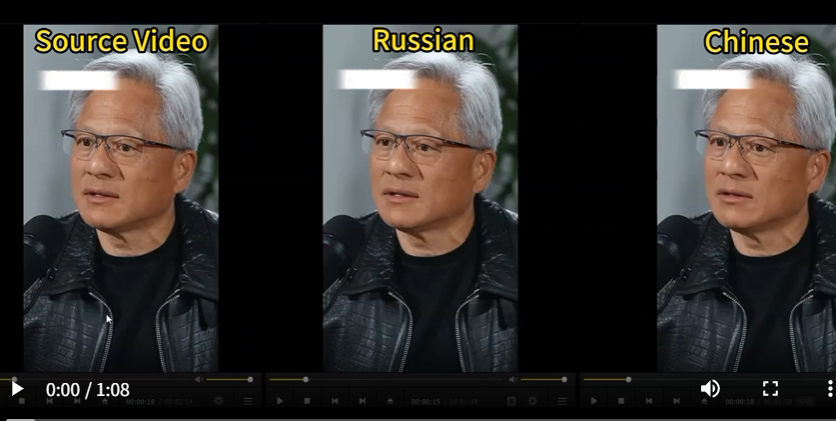
Eine Interviewantwort kann einen Experten vorstellen oder ein Nachrichtenthema für eine andere Sprachgemeinschaft erklären. In SoulDub vergleichen Sie das Ausgangstranskript mit der Aufnahme, korrigieren Namen und Daten und verfeinern dann die übersetzten Untertitel, während die Frage und die Antwort im Kontext bleiben.
Überprüfen Sie zum Beispiel bei einem Forschungsinterview, dass eine vorsichtige Antwort in der Übersetzung weiterhin vorsichtig bleibt. Verwenden Sie die Wiedergabe, um überlappende Dialoge und Sprecherwechsel zu überprüfen. Laden Sie die fertige übersetzte oder zweisprachige SRT für Ihren Videoeditor herunter oder überprüfen Sie das synchronisierte Video, wenn dieses Ergebnis verfügbar ist. Namenskarten, die bereits im Bild eingebettet sind, erfordern eine separate visuelle Bearbeitung.
TED-Talks und andere Online-Vorträge

Ein gut ausgewählter Ausschnitt aus einem Vortrag kann eine wesentliche Idee in einem kurzen sozialen Video erklären. SoulDub hilft Ihnen dabei, die gesprochene Erklärung in einer anderen Sprache durchzuarbeiten: Überprüfen Sie die Quelluntertitel, überarbeiten Sie die Fachbegriffe in der Übersetzung und spielen Sie den Abschnitt erneut ab, um zu überprüfen, wie das Argument wirkt.
Halten Sie ein Beispiel und seine Schlussfolgerung zusammen. Überprüfen Sie, dass „may improve“ nicht zu „will improve“ wird und dass die Zahlen mit der Aufnahme übereinstimmen. Ein zweisprachiges SRT ist nützlich für einen Prüfer, der beide Versionen vergleichen möchte, bevor der Clip fertiggestellt ist. Bearbeiten Sie Folienbeschriftungen in Ihrem Videoeditor, anstatt zu erwarten, dass die Sprachübersetzung sie ersetzt.
Pressekonferenzen und Produkteinführungen

Eine Startaufzeichnung kann zu einer Funktions-Erklärung, einer Ankündigungszusammenfassung oder einer regionalen Produkteinführung werden. Verwenden Sie SoulDub, um eine Zielsprachenversion einer vollständigen Funktionsbeschreibung zu erstellen und zu überprüfen, und wiederholen Sie dies bei Bedarf für eine weitere unterstützte Sprache.
Behalten Sie genehmigte Produktnamen, Einheiten, Preise und Verfügbarkeitsdaten neben Ihrer Bewertung. Korrigieren Sie den übersetzten Untertiteltext, erstellen Sie betroffene Sprachaufnahmen neu, sofern verfügbar, und aktualisieren und spielen Sie das Video erneut ab, sodass der Ton mit der überarbeiteten Formulierung übereinstimmt. Dadurch werden Kriterien wie „bis zu“ und „in ausgewählten Regionen“ Teil der Bewertung, anstatt nach der Veröffentlichung korrigiert zu werden. Übersetzen Sie visuelle Diagramme separat in Ihrem Videoeditor.
Filmclips und Filmdiskussion

Eine Szene trägt Emotionen, kulturelle Referenzen und Kontext der Geschichte, die eine wörtliche Zeile-für-Zeile-Übersetzung übersehen kann. SoulDub gibt Ihrer Rezension einen konkreten Ausgangspunkt: ein Quelltranskript, übersetzte Untertitel und das entsprechende Video zum Hören im Kontext.
Für einen Trailer oder einen Filmdiskussionsauszug prüfen Sie die Charakterbeziehungen, Witze, Unterbrechungen und den Unterschied zwischen einer Frage und einer Bedrohung. Verfeinern Sie die Formulierungen im Untertitelditor und überprüfen Sie alle verfügbaren synchronisierten Versionen auf Ton und Timing. Exportieren Sie die fertige SRT für das Untertitel-Finishing, wobei genügend umgebender Dialog erhalten bleiben sollte, um die Szene verständlich zu machen.
Anime- und Animationsclips

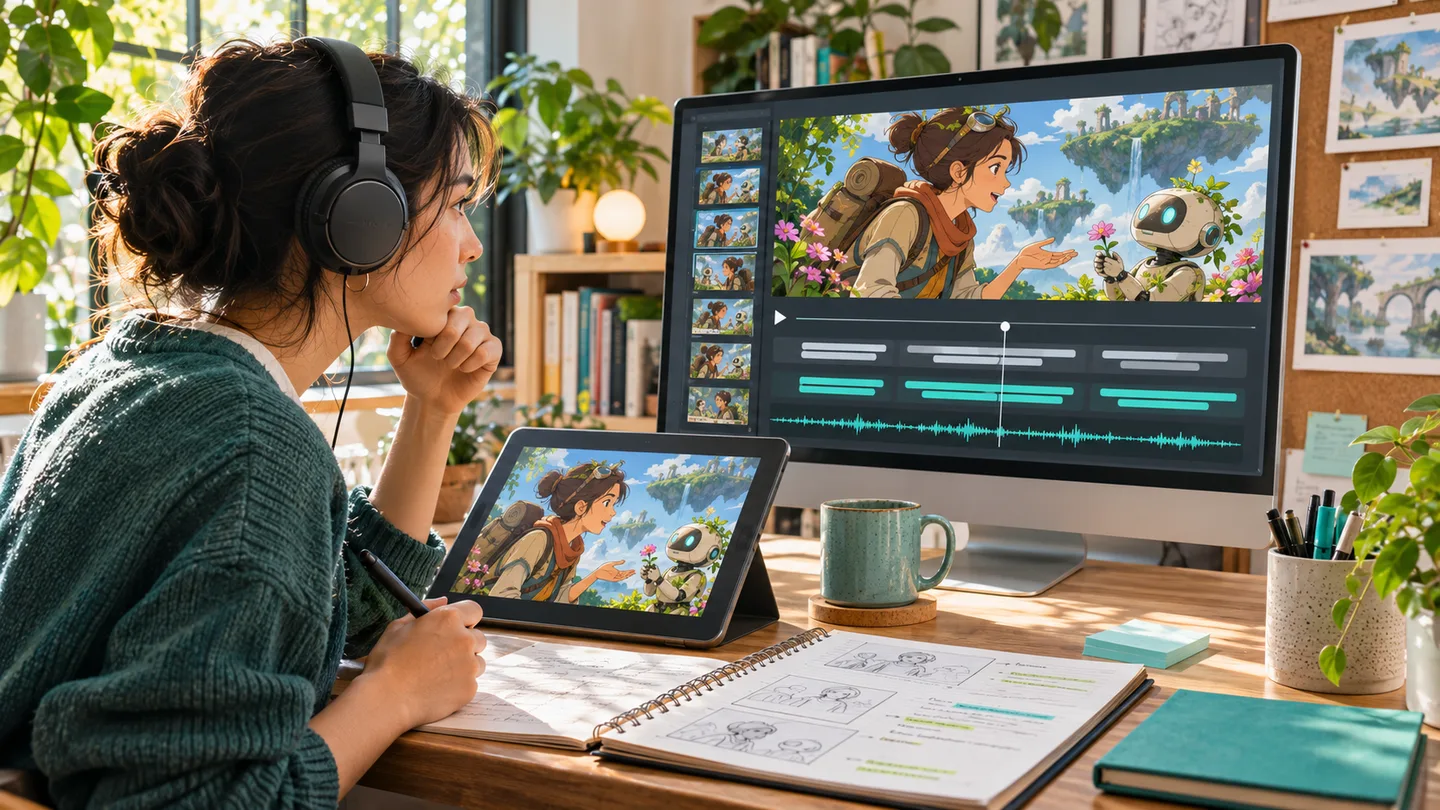
Animation hat oft schnelle Wechsel, erfundene Wörter und unverwechselbare Charakterstimmen. Überprüfen Sie in SoulDub Namen, Ehrentitel und wiederkehrende Begriffe in den übersetzten Untertiteln, damit derselbe Charakter oder Ort nicht von einer Zeile zur nächsten unterschiedlich beschrieben wird.
Hören Sie sich die übersetzte Rede an, wo verfügbar, und vergleichen Sie sie mit der Absicht der Szene: Aufregung, Sarkasmus und Zögern sollten immer noch Sinn ergeben. Aktualisieren Sie betroffene Reden nach Textänderungen, wenn die Aufgabe eine Neuerstellung unterstützt, und überprüfen Sie dann das aktualisierte Video. Verwenden Sie fertig zweisprachige SRT für eine zweite Überprüfung oder übersetzte SRT für das endgültige Untertitel-Layout.
Übersetze dein Video in SoulDub, Schritt für Schritt
1. Bereiten Sie einen vollständigen MP4-Auszug vor
Wählen Sie einen Ausschnitt mit einem klaren Anfang und Ende in einem externen Editor aus und exportieren Sie eine verwendbare lokale MP4. Bevorzugen Sie klare Sprache und genügend Kontext, um den Punkt zu verstehen. Wenn Sie einen anderen Zuschnitt oder verschwommene persönliche Informationen benötigen, erledigen Sie das in Ihrem Bearbeitungsworkflow.
Führen Sie eine kurze Überprüfungsnotiz mit dem Thema, der beabsichtigten Zielgruppe, der Zielsprache, genehmigten Namen und dem Kontext. Diese Notizen helfen der Person, die die übersetzten Untertitel von SoulDub prüft, konsistente Entscheidungen zu treffen.
2. Sprachen auswählen und die Aufgabe bestätigen
Öffnen Sie SoulDub und wählen Sie Ihre Quell- und unterstützte Zielsprache. Öffentliche Übersetzungs-Eingabeseiten ermöglichen es Ihnen, ein lokales Video auszuwählen und anzusehen, bevor Sie sich anmelden; die Anmeldung ist erforderlich, um es hochzuladen und die Aufgabe zu erstellen. Nur im Browser gespeicherte Entwürfe sind vorübergehend, also bewahren Sie die Originaldatei auf.
Überprüfen Sie die Upload- und Dauergrenzen des aktiven Plans, die Optionen zur Anzahl der Sprecher und die geschätzten Credits. Erstellen Sie die Übersetzungsaufgabe erst nach Durchsicht des Angebots. Credits bezahlen für die Verarbeitung; sie sind keine feste Anzahl von Videominuten. Eine Credit-Aufladung erhöht nicht die Datei- oder Dauerlimits pro Aufgabe. Vergleichen Sie das aktuelle Pläne und Grenzen, anstatt anzunehmen, dass jedes Quellvideo passt.
3. Überprüfen Sie das Transkript, bevor Sie die Übersetzung verfeinern
Wenn bearbeitbare Ergebnisse verfügbar sind, vergleichen Sie zuerst die Quelluntertitel mit der Aufnahme. Korrigieren Sie einen falsch verstandenen Produktnamen oder eine fehlende Verneinung, bevor Sie die Bedeutung in der Zielsprache genehmigen. Überprüfen Sie anschließend die Übersetzung auf Terminologie, Namen, Ton, Zahlen und Referenzen wie „dieses Modell“ oder „nächstes Jahr“.
Verwenden Sie den verfügbaren Untertitel-Editor und die Wiedergabesteuerung, um den Ausschnitt im Kontext zu prüfen. Wenn eine Segment-Sprachregeneration verfügbar ist, aktualisieren Sie die betroffene Sprache nach einer Textkorrektur, aktualisieren dann das Video und hören erneut zu. Eine gespeicherte Untertiteländerung allein beweist nicht, dass ein zuvor erstellter Dub jetzt die überarbeiteten Wörter sagt. Der Benutzerhandbuch beschreibt den aktuellen Arbeitsablauf.
4. Untertitel herunterladen und das endgültige Video vorbereiten
Je nach Aufgabenstatus können verfügbare Ausgaben die SRT im Originaltext, die übersetzte SRT, die zweisprachige SRT mit Zeitcodes und ein synchronisiertes Video umfassen. Laden Sie die Dateien herunter, die tatsächlich fertig sind; markieren Sie eine ausstehende Ausgabe nicht als abgeschlossen.
Für Zuschauer auf Mobilgeräten beenden Sie den Clip in Ihrem Videoeditor: Überprüfen Sie die Bildgestaltung, die Platzierung der Untertitel, Titelkarten, Quellenangaben, Musikpegel und die ersten Sekunden. Das Herunterladen von SRT fügt die Untertitel nicht automatisch ins Bild ein und garantiert keinen bestimmten Workflow für das Anhängen von Untertiteln auf Twitter. Der Export von Untertiteln ist Teil des aktuellen Übersetzungs-Workflows und kein zugesicherter günstigerer Service nur für Untertitel.
5. Veröffentlichen Sie transparent und bewahren Sie die überprüfte Version auf
Überprüfen Sie die aktuellen Upload-Anforderungen von Twitter für Ihr Konto und Ihre Upload-Methode, bevor Sie etwas posten. Geben Sie die Quelle und das Datum an, wenn dies nützlich ist, und geben Sie an, dass ein Clip übersetzt oder KI-untertitelt ist, damit Zuschauer die generierte Sprache nicht mit einer Originalaufnahme verwechseln. Befolgen Sie die geltenden Plattformrichtlinien und Berechtigungen.
Bewahren Sie das genehmigte Video, die Untertitel, die Quellenangabe und die Sprache zusammen auf. Vergleichen Sie sinnvolle Publikumssignale wie Verständnisfragen und relevante Antworten; Übersetzung ist keine Garantie für Reichweite, Engagement oder Monetarisierung.
Beispiel: ein Startausschnitt wird zu zwei Sprachressourcen
Stellen Sie sich vor, Ihr Unternehmen besitzt eine Aufzeichnung einer Produkteinführung und möchte einen englischen Clip und einen japanischen Clip. Dies ist ein illustrativer Ablauf, kein berichtetes Kundenergebnis.
Zuerst schneiden Sie eine vollständige Erklärung einer Funktion außerhalb von SoulDub zu. Überprüfen Sie im Übersetzungsarbeitsbereich das Quelltranskript und die Zieluntertitel. Angenommen, eine Aussage wird zu „doppelt so schnell“, aber der Sprecher sagt tatsächlich „in diesem Test bis zu doppelt so schnell“. Stellen Sie den Qualifikator im übersetzten Text wieder her, generieren Sie bei Verfügbarkeit betroffene Sprachstellen neu, aktualisieren Sie das Video und spielen Sie den Vergleich erneut ab.
Laden Sie das fertige Ergebnis herunter, fügen Sie das übersetzte Diagramm in Ihren Videoeditor ein und überprüfen Sie den endgültig exportierten Frame und Ton zusammen. SoulDub liefert die überprüften Dialog- und Untertitelressourcen; Ihr Videoeditor fasst sie für jedes Publikum zu einem Clip zusammen.
Fragen zu Twitter-Video-Tools
Kann ich einen Twitter- oder TED-Link in SoulDub einfügen?
Das öffentliche Upload-Feld nimmt eine lokale MP4-Datei statt eines Videolinks. Wählen Sie die Datei aus, wählen Sie die Sprachen und erstellen Sie Ihre Übersetzungsaufgabe; das Herunterladen eines Quellvideos und das Veröffentlichen des Ergebnisses sind separate Schritte.
Kann ich eine komplette TV-Folge, einen Film oder eine Anime-Folge übersetzen?
Überprüfen Sie zuerst die Dauer- und Dateigrößenbeschränkungen pro Aufgabe des aktuellen Kontos. Ein gezielter Auszug ist ein praktischer erster Test: übersetzen Sie ihn, prüfen Sie die Untertitel- und Sprachergebnisse und bewerten Sie die Qualität, bevor Sie weiteres Material vorbereiten.
Kann ich Untertitel ebenso wie ein synchronisiertes Video herunterladen?
Wenn die entsprechenden Ergebnisse fertig sind, bietet SoulDub SRT-Dateien in Originalsprache, übersetzte SRT-Dateien, zweisprachige SRT-Dateien mit Zeitcodes und synchronisierte Video-Downloads an. SRT-Dateien helfen bei der Überprüfung und der Bearbeitung von Untertiteln in einem externen Video-Editor. Das Herunterladen von Untertiteln fügt sie nicht automatisch ins Bild ein und erstellt auch keinen separaten Untertitel-only-Bearbeitungsmodus.
Kann ich einen wiederholbaren Übersetzungsworkflow automatisieren?
Bei wiederkehrender Arbeit überprüfen Sie den Video-Übersetzungs-API oder Video-Übersetzungsfähigkeiten. Verwenden Sie den dokumentierten Übersetzungs-Workflow, um die Videobearbeitung mit Ihren eigenen Werkzeugen zu verbinden; das Herunterladen von Quellen und das Veröffentlichen in sozialen Medien sind separate Integrationen.
Beginnen Sie mit einem Clip in SoulDub
Die stärkste Nutzung von Twitter-Videotools ist ein wiederholbarer Übersetzungs- und Überprüfungsprozess. SoulDub bringt den gesprochenen Inhalt, übersetzte Untertitel und verfügbare Sprachergebnisse in diesen Prozess ein, sodass eine Interviewantwort, ein Vortragsexzerpt oder eine Produkteinführungserklärung zu einer verständlichen Version für ein Publikum in einer anderen Sprache werden kann.
Übersetze dein MP4 mit SoulDub, überprüfen Sie eine Version in der Zielsprache und laden Sie die fertigen Untertitel und das Video herunter, um Ihre mehrsprachige Social-Video-Bibliothek zu erstellen.
Plattform- und Quellrichtlinien
Verwenden Sie Aufnahmen, die Sie besitzen oder für die Sie die Erlaubnis zur Bearbeitung und Weitergabe haben. Bei Aufnahmen Dritter, einschließlich TED-Vorträgen, überprüfen Sie die Nutzungsbedingungen der Quelle und die geltenden Plattformrichtlinien, bevor Sie veröffentlichen.
- Twitter: Videos teilen und ansehen
- Twitter: Urheberrechtspolitik
- TED: Nutzungsrichtlinien für Vorträge
Die Titel- und Szenenbilder sind KI-generierte redaktionelle Illustrationen mit fiktivem Filmmaterial und keine Screenshots von SoulDub oder realen Kundenprojekten. SoulDub ist nicht mit Twitter oder TED verbunden.
Von