Strumenti Video di Twitter: Crea Clip Social Multilingue
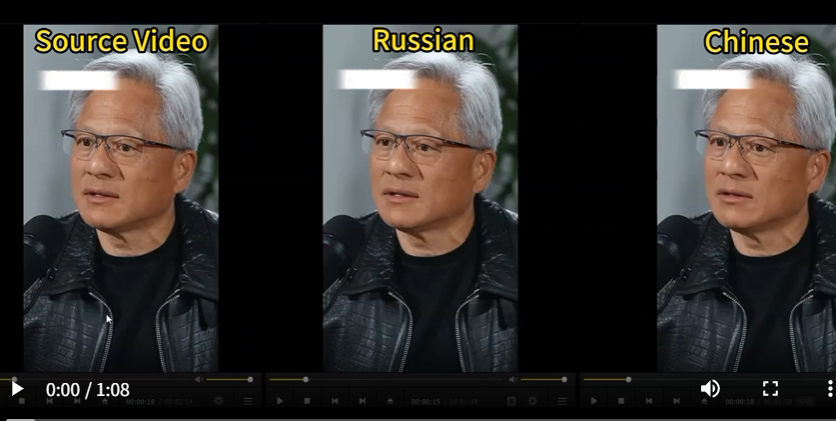
Trasforma interviste, conferenze, lancio di prodotti, clip di film e animazione in video Twitter multilingue con SoulDub. Rivedi le traduzioni, perfeziona i sottotitoli e scarica i risultati pronti.
I creatori che cercano strumenti per video di Twitter spesso vogliono più di un semplice downloader. Vogliono trasformare un momento interessante in un video che un altro pubblico possa comprendere: un'intervista televisiva, un'idea di conferenza, un annuncio di prodotto, una discussione su un film o una scena di animazione.
Con SoulDub, il flusso di lavoro utile è selezionare un clip, tradurre, rivedere sottotitoli e audio, quindi scaricare i risultati pronti. Invece di ricostruire il dialogo in un documento di testo separato, puoi rivedere i sottotitoli originali e tradotti insieme al video e preparare una versione per un pubblico di un'altra lingua. Usa un editor video per inquadrature e grafiche, poi pubblica il risultato tramite Twitter.
Dove SoulDub si inserisce tra gli strumenti video di Twitter
Un set di strumenti pratico separa i compiti invece di assumere che un solo prodotto faccia tutto.
| Passo | Strumento | Elenco di controllo per la revisione |
|---|---|---|
| Prepara un video locale | La tua fotocamera o libreria di origine | Audio chiaro e un estratto completo |
| Seleziona un estratto autonomo | Il tuo editor video | Contesto sufficiente per preservare il significato |
| Traduci il dialogo e controlla l'audio tradotto | SoulDub | Trascrizione originale, sottotitoli tradotti e versioni doppiate disponibili |
| Riformula, aggiungi grafica e prepara didascalie | Il tuo editor video | Leggibilità del telefono e l'immagine effettivamente esportata |
| Pubblica e valuta | Twitter e il flusso di lavoro del tuo account | Regole attuali di caricamento, attribuzione e risposta del pubblico |
Inizia con un MP4 locale in SoulDub, seleziona le lingue di origine e di destinazione e crea un compito di traduzione. Il suo ruolo è trasformare il contenuto parlato in sottotitoli tradotti e verificabili e in output doppiato disponibile. L'acquisizione della sorgente, la modifica visiva e la pubblicazione sui social rimangono passaggi separati.
Cinque tipi di fonti per una biblioteca video multilingue
Interviste televisive e filmati trasmessi

Una risposta a un'intervista può introdurre un esperto o spiegare un argomento di cronaca a una comunità di un'altra lingua. In SoulDub, confronta la trascrizione originale con la registrazione, correggi nomi e date, quindi perfeziona i sottotitoli tradotti mantenendo il contesto della domanda e della risposta.
Per un'intervista di ricerca, ad esempio, verifica che una risposta prudente rimanga prudente nella traduzione. Usa la riproduzione per rivedere i dialoghi sovrapposti e i cambi di interlocutore. Scarica l'SRT tradotto o bilingue pronto per il tuo editor video, oppure rivedi il video doppiato quando quel formato è disponibile. Le schede dei nomi già inserite nell'immagine richiedono una modifica visiva separata.
TED talks e altri discorsi online

Un estratto di discorso ben scelto può spiegare un'idea sostanziale in un breve video sociale. SoulDub ti aiuta a lavorare sulla spiegazione parlata in un'altra lingua: rivedi i sottotitoli originali, correggi i termini tecnici nella traduzione e riproduci il passaggio per verificare come viene recepito l'argomento.
Mantieni insieme un esempio e la sua conclusione. Verifica che “può migliorare” non diventi “migliorerà” e che i numeri corrispondano alla registrazione. Sottotitoli bilingui SRT sono utili per un revisore che vuole confrontare entrambe le versioni prima che il clip sia completato. Gestisci le etichette delle diapositive nel tuo editor video piuttosto che aspettarti che la traduzione del parlato le sostituisca.
Conferenze stampa e lancio di prodotti

Una registrazione di lancio può diventare una spiegazione di una funzionalità, un riepilogo di un annuncio o un'introduzione di un prodotto a livello regionale. Usa SoulDub per creare e rivedere una versione nella lingua di destinazione di una spiegazione completa di una funzionalità, quindi ripeti per un'altra lingua supportata quando necessario.
Tieni i nomi dei prodotti approvati, le unità, i prezzi e le date di disponibilità accanto alla tua recensione. Correggi il testo dei sottotitoli tradotto, rigenera il parlato interessato dove disponibile e aggiorna e riproduci il video in modo che l'audio corrisponda al testo revisionato. Questo rende qualificatori come “fino a” e “in alcune regioni” parte della recensione, piuttosto che una correzione dopo la pubblicazione. Traduci i grafici visivi separatamente nel tuo editor video.
Clip di film e discussione sui film

Una scena trasmette emozione, riferimenti culturali e contesto della storia che la traduzione letterale riga per riga può perdere. SoulDub fornisce alla tua recensione un punto di partenza concreto: una trascrizione sorgente, sottotitoli tradotti e il corrispondente video per l'ascolto nel contesto.
Per un trailer o un estratto di discussione di un film, verifica le relazioni tra i personaggi, le battute, le interruzioni e la differenza tra una domanda e una minaccia. Affina la formulazione nell'editor dei sottotitoli e rivedi qualsiasi versione doppiata disponibile per tono e sincronizzazione. Esporta l'SRT pronto per il completamento dei sottotitoli, mantenendo abbastanza dialogo circostante per rendere comprensibile la scena.
Anime e clip di animazione

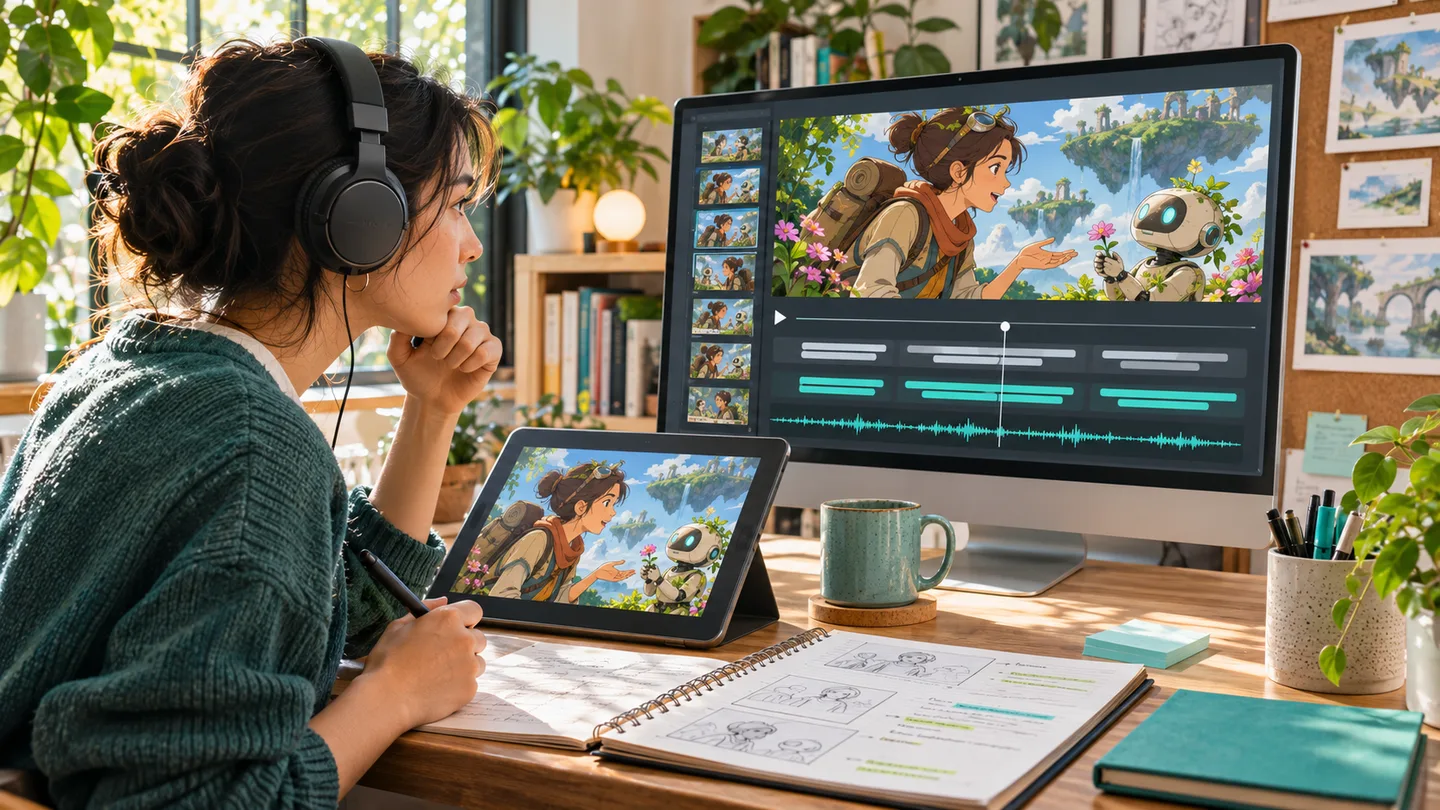
L'animazione spesso presenta scambi veloci, parole inventate e voci di personaggi distintive. In SoulDub, controlla i nomi, i titoli e i termini ricorrenti nei sottotitoli tradotti in modo che lo stesso personaggio o luogo non venga descritto in modo diverso da una riga all'altra.
Ascolta il discorso tradotto dove disponibile e confrontalo con l'intento della scena: eccitazione, sarcasmo e esitazione dovrebbero avere ancora senso. Aggiorna il discorso interessato dopo le modifiche al testo quando il compito supporta la rigenerazione, quindi rivedi il video aggiornato. Usa un SRT bilingue pronto per una seconda revisione o un SRT tradotto per il layout finale dei sottotitoli.
Traduci il tuo video in SoulDub, passo dopo passo
1. Preparare un estratto MP4 completo
Seleziona un estratto con un chiaro inizio e fine in un editor esterno ed esporta un MP4 locale utilizzabile. Preferisci una parlata chiara e abbastanza contesto per comprendere il punto. Se hai bisogno di un ritaglio diverso o di sfocare informazioni personali, gestiscilo nel tuo flusso di lavoro di editing.
Tieni una breve nota di revisione con l'argomento, il pubblico previsto, la lingua target, i nomi approvati e il contesto. Queste note aiutano la persona che controlla i sottotitoli tradotti di SoulDub a fare scelte coerenti.
2. Seleziona le lingue e conferma il compito
Apri SoulDub e scegli la tua lingua di origine e la lingua di destinazione supportata. Le pagine pubbliche di inserimento traduzioni permettono di selezionare e visualizzare in anteprima un video locale prima di effettuare l'accesso; l'accesso è necessario per caricarlo e creare il compito. Le bozze disponibili solo sul browser sono temporanee, quindi conserva il file originale.
Controlla i limiti di caricamento e durata del piano attivo, le opzioni per il numero di speaker e i crediti stimati. Crea il compito di traduzione solo dopo aver esaminato il preventivo. I crediti pagano l'elaborazione; non sono un numero fisso di minuti video. Un ricarica di crediti non aumenta i limiti di dimensione file o durata per compito. Confronta l'attuale piani e limiti invece di presumere che ogni video sorgente si adatti.
3. Rivedi la trascrizione prima di perfezionare la traduzione
Quando i risultati modificabili sono disponibili, confronta prima i sottotitoli originali con la registrazione. Correggi un nome di prodotto frainteso o una negazione mancante prima di approvare il significato nella lingua di destinazione. Poi controlla la traduzione per quanto riguarda la terminologia, i nomi, il tono, i numeri e i riferimenti come “questo modello” o “l’anno prossimo”.
Usa l'editor di sottotitoli disponibile e i controlli di riproduzione per rivedere l'estratto nel contesto. Dove è disponibile la rigenerazione della voce per segmenti, aggiorna il parlato interessato dopo una correzione del testo, quindi aggiorna il video e ascolta di nuovo. Una modifica ai sottotitoli salvata da sola non dimostra che un doppiaggio precedentemente generato ora pronuncia le parole modificate. Il guida utente descrive il flusso di lavoro attuale.
4. Scarica i sottotitoli e prepara il video finale
A seconda dello stato del compito, i risultati disponibili possono includere SRT nella lingua originale, SRT tradotto, SRT bilingue con codici temporali e un video doppiato. Scarica i file effettivamente pronti; non etichettare un risultato in attesa come completo.
Per gli spettatori su mobile, completa il clip nel tuo video editor: verifica l'inquadratura, la posizione dei sottotitoli, le schede del titolo, l'attribuzione, i livelli musicali e i primi secondi. Scaricare l'SRT non inserisce automaticamente i sottotitoli nel video né garantisce un particolare flusso di lavoro di allegato dei sottotitoli su Twitter. L'esportazione dei sottotitoli fa parte dell'attuale flusso di lavoro di traduzione, non di un servizio promesso solo per sottotitoli a prezzo ridotto.
5. Pubblica in modo trasparente e conserva la versione revisionata
Controlla i requisiti attuali di caricamento di Twitter per il tuo account e il metodo di caricamento prima di pubblicare. Identifica la fonte e la data quando utile, e segnala se un clip è tradotto o doppiato da AI in modo che gli spettatori non confondano il parlato generato con una registrazione nella lingua originale. Segui le politiche e i permessi della piattaforma applicabili.
Tieni insieme il video approvato, i sottotitoli, il riferimento alla fonte e la lingua. Confronta segnali significativi del pubblico come le domande di comprensione e le risposte rilevanti; la traduzione non garantisce portata, coinvolgimento o monetizzazione.
Esempio: un estratto di lancio diventa due risorse linguistiche
Immagina che la tua azienda possieda una registrazione del lancio di un prodotto e voglia un clip in inglese e un clip in giapponese. Questo è un flusso di lavoro illustrativo, non un risultato riportato da un cliente.
Per prima cosa, taglia una spiegazione completa di una funzione al di fuori di SoulDub. Nello spazio di lavoro della traduzione, controlla la trascrizione della fonte e i sottotitoli di destinazione. Supponiamo che un'affermazione diventi “due volte più veloce”, ma il relatore in realtà dica “fino a due volte più veloce in questo test”. Ripristina il qualificatore nel testo tradotto, rigenera il parlato interessato, se disponibile, aggiorna il video e riproduci il confronto.
Scarica il risultato pronto, aggiungi il grafico tradotto nel tuo editor video e verifica insieme il fotogramma finale esportato e l'audio. SoulDub fornisce i dialoghi e i sottotitoli revisionati; il tuo editor video li impacchetta in un clip per ciascun pubblico.
Domande sugli strumenti video di Twitter
Posso incollare un link di Twitter o TED in SoulDub?
Il campo di caricamento pubblico accetta un MP4 locale invece di un link video. Scegli il file, seleziona le lingue e crea il tuo compito di traduzione; scaricare un video sorgente e pubblicare il risultato sono passaggi separati.
Posso tradurre un intero episodio di una serie TV, un film o un episodio di anime?
Controlla prima i limiti di durata per attività e di dimensione dei file del conto corrente. Un estratto mirato è un primo test pratico: traducilo, esamina i risultati dei sottotitoli e del parlato, e valuta la qualità prima di preparare altro materiale.
Posso scaricare i sottotitoli oltre a un video doppiato?
Quando i risultati corrispondenti sono pronti, SoulDub offre SRT nella lingua originale, SRT tradotti, SRT bilingue con codici temporali e download di video doppiati. I file SRT aiutano nella revisione e nella modifica dei sottotitoli in un editor video esterno. Scaricare i sottotitoli non li inserisce automaticamente nell'immagine né crea una modalità di elaborazione separata solo per i sottotitoli.
Posso automatizzare un flusso di lavoro di traduzione ripetibile?
Per il lavoro ricorrente, rivedi il API di traduzione video o il Abilità di Traduzione Video. Usa il flusso di lavoro di traduzione documentato per collegare l'elaborazione video ai tuoi strumenti; il download delle sorgenti e la pubblicazione sui social sono integrazioni separate.
Inizia con un clip in SoulDub
L'uso più efficace degli strumenti video di Twitter è un processo ripetibile di traduzione e revisione. SoulDub integra il contenuto parlato, i sottotitoli tradotti e i risultati vocali disponibili in questo processo, in modo che una risposta a un'intervista, un estratto di un discorso o una spiegazione di un lancio possano diventare una versione comprensibile per un pubblico di un'altra lingua.
Traduci il tuo MP4 con SoulDub, rivedi una versione nella lingua di destinazione e scarica i sottotitoli e il video pronti per costruire la tua libreria di video social multilingue.
Politiche della piattaforma e delle fonti
Usa filmati che possiedi o per i quali hai il permesso di adattare e condividere. Per le registrazioni di terzi, inclusi i talk TED, controlla i termini della fonte e le politiche della piattaforma applicabili prima di pubblicare.
- Twitter: condividere e guardare video
- Twitter: politica sul copyright
- TED: politica sull'uso dei talk
Le immagini di copertina e di scena sono illustrazioni editoriali generate dall'IA con filmati di fantasia, non screenshot di SoulDub o di progetti reali dei clienti. SoulDub non è affiliato a Twitter o TED.
Di