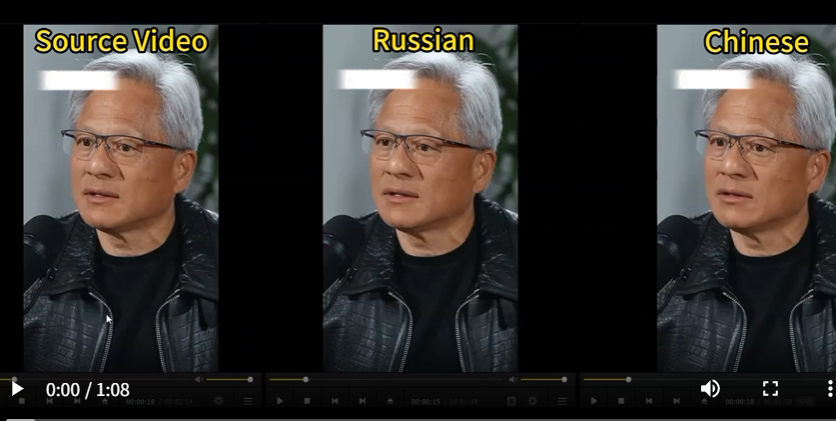
Twitter-videogereedschappen: Maak meertalige sociale clips
Zet interviews, gesprekken, productlanceringen, film- en animatieclips om in meertalige Twitter-video's met SoulDub. Beoordeel vertalingen, verbeter ondertitels en download kant-en-klare resultaten.
Makers die op zoek zijn naar Twitter-video tools willen vaak meer dan alleen een downloader. Ze willen een interessant moment omzetten in een video die een ander publiek kan begrijpen: een televisie-interview, een conferentie-idee, een productaankondiging, een filmdiscussie of een animatiescène.
Met SoulDub is de nuttige workflow een clip selecteren, vertalen, ondertitels en spraak controleren, en dan de kant-en-klare resultaten downloaden. In plaats van de dialoog in een apart tekstdocument opnieuw op te bouwen, kun je de bron- en vertaalde ondertitels naast de video bekijken en een versie voor een ander taalpubliek voorbereiden. Gebruik een video-editor voor kader en grafische elementen, en plaats het resultaat vervolgens via Twitter.
Waar SoulDub past tussen de Twitter-videotools
Een praktische toolkit scheidt taken in plaats van ervan uit te gaan dat één product alles doet.
| Stap | Gereedschap | Controlelijst |
|---|---|---|
| Bereid een lokale video voor | Uw camera of bronbibliotheek | Duidelijke audio en een volledig fragment |
| Selecteer een zelfstandige passage | Je video-editor | Voldoende context om de betekenis te behouden |
| Vertaal de dialoog en controleer de vertaalde audio | SoulDub | Brontranscriptie, vertaalde ondertitels en beschikbare nasynchronisatie-uitvoeren |
| Herschik, voeg afbeeldingen toe en bereid bijschriften voor | Je video-editor | Telefoonleesbaarheid en de daadwerkelijk geëxporteerde afbeelding |
| Publiceer en evalueer | Twitter en je accountworkflow | Huidige uploadregels, toeschrijving en respons van het publiek |
Begin met een lokale MP4 in SoulDub, selecteer de bron- en doeltalen en maak een vertaaltaken aan. De rol ervan is om gesproken inhoud om te zetten in controleerbare vertaalde ondertitels en beschikbare nagesynchroniseerde output. Bronverwerving, visuele bewerking en sociale plaatsing blijven afzonderlijke stappen.
Vijf bron types voor een meertalige videobibliotheek
TV-interviews en uitgezonden beeldmateriaal

Een antwoord in een interview kan een expert introduceren of een nieuwsonderwerp uitleggen aan een andere taalgemeenschap. In SoulDub vergelijk je het originele transcript met de opname, corrigeer je namen en data, en verbeter je vervolgens de vertaalde ondertitels terwijl je de vraag en het antwoord in context houdt.
Controleer bijvoorbeeld bij een onderzoeksinterview dat een behoedzaam antwoord in de vertaling behoedzaam blijft. Gebruik afspelen om overlappende dialogen en sprekerswisselingen te controleren. Download de kant-en-klare vertaalde of tweetalige SRT voor je video-editor, of bekijk de nagesynchroniseerde video wanneer die uitvoer beschikbaar is. Naamkaartjes die al in het beeld zijn ingebed, hebben een aparte visuele bewerking nodig.
TED-talks en andere online talks

Een goed gekozen fragment uit een talk kan een aanzienlijk idee uitleggen in een korte sociale video. SoulDub helpt je om de gesproken uitleg in een andere taal door te nemen: bekijk de bronsubtitles, pas technische termen in de vertaling aan en speel het fragment opnieuw af om te controleren hoe het argument overkomt.
Houd een voorbeeld en de conclusie ervan bij elkaar. Controleer dat “may improve” niet verandert in “will improve,” en dat de cijfers overeenkomen met de opname. Tweetalige SRT is nuttig voor een beoordelaar die beide versies wil vergelijken voordat de clip klaar is. Behandel dia-labels in je video-editor in plaats van te verwachten dat spraakvertaling ze vervangt.
Persconferenties en productlanceringen

Een lanceringsopname kan een functieuitleg, een aankondigingssamenvatting of een regionale productintroductie worden. Gebruik SoulDub om een doeltaalversie van één volledige functieuitleg te maken en te beoordelen, en herhaal dit vervolgens voor een andere ondersteunde taal indien nodig.
Houd goedgekeurde productnamen, eenheden, prijzen en beschikbaarheidsdatums naast je beoordeling. Corrigeer de vertaalde ondertiteltekst, genereer waar mogelijk de getroffen spraak opnieuw en werk de video bij en speel deze opnieuw af zodat de audio overeenkomt met de herziening van de tekst. Dit maakt kwalificaties zoals “tot” en “in geselecteerde regio’s” onderdeel van de beoordeling, in plaats van een correctie na publicatie. Vertaal visuele grafieken afzonderlijk in je video-editor.
Filmfragmenten en filmbespreking
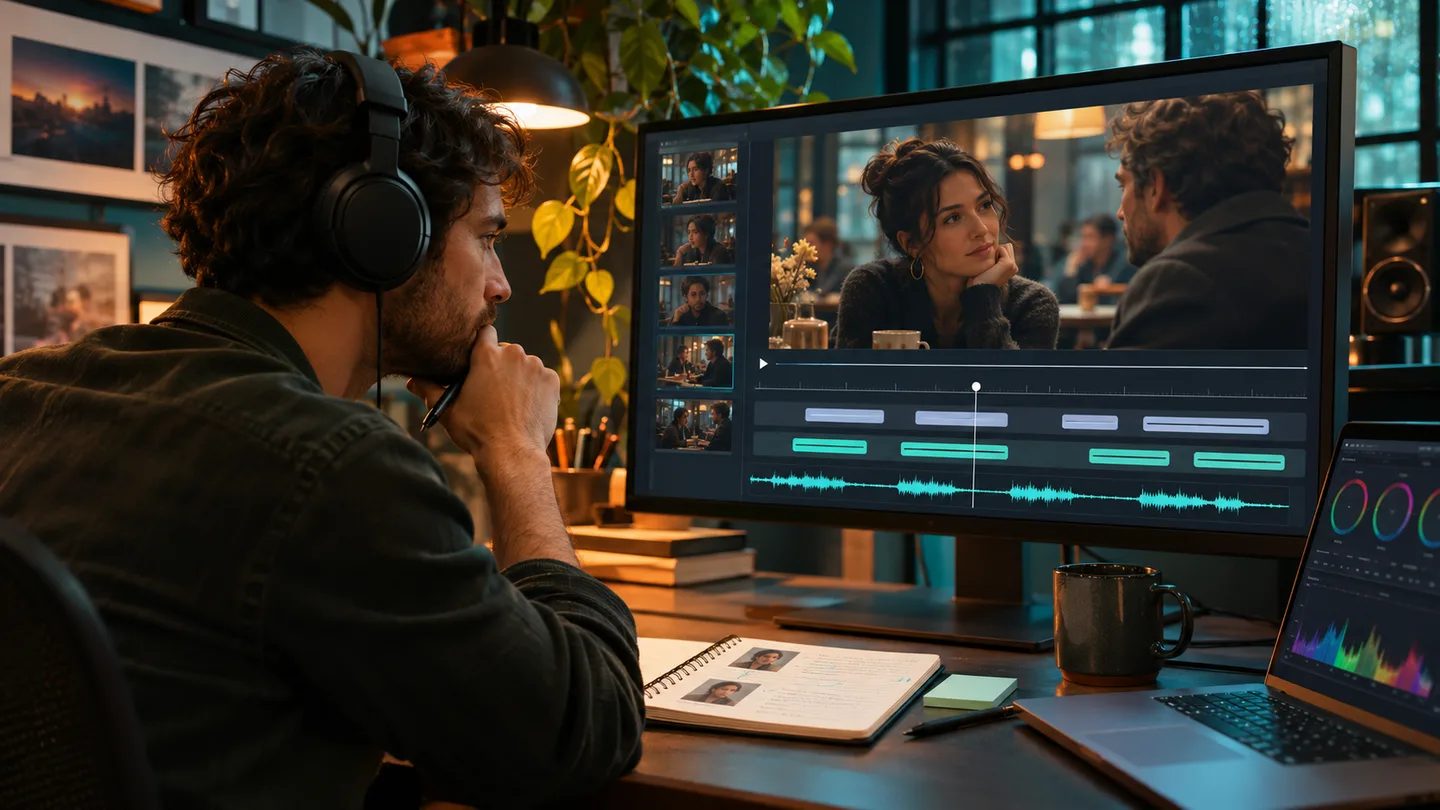
Een scène draagt emotie, culturele verwijzingen en verhaalcontext die letterlijke vertaling regel voor regel kan missen. SoulDub geeft je recensie een concreet startpunt: een brontranscript, vertaalde ondertitels en de bijbehorende video om in context te beluisteren.
Voor een trailer of een filmbesprekingfragment, controleer de relaties tussen personages, grappen, onderbrekingen en het verschil tussen een vraag en een dreiging. Verfijn de bewoording in de ondertiteling-editor en bekijk eventuele beschikbare ingesproken versies voor toon en timing. Exporteer de kant-en-klare SRT voor het afronden van de ondertiteling, waarbij je voldoende omliggende dialogen behoudt om de scène begrijpelijk te maken.
Anime en animatiefilmpjes

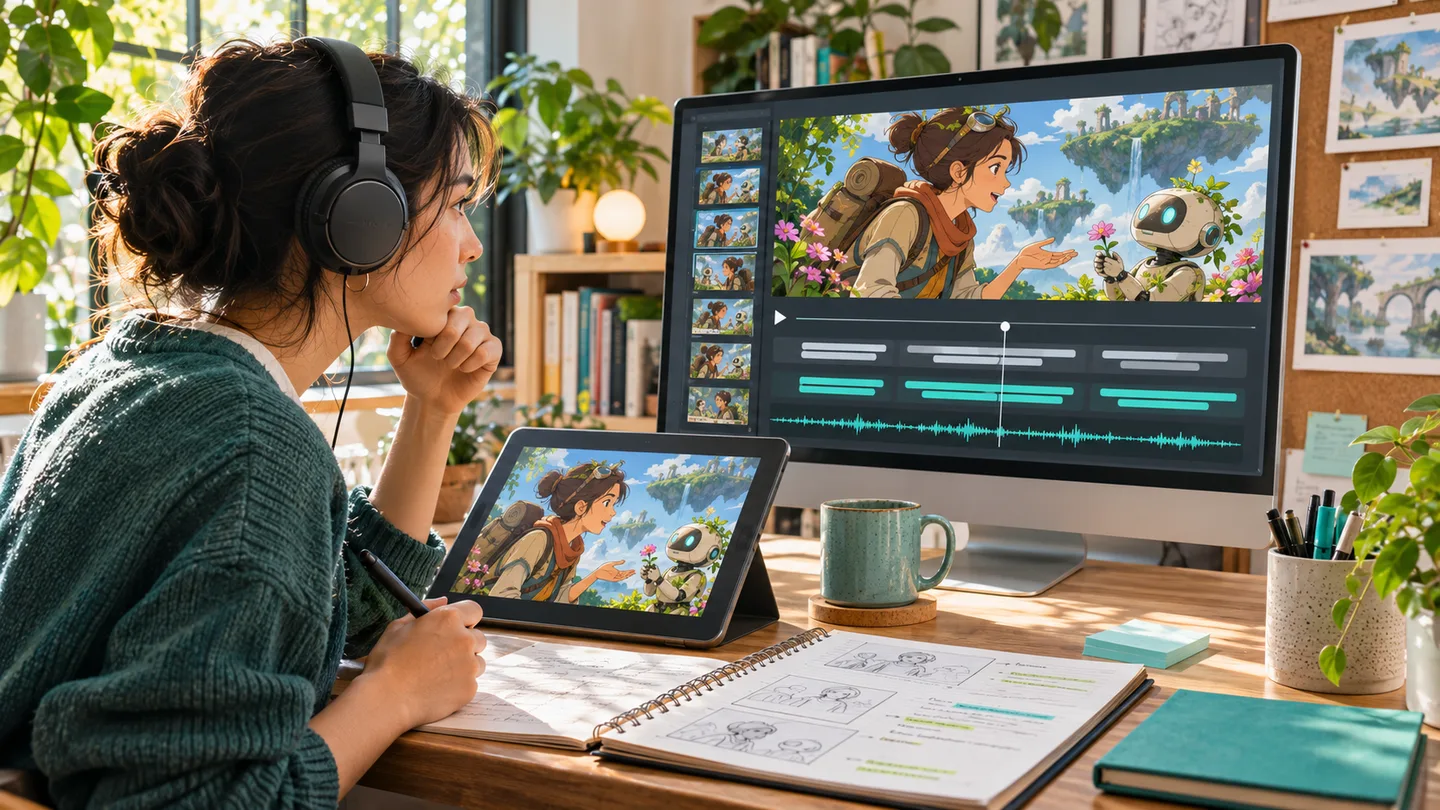
Animatie heeft vaak snelle wisselingen, zelfbedachte woorden en onderscheidende karakterstemmen. In SoulDub bekijk je namen, aanspreektitels en terugkerende termen in de vertaalde ondertitels zodat hetzelfde personage of dezelfde plaats niet anders wordt beschreven van de ene regel op de andere.
Luister naar de vertaalde spraak waar beschikbaar en vergelijk het met de bedoeling van de scène: opwinding, sarcasme en aarzeling moeten nog steeds logisch zijn. Werk de getroffen spraak bij na tekstwijzigingen wanneer de taak regeneratie ondersteunt, en bekijk vervolgens de bijgewerkte video. Gebruik de kant-en-klare tweetalige SRT voor een tweede beoordeling of de vertaalde SRT voor de definitieve ondertitelindeling.
Vertaal je video in SoulDub, stap voor stap
1. Bereid een volledige MP4-uitreksel voor
Selecteer een fragment met een duidelijk begin en einde in een externe editor en exporteer een bruikbare lokale MP4. Geef de voorkeur aan duidelijke spraak en voldoende context om het punt te begrijpen. Als je een andere uitsnede nodig hebt of persoonlijke informatie wilt vervagen, verwerk dat dan in je bewerkingsworkflow.
Houd een korte beoordelingsnotitie bij met het onderwerp, de beoogde doelgroep, de doeltaal, goedgekeurde namen en context. Deze notities helpen de persoon die de vertaalde ondertitels van SoulDub controleert om consistente keuzes te maken.
2. Selecteer talen en bevestig de taak
Open SoulDub en kies uw bron- en ondersteunde doeltaal. Publieke vertaalinvoerpodia laten u een lokale video selecteren en bekijken voordat u zich aanmeldt; aanmelding is vereist om deze te uploaden en de taak te maken. Alleen browserconcepten zijn tijdelijk, dus bewaar het originele bestand.
Controleer de upload- en duurbeperkingen van het actieve plan, de sprekeraantalfuncties en de geschatte credits. Maak de vertaaltaken pas aan nadat u de offerte hebt bekeken. Credits betalen voor verwerking; ze zijn geen vast aantal videominuten. Het bijvullen van credits verhoogt de limieten voor bestandsgrootte of duur per taak niet. Vergelijk de huidige plannen en limieten in plaats van ervan uit te gaan dat elke bronvideo past.
3. Bekijk het transcript voordat u de vertaling perfectioneert
Wanneer bewerkbare resultaten beschikbaar zijn, vergelijk dan eerst de bronsubtitels met de opname. Corrigeer een verkeerd verstaan productnaam of ontbrekende ontkenning voordat je de betekenis in de doeltaal goedkeurt. Controleer vervolgens de vertaling op terminologie, namen, toon, cijfers en verwijzingen zoals “dit model” of “volgend jaar”.
Gebruik de beschikbare ondertitelingeditor en afspeelbedieningen om het fragment in context te bekijken. Waar segmentstemherstel beschikbaar is, werk de getroffen spraak bij na een tekstcorrectie, en werk vervolgens de video bij en luister opnieuw. Alleen een opgeslagen ondertitelbewerking bewijst niet dat een eerder gegenereerde nasynchronisatie nu de herzien woorden zegt. De gebruikershandleiding beschrijft de huidige workflow.
4. Download ondertitels en bereid de definitieve video voor
Afhankelijk van de status van de taak kunnen beschikbare outputs onder andere originele SRT, vertaalde SRT, tweetalige SRT met tijdcodes en een ingesproken video zijn. Download de bestanden die daadwerkelijk klaar zijn; label een in afwachting zijnde output niet als voltooid.
Voor kijkers op mobiel, voltooi de clip in je video-editor: controleer de kadering, de plaatsing van ondertitels, titelkaarten, vermelding van auteurs, muziekvolume en de eerste paar seconden. Het downloaden van SRT brandt de ondertitels niet automatisch in het beeld of garandeert een bepaalde Twitter-ondertitelingsworkflow. Ondertekstexport is onderdeel van de huidige vertaalworkflow, niet een beloofde goedkopere service uitsluitend voor ondertitels.
5. Publiceer transparant en bewaar de beoordeelde versie
Controleer de huidige Twitter-uploadvereisten voor uw account en uploadmethode voordat u een bericht plaatst. Identificeer de bron en datum wanneer dat nuttig is, en geef aan dat een clip vertaald of door AI nagesynchroniseerd is, zodat kijkers de gegenereerde spraak niet verwarren met een opname in de originele taal. Volg de toepasselijke platformbeleid en toestemmingen.
Houd de goedgekeurde video, ondertitels, bronverwijzing en taal bij elkaar. Vergelijk betekenisvolle publieksindicaties zoals begripsvragen en relevante reacties; vertaling is geen garantie voor bereik, betrokkenheid of inkomsten.
Voorbeeld: een lanceerfragment wordt twee taalmiddelen
Stel je voor dat je bedrijf een opname van een productlancering bezit en een Engelse clip en een Japanse clip wil. Dit is een illustratief werkproces, geen gerapporteerd klantresultaat.
Eerst, knip een volledige uitleg van één functie buiten SoulDub. Controleer in de vertaalwerkruimte de brontekst en de doeltitels. Stel dat een bewering “twee keer zo snel” wordt, maar de spreker eigenlijk zegt “tot twee keer zo snel in deze test.” Herstel de qualifier in de vertaalde tekst, genereer de getroffen spraak opnieuw indien beschikbaar, werk de video bij en speel de vergelijking opnieuw af.
Download het kant-en-klare resultaat, voeg de vertaalde grafiek toe in je video-editor en controleer het uiteindelijk geëxporteerde frame en audio samen. SoulDub levert de beoordeelde dialoog- en ondertitelbestanden; je video-editor verpakt ze in een clip voor elk publiek.
Vragen over Twitter-videogereedschappen
Kan ik een Twitter- of TED-link in SoulDub plakken?
Het openbare uploadveld neemt een lokaal MP4-bestand in plaats van een videolink. Kies het bestand, selecteer de talen en maak uw vertaaktaak; het downloaden van een bronvideo en het plaatsen van het resultaat zijn aparte stappen.
Kan ik een heel tv‑aflevering, film of anime‑aflevering vertalen?
Controleer eerst de duur- en bestandsgroottebeperkingen per taak van de huidige account. Een geconcentreerde uittreksel is een praktische eerste test: vertaal het, bekijk de ondertiteling en spraakhervatting, en beoordeel de kwaliteit voordat je meer materiaal voorbereidt.
Kan ik zowel ondertitels als een nagesynchroniseerde video downloaden?
Wanneer de overeenkomstige resultaten klaar zijn, biedt SoulDub SRT in de originele taal, vertaalde SRT, tweetalige SRT met tijdcodes en gedubde video-downloads aan. SRT-bestanden helpen bij het beoordelen en bewerken van ondertitels in een externe video-editor. Het downloaden van ondertitels brandt ze niet automatisch in het beeld of maakt een aparte modus alleen voor ondertitelverwerking aan.
Kan ik een herhaalbare vertaalworkflow automatiseren?
Voor terugkerend werk, bekijk de videovertaling API of Videovertaalvaardigheid. Gebruik de gedocumenteerde vertaalworkflow om videobewerking aan je eigen tools te koppelen; het downloaden van bronmateriaal en sociale publicatie zijn aparte integraties.
Begin met één clip in SoulDub
Het sterkste gebruik van Twitter-video tools is een herhaalbaar vertaal- en beoordelingsproces. SoulDub brengt de gesproken inhoud, vertaalde ondertitels en beschikbare spraakresultaten in dat proces, zodat een interviewantwoord, een toespraakfragment of een uitleg van een productlancering een begrijpelijke versie kan worden voor een publiek dat een andere taal spreekt.
Vertaal je MP4 met SoulDub, bekijk één versie in de doeltaal en download de kant-en-klare ondertitels en video om je meertalige sociale videobibliotheek op te bouwen.
Platform- en bronbeleid
Gebruik beeldmateriaal dat je bezit of waarvoor je toestemming hebt om aan te passen en te delen. Voor opnames van derden, inclusief TED-talks, controleer de voorwaarden van de bron en de toepasselijke platformregels voordat je publiceert.
- Twitter: video's delen en bekijken
- Twitter: auteursrechtenbeleid
- TED: beleid voor het gebruik van talks
De omslag- en scènebeelden zijn door AI gegenereerde redactionele illustraties met fictief beeldmateriaal, geen screenshots van SoulDub of echte klantprojecten. SoulDub is niet verbonden met Twitter of TED.
Door