VEED と SoulDub のビデオ翻訳比較
動画翻訳のために VEED と SoulDub を比較してください:字幕編集、吹き替え修正、ダウンロード可能なファイル、プランの制限。プロジェクトに最適なワークフローを選んでください。
もしあなたの動画がまだトリミング、サイズ変更、スタイル付きキャプションが必要であれば、VEED は翻訳を扱うのに適切な場所です。編集が完了していて、翻訳済みの音声を確認する必要がある場合は、短いクリップで SoulDub を試す価値があります。
どちらも他の言語で動画を作成するのに役立ちます。役立つ違いは、最初のバージョンを変更する必要がある場合に何が起きるか:文章を修正する場所、音声を更新する方法、そして最終的に何を引き渡せるかです。
SoulDub により公開。この記事の比較は文書化されたワークフローをカバーしており、制御された音声品質テストではありません。製品の詳細は2026年11月4日に確認されました。
視聴者が聞く必要があることから始めましょう
例えば、英語での5分間の製品デモがあり、スペイン語版を作りたいとします。それは、まったく異なる二つの作業を意味する場合があります。
英語のナレーションをそのままにして、スペイン語の字幕を追加することもできます。視聴者は、元の話者の声を聞きながら翻訳を読むことになります。または、ナレーション自体をスペイン語にして、その横に字幕を付けることもできます。
VEED は両方の方法に対応しています。その 字幕翻訳ガイド では、字幕を生成またはアップロードし、翻訳を追加し、テキストを編集する方法が説明されています。AI吹き替えツール は翻訳された音声を扱い、音声の選択やリップシンクのオプションがあります。
だから「VEED は字幕だけを翻訳する」というのは不公平な比較になります。これは動画の吹き替えも行います。問題は、特定のワークフローとプランが、あなたの仕事に必要なコントロールを提供しているかどうかです。
SoulDub のワークフローでは、アップロードした動画を翻訳と音声生成を通じて処理し、その後ソースと翻訳された行をレビューできます。翻訳された行を変更する必要がある場合、その音声を再生成し、動画を再構築できます。これは、デモ、レッスン、または既にビジュアルが決まっているナレーション付きウォークスルーに役立つフィットです。
VEED が快適にフィットする場所
翻訳されたソーシャルクリップでも、オープニングをより引き締めること、縦向きにトリミングすること、キャンペーンの他の部分と一致する字幕をつけることが必要な場合があります。その場合、周囲の編集者は翻訳と同じくらい重要です。
VEED の ビデオ翻訳ページ では、翻訳後に字幕を切り詰め、サイズ変更し、スタイルを整える作業を続けることについて説明しています。これらの作業をまとめて行うことは、特に既存のプロジェクトがすでにある場合には理にかなっています。プロセスに新しいツールを追加するためだけに字幕専用の作業を別の場所に移す理由はほとんどありません。
迅速な比較のために、重要な決定は以下の通りです:
| あなたの直近の仕事 | 見るべきもの |
|---|---|
| 字幕を翻訳して、動画の編集を続ける | VEEDは字幕翻訳をそのより広範なエディターと組み合わせます。 |
| VEED の吹き替えを作成する前に、翻訳されたスクリプトを確認してください | VEED は、企業向け機能として校正とスクリプトアップロードを記録します。プランを確認してください。 |
| すでに翻訳されたビデオの個々の行を修正する | SoulDub は、更新されたビデオエクスポートに続くセグメント音声再生成を記録します。 |
| 他の編集者に手で翻訳した資料 | プロジェクトからダウンロードできる実際のビデオ、字幕、オーディオファイルを確認してください。 |
これはワークフローの違いであり、翻訳の品質のランキングではありません。機能リストでは、どちらの音声があなたのスピーカー、専門用語、または言語ペアをどのように扱うかを知ることはできません。
変更が必要な文
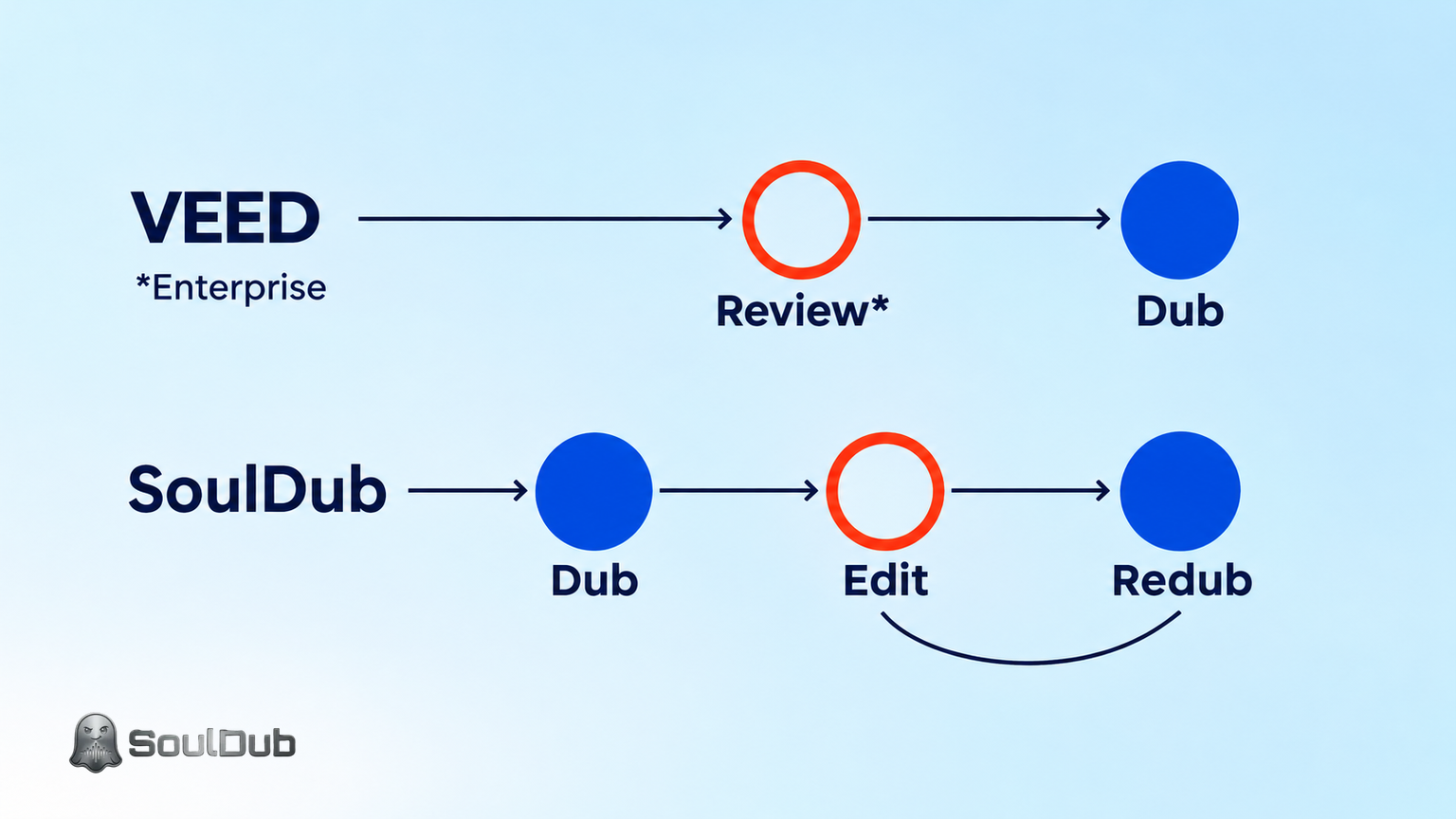
2つの文書化されたレビュー経路: VEED の吹き替え前のエンタープライズ校正、ならびに SoulDub の最初の結果後のセグメント修正.
製品デモからのこの例を見てください:「お試し期間は金曜日に終了します。」おそらく意図されたメッセージは「無料お試し期間は今週の金曜日に終了します。」です。これは小さなテキストの変更ですが、聞き手もそれを聞く必要があります。これは具体的な改訂例であり、どちらの製品でも観察されたエラーではありません。
字幕付きビデオでは、キャプションを修正できます。吹き替えビデオでは、話されたセリフも更新する必要があります。表示されるテキストだけを修正しても、書き出されたオーディオが同じ内容を言っていることを証明することにはなりません。
VEED は、吹き替え前に翻訳を確認するための手段を提供します。AI吹き替え のヘルプ記事には、エンタープライズ機能としての校正とスクリプトのアップロードが記載されています。その制限は吹き替えワークフローに関するものであり、通常の字幕ファイルのアップロードがエンタープライズ専用であることを意味するわけではありません。生成前に音声スクリプトを確認することが作業の中心である場合、プランを選択する前にこの点を確認することが重要です。
SoulDub の ユーザーガイド では、初回結果の後の修正版のループについて説明しています:
-
字幕エディタを開き、翻訳されたセグメントを修正します。
-
影響を受けたセグメントの音声を再生成します。
-
その行とその周りの行を一緒に聞いてください。
-
最新のビデオを更新し、新しいバージョンが終わるのを待ってからダウンロードしてください。
三番目のステップは少し我慢が必要です。文は単体では問題なく聞こえても、前の文の後に急に到達することがあります。急いだ終わり方、奇妙な間、または新しい部分が他の部分に合わさるときの話し方の変化に注意して聞いてください。
行を終えることとファイルを完成させることの間には実際の違いもあります。新しい声は再構築されたビデオに反映される必要があります。ダウンロードした結果を開き、誰かに送る前に修正した箇所を再生してください。
何を渡すかを決めてください。

「翻訳されたビデオ」だけであれば、ソーシャル投稿には十分かもしれません。しかし、音声をまだミックスする必要がある編集者や、別の字幕トラックを希望する同僚には十分ではない可能性があります.
VEED では、字幕翻訳 をファイルとしてダウンロードする方法や、ビデオにキャプションを追加する方法について記録しています。その違いは重要です:映像に焼き付けられたテキストは、公開プラットフォームでオン・オフを切り替えられる字幕ファイルとは異なります.
SoulDub のガイドでは、完了したビデオやタスクで利用可能な字幕または音声アセットのダウンロード方法が説明されています。これには、オリジナル、翻訳、バイリンガルの字幕が含まれます。音声オプションは、タスクで生成された内容によって異なります。最初の結果が表示された時点で全てのアセットが準備されていると仮定せず、必要なファイルは完了したプロジェクトで確認してください。
引き渡しの際には、作業を開始する前に予想されるファイルを書き出してください。例えば、吹き替えビデオと翻訳字幕、あるいはさらなるミキシング用の音声トラックなどです。その後、試用中にその小さなセットをダウンロードします。これにより、全バッチを処理してから欠落している納品物に気づくよりも、より有用なチェックができます。
実際に使用する許容量を比較してください
魅力的な月額料金は、プランがあなたの翻訳作業をカバーするかどうかを示すものではありません。
VEEDの価格に関するよくある質問は、字幕生成と翻訳の許容量を分けています。その例は簡単です:30分のビデオを1つの言語に翻訳するには30分の翻訳時間が必要で、別の言語に翻訳するにはさらに30分かかります。「無制限の字幕」は、無制限の翻訳や吹き替えを意味するものではありません。
SoulDubの料金ページ はクレジットを使用し、各タスクの時間、アップロードサイズ、および同時実行ジョブの制限を一覧にしています。製品は、翻訳操作を作成または再実行する前に見積もりを表示します。ビデオ編集を保存すること自体はクレジットを使用しませんが、それがすべての再生成操作が無料であることを意味するわけではありません。
どちらの製品でも、意図する言語の費用、修正ツールへのアクセス、最大クリップ長、含まれるエクスポートを確認してください。価格を比較するときは同じ請求期間を使用してください。スクリプトを定期的に改訂する場合、それらの改訂の費用も確認してください。
プロジェクト全体の前に、まず難しい30秒を試してみてください。
処理が許可されているビデオから30~45秒の抜粋を選んでください。製品名、数字、修正を予想する文を含めてください。実際のプロジェクトに音楽や複数の話者が含まれる場合は、それらの条件を含むサンプルを使用してください。
選んだ抜粋を、実際のターゲット言語で各ツールに対して試用版やプランの制限内で実行してください。その後、1回修正を加えて再度エクスポートしてください。
ターゲット言語に堪能な人に意味をチェックしてもらい、修正版の箇所を聞いてもらってください。名前や数字が保持されているか、テンポが快適かどうか、ダウンロードしたファイルに最新の変更が反映されているかを確認してください。公開する版に達するまでにどのくらいの作業が必要だったかを記録してください。
翻訳がより広範な編集作業の一部である場合は、VEED を候補に入れておきましょう。すでに編集したビデオ内の翻訳された音声をレビューすることが主な作業である場合は、SoulDub を試してみてください。 どちらを選んでも、結果を実際に聞く必要がなくなるわけではありません。
その2番目の仕事に SoulDub が適しているか確認するには、短いビデオから始める、1行を修正し、最終的にダウンロード可能なファイルにするまで作業を進めてみてください。それだけで、仕上げられたデモだけより多くのことが分かります。
著者
Evan Reed
SoulDubの最高技術専門家で、ビデオ翻訳技術、AI吹き替えシステム、および実用的な多言語コンテンツワークフローに注力しています。