VEED vs SoulDub for videotranslatjon
Sammenlign VEED og SoulDub for videoversjon: redigering av undertekster, revisjoner av dubbing, nedlastbare filer og planbegrensninger. Velg en arbeidsflyt for prosjektet ditt.
Hvis videoen din fortsatt trenger trimming, endring av størrelse og stiliserte undertekster, er VEED et fornuftig sted å håndtere oversettelsen også. Hvis redigeringen er ferdig og du trenger å jobbe gjennom den oversatte talen, er SoulDub verdt å prøve på et kort klipp.
Begge kan hjelpe deg med å lage en video på et annet språk. Den nyttige forskjellen er hva som skjer når den første versjonen trenger endringer: hvor du retter en setning, hvordan du oppdaterer stemmen, og hva du kan overlevere til slutt.
Publisert av SoulDub. Denne sammenligningen dekker dokumenterte arbeidsflyter, ikke en kontrollert stemmekvalitetstest. Produktdetaljer ble sjekket 4. november 2026.
Start med det publikumet ditt trenger å høre
Anta at du har en fem minutters produktdemo på engelsk og ønsker en spansk versjon. Det kan bety to ganske forskjellige oppgaver.
Du kan beholde den engelske fortellingen og legge til spanske undertekster. Seerne leser oversettelsen mens de hører den opprinnelige taleren. Eller du kan ønske at selve fortellingen skal være på spansk, med undertekster ved siden av.
VEED tilbyr begge alternativene. Dens undertekstoversettelsesguide beskriver hvordan man genererer eller laster opp undertekster, legger til en oversettelse og redigerer teksten. Dens AI-dubberverktøy håndterer oversatt tale, med valg av stemme og valgfri leppesynkronisering.
Så “VEED oversetter bare undertekster” ville være en urettferdig sammenligning. Den dubber video. Spørsmålet er om den spesifikke arbeidsflyten og planen gir deg de kontrollene jobben din trenger.
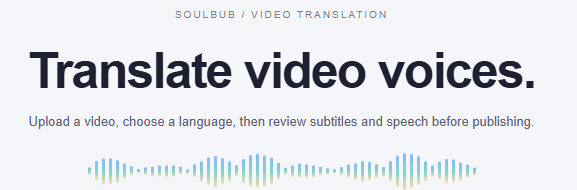
SoulDub sin arbeidsflyt tar en opplastet video gjennom oversettelse og stemmegenerering, og lar deg deretter gjennomgå de opprinnelige og oversatte linjene. Når en oversatt linje må endres, kan du generere stemmen på nytt og bygge videoen på nytt. Det er en nyttig løsning for en demo, leksjon eller fortalt gjennomgang der visuelt materiale allerede er på plass.
Hvor VEED passer komfortabelt
En oversatt sosial video kan fortsatt trenge en tettere åpning, et vertikalt utsnitt og undertekster som matcher resten av en kampanje. I så fall er den omkringliggende redigereren like viktig som oversettelsen.
VEED’s videotolkingsside beskriver å fortsette å trimme, endre størrelse og style undertekster etter oversettelse. Det kan gi mening å holde disse oppgavene samlet, spesielt hvis de eksisterende prosjektene dine allerede finnes der. Det er liten grunn til å flytte en oppgave som kun gjelder undertekster til et annet sted bare for å legge til et annet verktøy i prosessen.
For en rask sammenligning, er dette beslutningene som betyr noe:
| Din umiddelbare jobb | Hva man skal se på |
|---|---|
| Oversett bildetekster og fortsett å redigere videoen | VEED kombinerer teksting med sin bredere redaktør. |
| Sjekk det oversatte manuskriptet før du genererer en VEED dub | VEED dokumenterer korrekturlesing og opplasting av manus som bedriftsfunksjoner. Sjekk planen din. |
| Revider individuelle linjer i en allerede oversatt video | SoulDub dokumenterer segmentert tale-gjenskaping etterfulgt av en oppdatert videoeksport. |
| Håndoversatt materiale til en annen redaktør | Sjekk de faktiske video-, tekstings- og lydfilene du kan laste ned fra prosjektet ditt. |
Dette er arbeidsflytforskjeller, ikke en rangering av oversettelseskvalitet. En funksjonsliste kan ikke fortelle deg hvordan noen av stemmene vil håndtere din taler, terminologi eller språkpar.
Setningen du må endre
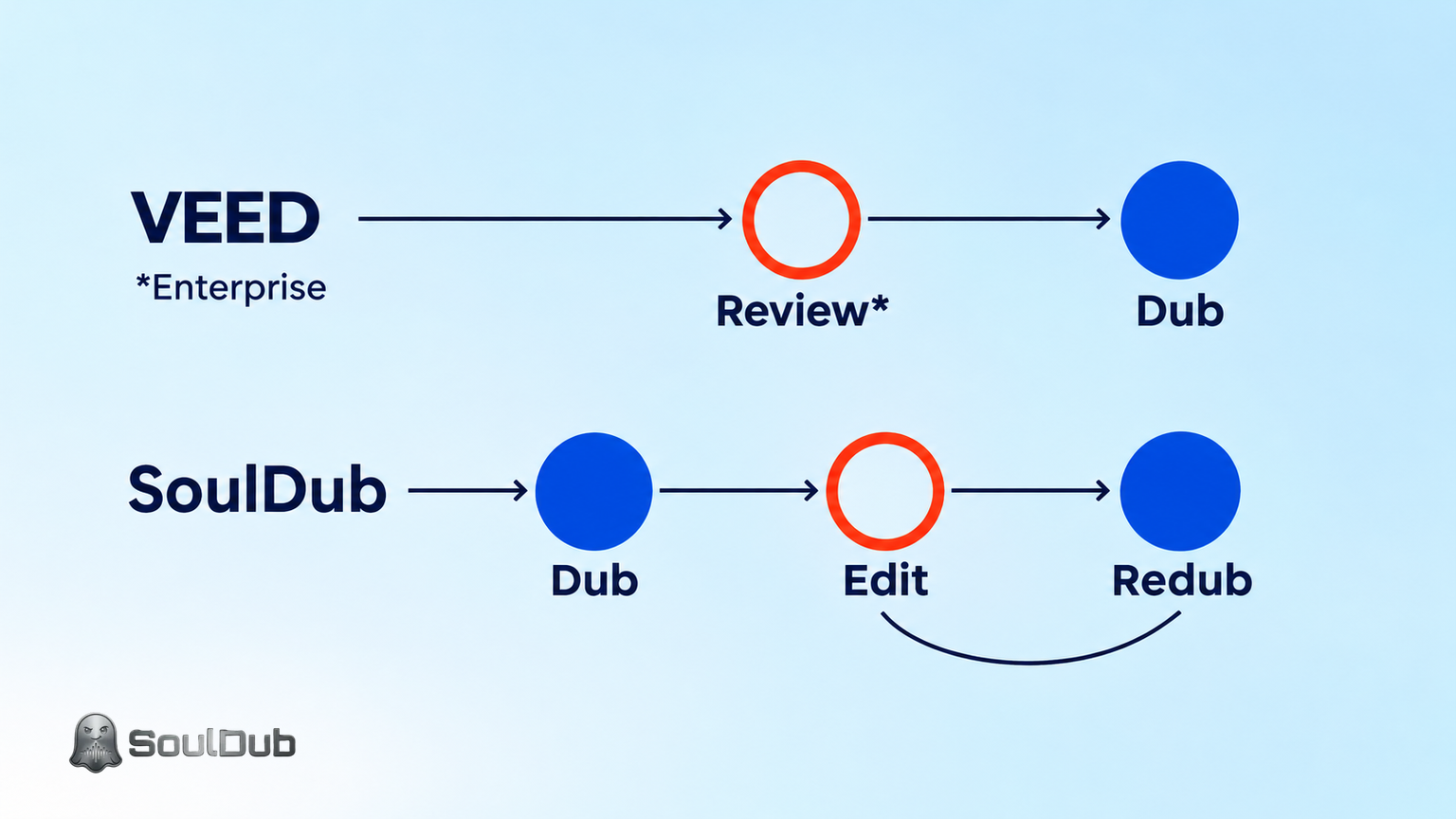
To dokumenterte gjennomgangsveier: VEED’s bedrifts korrektur før dubbing, og en segmentrevisjon etter det første resultatet i SoulDub.
Ta dette eksempelet fra en produktdemo: «Din prøveperiode avsluttes på fredag.» Kanskje den tiltenkte meldingen er «Din gratis prøveperiode avsluttes denne fredagen.» Det er en liten tekstendring, men lytteren må også høre det. Dette er en illustrerende revisjon, ikke en feil observert i noe av produktene.
I en video med undertekster kan du rette opp teksten. I en dubbet video må du også oppdatere den talte linjen. Å korrigere synlig tekst alene beviser ikke at den eksporterte lyden nå sier det samme.
VEED gir en måte å gjennomgå oversettelsen før dubbing. Dens AI-dubbing hjelpeside nevner Korrektur og opplasting av manus som Enterprise-funksjoner. Denne begrensningen gjelder dubbing-arbeidsflyten; det betyr ikke at opplasting av vanlige undertekstfiler kun er for Enterprise. Hvis gjennomgang av det talte manuset før generering er sentralt for arbeidet ditt, er dette en detalj du bør sjekke før du velger en plan.
SoulDub’s brukerveiledning beskriver en revisjonssyklus etter første resultat:
-
Åpne underteksteditoren og korriger den oversatte delen.
-
Generer talen for den berørte delen på nytt.
-
Hør på den linjen sammen med linjene rundt den.
-
Oppdater den nyeste videoen, vent til den nye versjonen er ferdig, og last den ned.
Det tredje trinnet fortjener litt tålmodighet. En setning kan høres grei ut alene og likevel komme for brått etter den forrige. Hør etter et forhastet slutt, en merkelig pause eller en endring i fremføringen der det nye segmentet kobles til resten.
Det er også en praktisk forskjell mellom å fullføre linjen og å fullføre filen. Den nye stemmen må komme med i den gjenoppbygde videoen. Åpne det nedlastede resultatet og spill av det reviderte avsnittet før du sender det til noen.
Bestem hva du skal overlevere

"Den oversatte videoen" kan være nok for et innlegg på sosiale medier. Det kan ikke være nok for en redaktør som fortsatt må mikse lyden, eller en kollega som ønsker en separat undertekstfil.
VEED dokumenterer nedlasting av teksting oversettelser som filer, samt å legge til undertekster på videoen. Den forskjellen er viktig: tekst lagt til direkte i bildet er annerledes enn en undertekstfil som publiseringsplattformen din kan slå av og på.
SoulDub’s guide beskriver hvordan man laster ned den ferdige videoen og undertekst- eller lydressursene som er tilgjengelige for oppgaven, inkludert originale, oversatte og tospråklige undertekster. Lydalternativene avhenger av hva oppgaven har produsert. Sjekk det fullførte prosjektet for filene du trenger i stedet for å anta at alle ressurser er klare så snart det første resultatet vises.
For en overlevering, skriv ned de forventede filene før du starter: kanskje en dubbet video og oversatte undertekster, eller et lydspor for videre miksing. Last deretter ned det lille settet under prøven din. Det er en mer nyttig sjekk enn å oppdage en manglende leveranse etter å ha behandlet en hel batch.
Sammenlign tillatelsen du faktisk vil bruke
En attraktiv månedspris svarer ikke på om en plan dekker oversettelsesarbeidet ditt.
VEED’s prising FAQ skiller mellom generering av undertekster og tillatt oversettelse. Eksemplet deres er enkelt: å oversette en 30 minutters video til ett språk bruker 30 oversettelsesminutter; å oversette den til et annet språk bruker ytterligere 30. «Ubegrensede undertekster» bør ikke tolkes som ubegrenset oversettelse eller dubbing.
SoulDub sin prisside bruker kreditter og oppgir begrensninger for varighet, opplastingsstørrelse og samtidig utførte oppgaver for hver oppgave. Produktet viser et estimat før du oppretter eller kjører en oversettelsesoperasjon på nytt. Å lagre videoendringer bruker ikke kreditter, men det bør ikke forstås som at hver regenereringsoperasjon er gratis.
For begge produktene, sjekk kostnaden for de språkene du vil bruke, tilgang til korrigeringsverktøy, maksimal klippelengde og hvilke eksportmuligheter som er inkludert. Bruk samme faktureringsperiode når du sammenligner priser. Hvis du regelmessig reviderer manus, sjekk kostnaden for disse revisjonene også.
Prøv et vanskelig 30 sekunder langt klipp før et helt prosjekt
Velg et 30–45 sekunders utdrag fra en video du har lov til å behandle. Inkluder et produktnavn, et nummer, og en setning du forventer å revidere. Hvis det ekte prosjektet har musikk eller mer enn én taler, bruk et eksempel som inkluderer disse forholdene.
Kjør det samme utdraget gjennom hvert verktøy på ditt faktiske målspråk, innenfor de prøve- eller planbegrensningene som er tilgjengelige for deg. Gjør deretter én korreksjon og eksporter på nytt.
Be noen som er flytende i målspråket om å sjekke meningen og lytte til det reviderte avsnittet. Sjekk om navn og tall har overlevd, om tempoet føles komfortabelt, og om de nedlastede filene inneholder de siste endringene. Merk hvor mye arbeid det tok å nå en versjon du ville publisere.
Hold VEED på listen over alternativer når oversettelse er en del av et bredere redigeringsarbeid. Prøv SoulDub når hovedoppgaven din er å vurdere oversatt tale i en video du allerede har redigert. Ingen av valgene fjerner behovet for å lytte til resultatet.
For å se om SoulDub passer til den andre oppgaven, start med en kort video, korriger én linje, og ta det hele veien til den nedlastede filen. Det vil fortelle deg mer enn en polert demo alene.
Av
Evan Reed
SoulDub sjefstekniske ekspert, fokusert på videotranslasjonsteknologi, AI-dubberingssystemer og praktiske arbeidsflyter for flerspråklig innhold.