VEED vs SoulDub til videotranslation
Sammenlign VEED og SoulDub til videoversættelse: undertekstredigering, dubbingrevisioner, downloadbare filer og planbegrænsninger. Vælg en arbejdsproces til dit projekt.
Hvis din video stadig har brug for trimning, ændring af størrelse og stiliserede undertekster, er VEED et fornuftigt sted at håndtere oversættelsen også. Hvis redigeringen er færdig, og du har brug for at arbejde med den oversatte tale, er SoulDub værd at prøve på et kort klip.
Begge kan hjælpe dig med at producere en video på et andet sprog. Den nyttige forskel er, hvad der sker, når den første version skal ændres: hvor du retter en sætning, hvordan du opdaterer stemmen, og hvad du kan give videre til sidst.
Udgivet af SoulDub. Denne sammenligning dækker dokumenterede arbejdsgange, ikke en kontrolleret test af stemmekvalitet. Produktdetaljer blev kontrolleret den 4. november 2026.
Start med, hvad dit publikum har brug for at høre
Forestil dig, at du har en fem minutters produktdemo på engelsk og ønsker en spansk version. Det kan betyde to helt forskellige opgaver.
Du kan beholde den engelske fortælling og tilføje spanske undertekster. Seerne læser oversættelsen, mens de hører den oprindelige taler. Eller du måske ønsker selve fortællingen på spansk, med undertekster ved siden af.
VEED tilbyder begge muligheder. Dens guide til undertekstoversættelse beskriver, hvordan man genererer eller uploader undertekster, tilføjer en oversættelse og redigerer teksten. Dens AI-dubberværktøj håndterer oversat tale, med stemmevalg og valgfri læbesynkronisering.
Så “VEED oversætter kun undertekster” ville være en unfair sammenligning. Den dubber video. Spørgsmålet er, om den specifikke arbejdsgang og plan giver dig de kontrolmuligheder, dit job har brug for.
SoulDub’s arbejdsgang tager en uploadet video gennem oversættelse og stemmegenerering, og lader dig derefter gennemgå kildeteksten og de oversatte linjer. Når en oversat linje skal ændres, kan du regenerere dens tale og genopbygge videoen. Det er en nyttig løsning til en demo, lektion eller fortalt gennemgang, hvis visuelle elementer allerede er fastlagt.
Hvor VEED passer komfortabelt
Et oversat socialt klip kan stadig have brug for en strammere åbning, en vertikal beskæring og undertekster, der matcher resten af en kampagne. I så fald betyder den omkringliggende redigering lige så meget som oversættelsen.
VEED’s videoversætter side beskriver, hvordan man fortsætter med at trimme, ændre størrelse og style undertekster efter oversættelse. At holde disse opgaver samlet kan give mening, især hvis dine eksisterende projekter allerede er der. Der er lidt grund til at flytte en kun-undertekst-opgave et andet sted hen bare for at tilføje et andet værktøj til processen.
For en hurtig sammenligning er dette de beslutninger, der betyder noget:
| Dit umiddelbare job | Hvad man skal se på |
|---|---|
| Oversæt underteksterne og fortsæt med at redigere videoen | VEED kombinerer undertekstoversættelse med sin bredere editor. |
| Tjek det oversatte manuskript, før du genererer en VEED dub | VEED dokumenterer korrekturlæsning og upload af manuskript som erhvervsfunktioner. Tjek din plan. |
| Revider individuelle linjer i en allerede oversat video | SoulDub dokumenter segment tale regenerering efterfulgt af en opdateret videoeksport. |
| Håndoversat materiale til en anden redaktør | Tjek de faktiske video-, undertekst- og lydfiler, du kan downloade fra dit projekt. |
Dette er forskelle i arbejdsgange, ikke en rangering af oversættelseskvalitet. En funktionsliste kan ikke fortælle dig, hvordan enten stemmen vil håndtere din taler, terminologi eller sprogkombination.
Den sætning du skal ændre
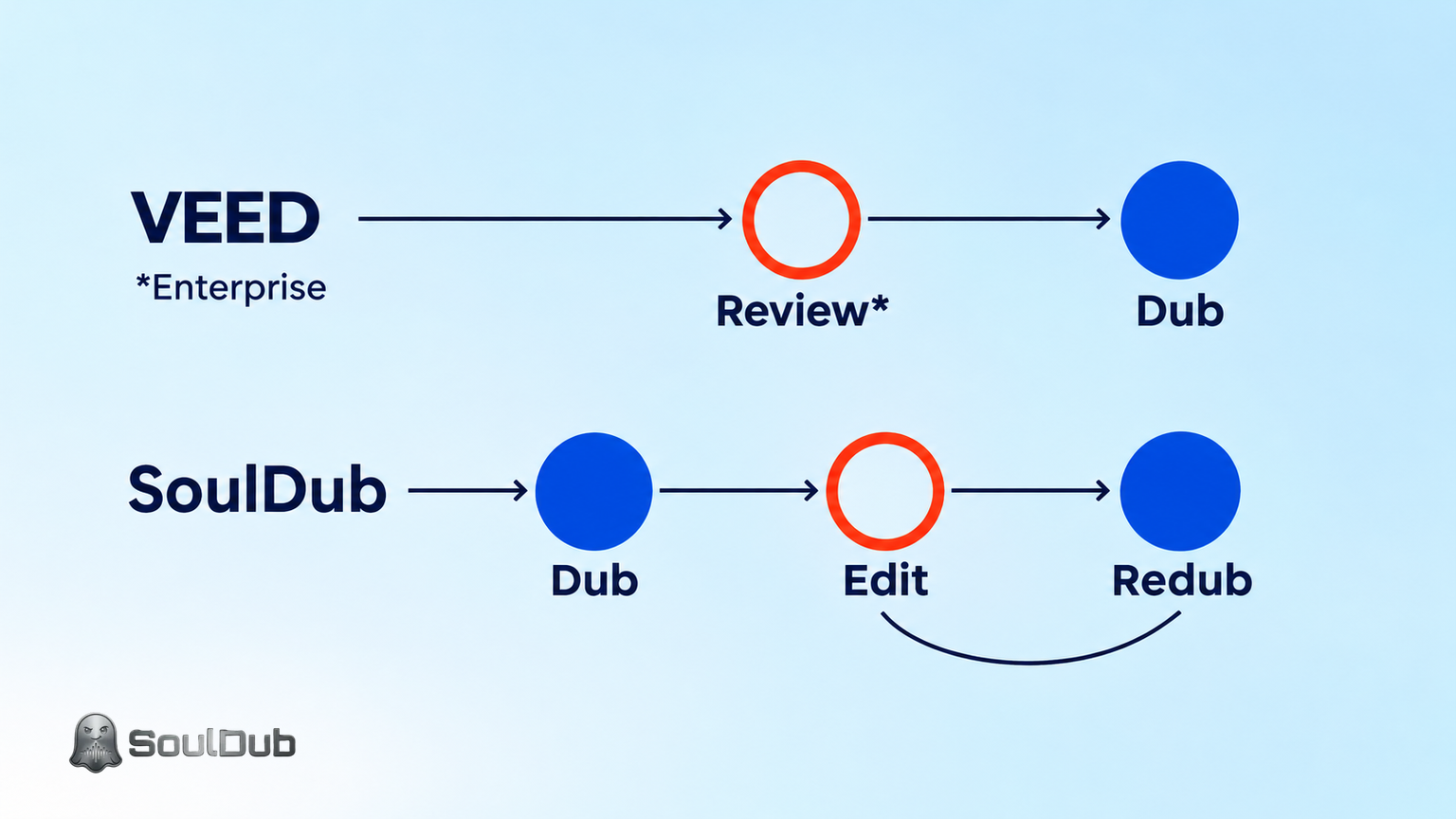
To dokumenterede gennemgangsmetoder: VEED’s Enterprise korrekturlæsning før dubbing, og en segmentrevision efter det første resultat i SoulDub.
Tag dette eksempel fra en produktdemonstration: “Din prøveperiode slutter på fredag.” Måske er den tilsigtede besked “Din gratis prøveperiode slutter denne fredag.” Det er en lille ændring i teksten, men lytteren skal også høre den. Dette er en illustrativ revision, ikke en fejl observeret i nogen af produkterne.
I en video med undertekster kan du korrigere billedteksten. I en dubbet video skal du også opdatere den talte linje. At rette synlig tekst alene beviser ikke, at den eksporterede lyd nu siger det samme.
VEED giver en mulighed for at gennemgå oversættelsen inden dubbing. Dens AI-dubning hjælpeartikel angiver Korrekturlæsning og upload af manuskript som Enterprise-funktioner. Den begrænsning vedrører dubbing-arbejdsgangen; det betyder ikke, at almindelig upload af undertekstfiler kun er for Enterprise. Hvis det er centralt for dit arbejde at gennemgå det talte manuskript inden generering, er dette en detalje, du bør tjekke, før du vælger en plan.
SoulDub’s brugerhåndbog beskriver en revisionsproces efter det første resultat:
-
Åbn underteksteditoren og ret det oversatte segment.
-
Generer igen talen for det berørte segment.
-
Lyt til den linje sammen med linjerne omkring den.
-
Opdater den nyeste video, vent på, at den nye version er færdig, og download den.
Det tredje skridt kræver en smule tålmodighed. En sætning kan lyde godt i sig selv og stadig komme for abrupt efter den foregående. Lyt efter en forhastet afslutning, en mærkelig pause, eller en ændring i levering, hvor det nye segment sluttes til resten.
Der er også en praktisk forskel mellem at afslutte linjen og afslutte filen. Den nye stemme skal indarbejdes i den genopbyggede video. Åbn det downloadede resultat og afspil den reviderede passage, før du sender det til nogen.
Beslut, hvad du vil overlevere

"Den oversatte video" kan være nok til et opslag på sociale medier. Det er måske ikke nok for en redaktør, der stadig skal mixe lyden, eller en kollega, der ønsker en separat undertekstfil.
VEED beskriver hvordan man downloader undertekstoversættelser som filer, samt hvordan man tilføjer undertekster til videoen. Den skelnen betyder noget: tekst brændt ind i billedet er forskellig fra en undertekstfil, som din publiceringsplatform kan tænde og slukke for.
SoulDub’s guide beskriver, hvordan man downloader den færdige video samt de undertekst- eller lydfiler, der er tilgængelige for opgaven, herunder originale, oversatte og tosprogede undertekster. Lydmuligheder afhænger af, hvad opgaven har produceret. Tjek det færdige projekt for de filer, du har brug for, i stedet for at antage, at alle filer er klar, så snart det første resultat dukker op.
For en overlevering, skriv de forventede filer ned, før du går i gang: måske en dubbet video og oversatte undertekster, eller en lydfil til yderligere mixning. Download derefter det lille sæt under din prøve. Det er en mere nyttig kontrol end at opdage en manglende leverance efter at have behandlet en hel batch.
Sammenlign den tilladelse, du rent faktisk vil bruge
En attraktiv månedlig pris svarer ikke på, om en plan dækker dit oversættelsesarbejde.
VEED’s priser FAQ adskiller undertekstgenerering fra oversættelsestilladelse. Dets eksempel er ligetil: at oversætte en 30-minutters video til ét sprog bruger 30 oversættelsesminutter; at oversætte den til et andet bruger yderligere 30. “Ubegrænsede undertekster” bør ikke forstås som ubegrænsede oversættelser eller dubbing.
SoulDub’s pris-side bruger credits og angiver grænser for hver opgaves varighed, uploadstørrelse og samtidige jobs. Produktet viser et skøn, før du opretter eller kører en oversættelsesoperation igen. At gemme videoredigeringer bruger ikke credits, men det bør ikke forstås som, at enhver regenereringsoperation er gratis.
For begge produkter, kontroller prisen for de ønskede sprog, adgang til korrektionsværktøjerne, den maksimale kliplængde og de inkluderede eksporter. Brug samme faktureringsperiode, når du sammenligner priser. Hvis du regelmæssigt reviderer scripts, skal du også kontrollere prisen for disse revisioner.
Prøv et svært 30-sekunders klip, før du laver et helt projekt
Vælg et 30–45 sekunders uddrag fra en video, som du har tilladelse til at bearbejde. Inkluder et produktnavn, et tal og en sætning, som du forventer at revidere. Hvis det virkelige projekt har musik eller flere talere, brug et eksempel, der inkluderer disse betingelser.
Kør det samme uddrag gennem hvert værktøj på dit egentlige målsprog, inden for de tilgængelige prøve- eller planbegrænsninger. Lav derefter en rettelse og eksporter igen.
Bed en person, der er flydende i målsproget, om at tjekke betydningen og lytte til det reviderede afsnit. Kontroller, om navne og tal er bevaret, om tempoet føles behageligt, og om de downloadede filer indeholder de nyeste ændringer. Bemærk, hvor meget arbejde det krævede at nå en version, du ville offentliggøre.
Hold VEED på listen, når oversættelse er en del af et større redigeringsarbejde. Prøv SoulDub, når din hovedopgave er at gennemgå oversat tale i en video, du allerede har redigeret. Ingen af valgene fjerner behovet for at lytte til resultatet.
For at se, om SoulDub passer til den anden opgave, start med en kort video, ret en linje, og tag det hele igennem til den downloadede fil. Det vil fortælle dig mere end kun en poleret demo.
Af
Evan Reed
SoulDub cheftekniske ekspert, med fokus på videoversættelsesteknologi, AI-dubberingssystemer og praktiske arbejdsprocesser for flersproget indhold.